Настройки → Система → О системе → Характеристики WindowsПроверка сведений о версии Windows позволяет точно определить выпуск операционной системы, версию функционального обновления и номер сборки ОС. В Windows 11 просмотр этих данных помогает проверить совместимость программ и убедиться в установке актуальных обновлений безопасности. В этих же параметрах отображаются архитектура процессора и аппаратные характеристики компьютера.
- Откройте Настройки, перейдите в раздел Система, откройте О системе и проверьте блок Характеристики Windows.
- Узнайте разрядность Windows и архитектуру процессора в блоке Просмотр имени устройства, процессора, ОЗУ и версии Windows.
- Политики рабочей или учебной организации могут управлять устройством и ограничивать доступ к отдельным сведениям о системе.
Как проверить сведения о версии Windows
1. Откройте сведения о системе
Нажмите сочетание клавиш Windows + I, чтобы открыть Настройки. В области навигации слева выберите раздел Система, а затем перейдите на страницу О системе.
Вы также можете открыть эту страницу напрямую:
Открыть «О системе» в Настройкахили нажмите Win+R, введите ms-settings:about и нажмите Enter
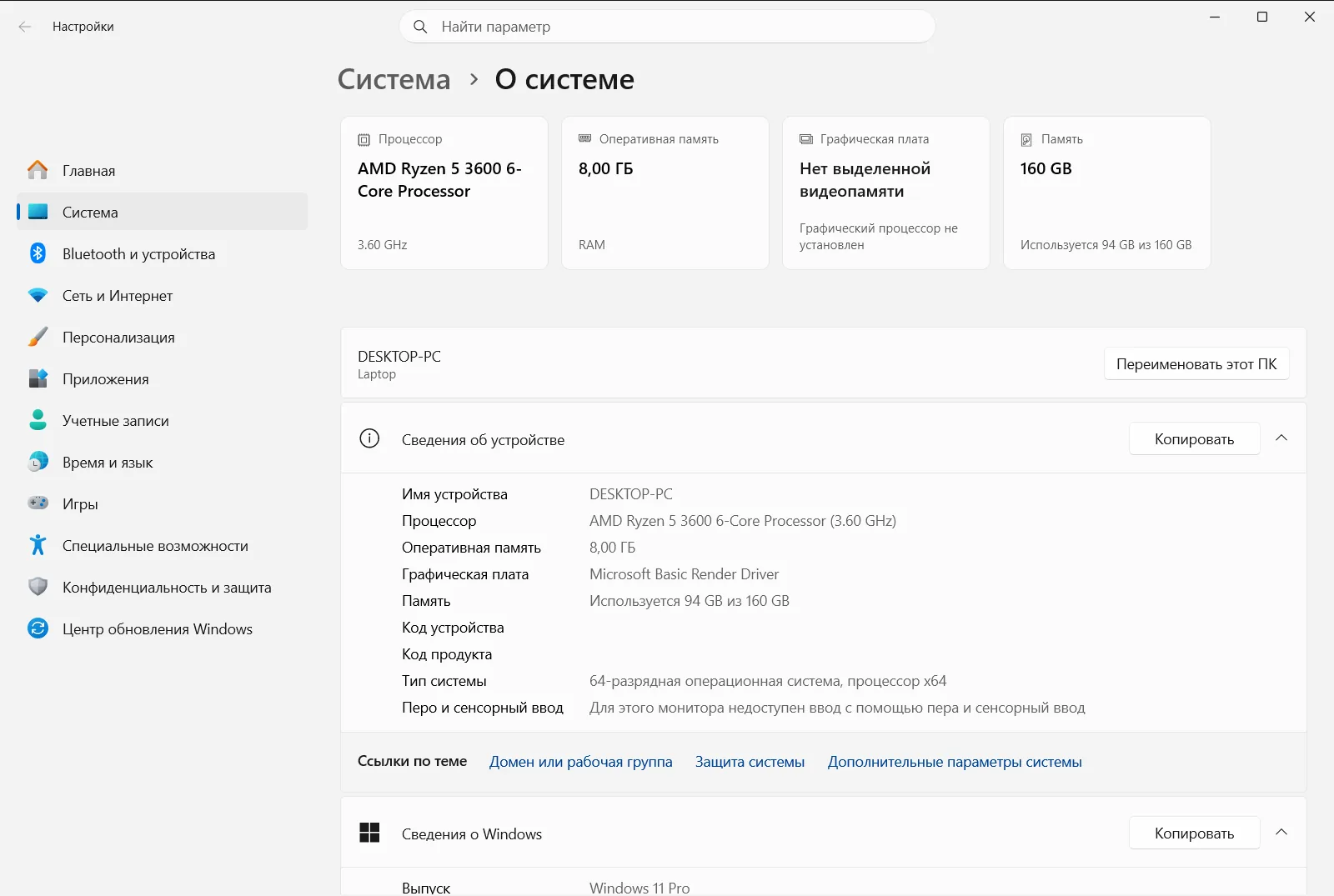
2. Проверьте параметры операционной системы
Прокрутите страницу вниз и найдите блок Характеристики Windows. Здесь операционная система указывает выпуск Windows, версию обновления компонентов, номер сборки ОС и дату установки.
3. Узнайте тип системы и архитектуру
Чтобы определить архитектуру процессора и убедиться, что установлена 64-разрядная версия ОС, найдите пункт Узнайте, какая у вас версия Windows: 32- или 64-разрядная в блоке Просмотр имени устройства, процессора, ОЗУ и версии Windows. В этой строке указано, использует ли устройство процессор на базе x64 или ARM.
Что означают характеристики операционной системы и номер сборки
В блоке Характеристики Windows отображается несколько основных параметров установленной операционной системы:
- Выпуск: указывает категорию продукта Windows 11 на компьютере, например Home, Pro, Enterprise или Education. Разные выпуски включают различные наборы сетевых и административных инструментов.
- Версия: показывает установленное ежегодное крупное обновление компонентов системы, которое добавляет новые возможности и изменяет платформу.
- Сборка ОС: отображает полный номер сборки операционной системы с подверсией. Это значение меняется при каждом ежемесячном обновлении безопасности и качества, служа точным индикатором актуальности системы.
- Дата установки: указывает дату развертывания текущей версии или первоначальной настройки системы.
Проверка этих значений особенно важна перед установкой специализированного программного обеспечения, игр или драйверов устройств, требующих определенного выпуска платформы. Многие современные приложения требуют не просто название выпуска, а минимальный номер сборки ОС. Номер сборки состоит из основного номера и дополнительного номера ревизии через точку. При установке накопительных обновлений дополнительное число увеличивается, подтверждая наличие последних исправлений безопасности без переустановки всей платформы.
Под списком этих характеристик расположена кнопка копирования данных в буфер обмена, что позволяет быстро вставить информацию в заявку в службу поддержки или в отчет аудита оборудования.
Просмотр характеристик оборудования и параметров устройства
Страница О системе также объединяет сведения об аппаратной части компьютера. В блоке Просмотр имени устройства, процессора, ОЗУ и версии Windows содержатся важные свойства устройства:
- Просмотр имени компьютера: отображает сетевое имя компьютера. Чтобы изменить его, выберите команду Переименовать компьютер, задайте новое имя и перезагрузите ПК.
- Просмотр сведений о процессоре: указывает производителя, модель и тактовую частоту центрального процессора.
- Просмотр сведений об ОЗУ: показывает общий объем установленной оперативной памяти и объем, доступный операционной системе.
- Узнайте, какая у вас версия Windows: 32- или 64-разрядная: определяет разрядность Windows (32- или 64-разрядная) и архитектуру аппаратной платформы (x64 или ARM).
- Просмотр сведений о пере и сенсорном вводе: сообщает о поддержке сенсорного ввода пальцем или активного цифрового пера экраном устройства.
- Просмотр кода продукта: отображает идентификационный код продукта текущей установки Windows.
Понимание параметров оборудования необходимо для проверки соответствия компьютера системным требованиям ресурсоемких программ. Например, знание доступного объема памяти помогает понять, резервируют ли встроенные графические компоненты часть ОЗУ. Знание типа архитектуры процессора гарантирует выбор правильного установочного пакета (x64 или ARM) при загрузке сторонних утилит.
Поддержка от изготовителя и политики организации
Помимо характеристик компонентов, страница О системе содержит разделы для получения помощи. В блоке Получение сведений о поддержке компьютера собраны ссылки на техническую документацию, порталы поддержки и гарантийные сведения от производителя оборудования.
Если планируется вывод компьютера из эксплуатации или замена устройства, пункт Сдача компьютера в счет нового или утилизация предоставляет рекомендации и инструкции по безопасной утилизации или обмену техники.
Если компьютер подключен к домену компании или учебного заведения, страница О системе может управляться политиками организации. Администраторы могут централизованно ограничивать доступ к просмотру системных параметров и идентификаторов устройств.
Часто задаваемые вопросы
Как быстрее всего выполняется проверка сведений о версии Windows?
Откройте Настройки, перейдите в Система и откройте О системе. В блоке Характеристики Windows указаны выпуск, версия и номер сборки ОС.
Где узнать, 32- или 64-разрядная версия Windows установлена?
На странице О системе найдите Узнайте, какая у вас версия Windows: 32- или 64-разрядная в блоке Просмотр имени устройства, процессора, ОЗУ и версии Windows, чтобы узнать разрядность ОС и тип процессора.
Как скопировать сведения о сборке операционной системы в буфер обмена?
Откройте страницу О системе в Настройки, найдите Характеристики Windows и нажмите кнопку копирования под списком характеристик.
Где найти модель процессора и объем установленной оперативной памяти?
Посмотрите блок Просмотр имени устройства, процессора, ОЗУ и версии Windows на странице О системе: там содержатся Просмотр сведений о процессоре и Просмотр сведений об ОЗУ.
Почему на компьютере могут быть недоступны некоторые системные сведения?
Если компьютер подключен к сети организации или учебного заведения, политики компании могут управлять страницей О системе и ограничивать просмотр сведений об ОС и оборудовании.
