Настройки → Учетные записи → Электронная почта и учетные записи → Добавление, удаление учетных записей приложения или управление имиЧтобы выполнить создание подписи электронной почты в Outlook, настройте почтовую учетную запись в Windows 11 и оформите текст подписи непосредственно в приложении Outlook. Параметры Windows позволяют управлять подключенными профилями во всей системе, а Outlook предоставляет инструменты для форматирования текста, добавления ссылок и назначения подписи по умолчанию. После завершения настройки Outlook будет автоматически добавлять созданную подпись в новые сообщения и ответы.
- В приложении Настройки откройте раздел Учетные записи > Электронная почта и учетные записи > Добавление, удаление учетных записей приложения или управление ими, чтобы настроить нужный почтовый профиль.
- В приложении Outlook откройте меню параметров, перейдите к разделу управления подписями и создайте индивидуальный текст.
- Назначьте подпись по умолчанию для новых сообщений и ответов, а затем сохраните изменения для автоматического применения.
Как создать подпись электронной почты в Outlook
1. Откройте параметры электронной почты
Нажмите сочетание клавиш Windows + I, чтобы запустить Настройки. На панели навигации слева выберите раздел Учетные записи, а затем откройте подраздел Электронная почта и учетные записи.
Кроме того, нужный раздел можно открыть напрямую:
Открыть «Электронная почта и учетные записи» в Настройкахили нажмите Win+R, введите ms-settings:emailandaccounts и нажмите Enter
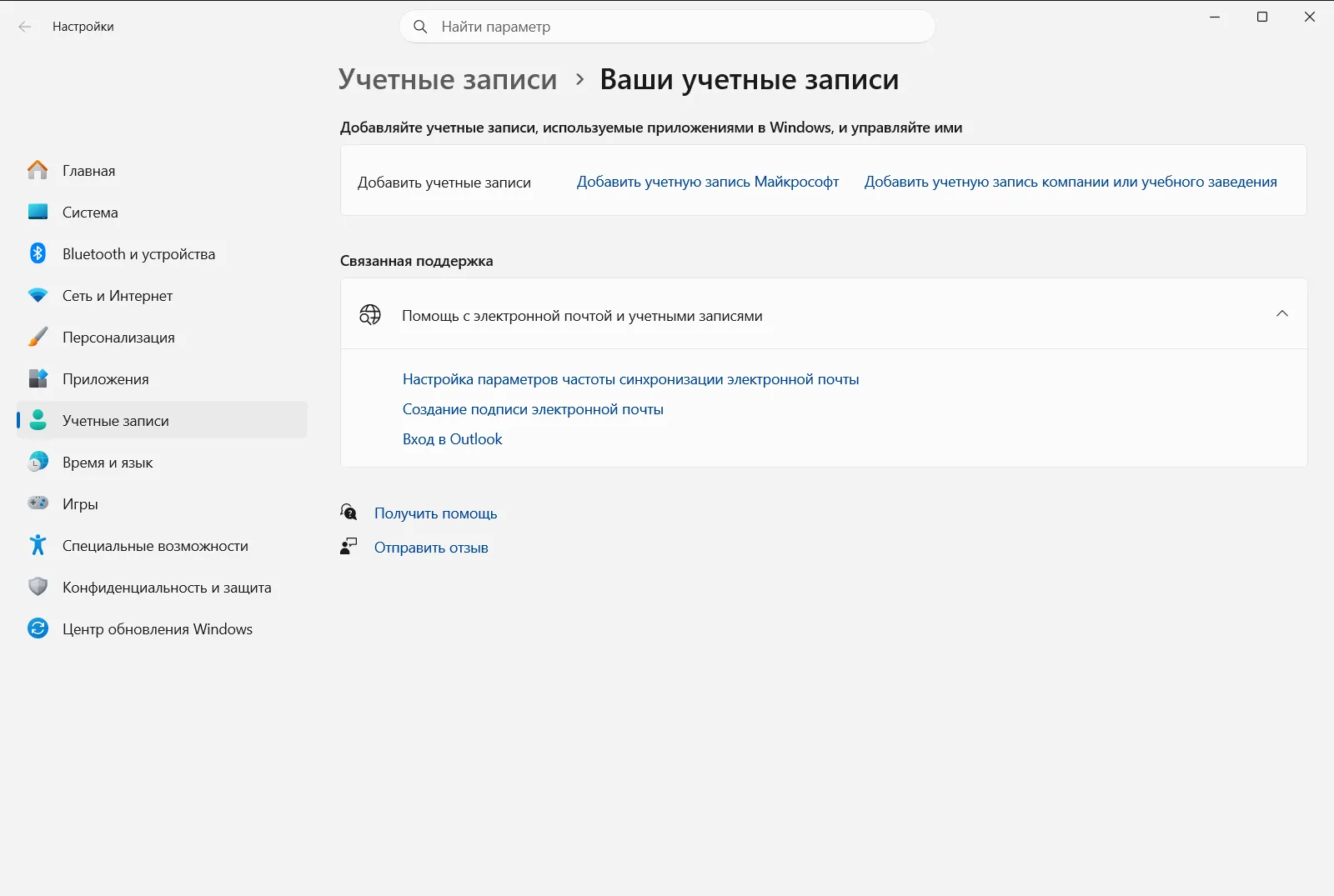
2. Проверьте или добавьте учетную запись
Чтобы подпись была связана с правильным почтовым ящиком, проверьте учетные записи, подключенные к Windows 11. На странице Электронная почта и учетные записи найдите пункт Добавление, удаление учетных записей приложения или управление ими.
Настройки › Учетные записи › Электронная почта и учетные записиОзнакомьтесь со списком подключенных профилей, используемых почтой и другими приложениями. Если нужного адреса нет, выберите команду добавления учетной записи и выполните вход. Если ваше устройство принадлежит компании или учебному заведению, политики организации могут определять перечень разрешенных учетных записей.
3. Откройте настройки Outlook
Запустите приложение Outlook на вашем компьютере с Windows 11. На верхней панели инструментов или в заголовке окна найдите значок шестеренки, чтобы открыть параметры программы.
В открывшемся окне перейдите к разделу конфигурации почты, где находятся параметры управления подписями.
4. Создайте новую подпись
Выберите команду создания новой подписи. Укажите для нее понятное название, чтобы легко находить нужный вариант, если вы планируете настроить несколько подписей для разных рабочих задач.
В расположенном ниже поле ввода напишите прощальную фразу, имя, фамилию, должность, контактный телефон и название организации. С помощью панели форматирования можно настроить шрифт, размер текста, выравнивание и цвет, а также вставить гиперссылки на сайты или профили в социальных сетях.
5. Назначьте подписи по умолчанию и сохраните изменения
Перейдите к блоку выбора подписей по умолчанию. Если вы используете несколько ящиков, убедитесь, что в выпадающем списке выбран нужный адрес электронной почты.
Укажите созданную подпись для новых писем, а также решите, использовать ли ее (или сокращенный вариант) для ответов и пересылаемых писем. Сохраните заданные параметры, чтобы подпись автоматически подставлялась при создании новых писем.
Управление учетными записями почты и приложений
В Windows 11 учетные данные и службы единого входа сосредоточены в разделе Электронная почта и учетные записи. Пункт Добавление, удаление учетных записей приложения или управление ими позволяет централизованно управлять профилями, используемыми службами Microsoft, почтовыми клиентами и веб-платформами.
При добавлении учетной записи Microsoft или корпоративного ящика в этом разделе поддерживаемые приложения Windows, включая Outlook, могут автоматически распознавать этот профиль. Это избавляет от необходимости повторного входа в каждой отдельной программе и поддерживает синхронизацию параметров.
Если вам требуется сменить профиль или удалить устаревший почтовый аккаунт, вы всегда можете вернуться к пункту Добавление, удаление учетных записей приложения или управление ими. Выбор учетной записи открывает доступ к изменению ее параметров или полному удалению с устройства под управлением Windows 11.
Устранение неполадок с подписью и учетной записью
Если в процессе создания подписи или настройки почты в Windows 11 возникли сложности, воспользуйтесь следующими рекомендациями:
- Подпись не появляется в новых письмах: если подпись не отображается при создании черновика, вернитесь в параметры подписей Outlook. Убедитесь, что для вашего почтового адреса данная подпись явно выбрана в качестве варианта по умолчанию.
- Несколько почтовых ящиков: подписи в Outlook привязываются к конкретным профилям. Если в пункте Добавление, удаление учетных записей приложения или управление ими подключено несколько учетных записей, настройте и назначьте подпись отдельно для каждого адреса.
- Ограничения корпоративных устройств: на рабочих или учебных компьютерах организация может применять групповые политики к разделу Электронная почта и учетные записи, блокирующие добавление личных профилей. Если кнопки неактивны, обратитесь к системному администратору.
- Изменения в подписи не отображаются: если отредактированный текст не обновляется в создаваемых письмах, закройте и перезапустите Outlook, чтобы применить обновленную конфигурацию.
Часто задаваемые вопросы
Как выполняется создание подписи электронной почты в Outlook?
Подключите почту в разделе Учетные записи приложения Настройки, откройте параметры Outlook, создайте подпись в настройках почты, выберите ее по умолчанию и сохраните изменения.
Где настроить почтовые учетные записи для Outlook в Windows 11?
Откройте приложение Настройки, перейдите в категорию Учетные записи и откройте страницу Электронная почта и учетные записи, где расположен пункт Добавление, удаление учетных записей приложения или управление ими.
Можно ли настроить разные подписи для новых писем и ответов?
Да, в параметрах подписей Outlook можно назначить одну подпись для новых сообщений, а для ответов и пересылки выбрать другой вариант или отключить добавление подписи перед сохранением.
Почему не удается добавить почтовый профиль в Параметрах Windows?
На рабочих или учебных ПК действуют политики организации, которые для страницы Электронная почта и учетные записи могут запрещать добавление учетных записей без прав администратора.
Что делать, если подпись в Outlook не добавляется автоматически?
Проверьте в параметрах Outlook, назначена ли подпись по умолчанию именно для активного почтового ящика. Также можно перезапустить приложение для обновления параметров в Windows 11.
