Nastavenia → Systém → Zvuk → Výber výstupného zvukového zariadeniaNastavenie predvoleného zvukového zariadenia vo Windows 11 určuje, cez ktoré reproduktory či slúchadlá bude systém prehrávať zvuk a ktorý mikrofón bude snímať váš hlas. Obidve voľby nájdete na stránke Zvuk v aplikácii Nastavenia, kde vyberiete jedno zariadenie na výstup a jedno na vstup. Aplikácie ako internetové prehliadače, prehrávače videa či komunikačné programy potom používajú tieto zariadenia, pokiaľ v nich nenastavíte niečo iné.
- Otvorte aplikáciu Nastavenia, vyberte položku Systém, potom prejdite na stránku Zvuk a zvoľte reproduktory pri položke Výber výstupného zvukového zariadenia.
- Na rovnakej stránke vyberte predvolený mikrofón pri položke Výber vstupného zvukového zariadenia.
- Správne fungovanie overte prehratím zvuku a hovorením do mikrofónu; ak nič nepočujete alebo sa zvuk nezaznamenáva, upravte ovládanie hlasitosti.
Ako nastaviť predvolené zvukové zariadenie
1. Otvorte nastavenia zvuku
Stlačte klávesy Windows + I, čím sa otvorí aplikácia Nastavenia. Na ľavom navigačnom paneli vyberte položku Systém a potom kliknite na stránku Zvuk.
Stránku môžete otvoriť aj priamo:
Otvoriť „Zvuk“ v Nastaveniachalebo stlačte Win+R, napíšte ms-settings:sound a stlačte Enter
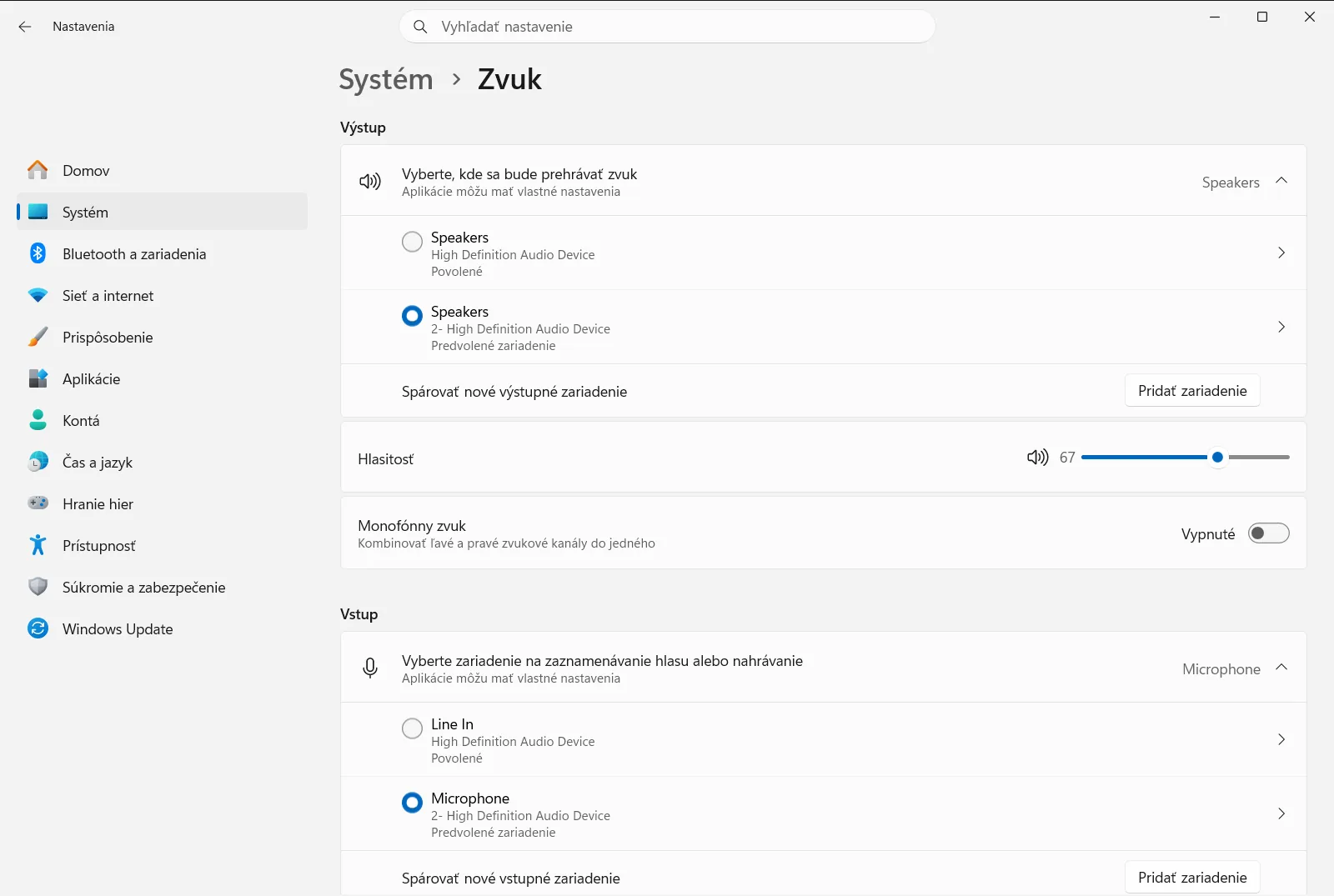
2. Vyberte predvolené výstupné zariadenie
Vyhľadajte skupinu Výstup. Pri položke Výber výstupného zvukového zariadenia vyberte reproduktory, slúchadlá alebo iné prehrávacie zariadenie, ktoré má Windows používať.
Zvolené zariadenie sa stane predvoleným výstupným zariadením. Budú sa cez neho prehrávať systémové zvuky, hudba aj videá, pokiaľ konkrétna aplikácia nemá nastavený vlastný výstup.
3. Vyberte predvolené vstupné zariadenie
Vyhľadajte skupinu Vstup. Pri položke Výber vstupného zvukového zariadenia vyberte mikrofón alebo nahrávacie zariadenie, ktoré chcete používať.
Toto zariadenie bude slúžiť ako predvolený vstup. Použijú ho hovory, záznam zvuku aj diktovanie, pokiaľ konkrétna aplikácia nepoužíva iný mikrofón.
4. Skontrolujte hlasitosť nového zariadenia
Každé zariadenie má vlastnú úroveň hlasitosti. Pomocou položky Ovládanie hlasitosti zvukového výstupu môžete zvýšiť hlasitosť alebo zrušiť stlmenie reproduktorov. Na nastavenie hlasitosti mikrofónu alebo zapnutie jeho zvuku slúži možnosť Ovládanie hlasitosti vstupu zvuku.
Ak ste práve prepli zariadenie, stlmenie alebo príliš nízka úroveň hlasitosti býva najčastejším dôvodom, prečo nič nepočuť.
5. Otestujte nové predvolené zariadenia
Prehrajte video alebo skladbu a overte, či zvuk vychádza zo zvoleného zariadenia. Potom otvorte aplikáciu na volanie alebo nahrávanie a prehovorte, aby ste zistili, či správny mikrofón zaznamenáva váš hlas.
Ak niečo nefunguje správne, vráťte sa na stránku Zvuk a vyberte zariadenie znova.
Keď zariadenie chýba alebo je vypnuté
Ak sa vaše slúchadlá, reproduktory alebo mikrofón nezobrazujú v zozname, najprv skontrolujte, či je zariadenie zapojené, zapnuté a pri bezdrôtových modeloch pripojené k počítaču. Následne overte, či zariadenie nie je vo Windows vypnuté.
- V skupine Výstup otvorte možnosť Spravovať výstupné zvukové zariadenia a skontrolujte zoznam prehrávacích zariadení.
- V skupine Vstup otvorte možnosť Spravovať vstupne zvukové zariadenia a skontrolujte zoznam nahrávacích zariadení.
V týchto ponukách môžete tiež vypnúť zariadenia, ktoré už v zoznamoch nechcete vidieť. Keď zariadenie znova zapnete, vráťte sa k vyššie uvedeným krokom a vyberte ho ako predvolené.
Nastavenie iného výstupu pre konkrétnu aplikáciu
Predvolené zariadenie platí pre celý systém, no niekedy potrebujete, aby určitá aplikácia hrala inde – napríklad hudba cez reproduktory, kým pracovný hovor beží v náhlavnej súprave. V skupine Rozšírené otvorte možnosť Možnosti zmiešavača zvuku, kde môžete nastaviť hlasitosť a výstupné zariadenie pre jednotlivé aplikácie.
Aplikácie, v ktorých nič nezmeníte, budú naďalej používať skôr vybraté predvolené zariadenie.
Ďalšie možnosti výstupu na rovnakej stránke
Ak počujete len na jedno ucho alebo používate iba jedno slúchadlo a chcete počuť kompletný zvukový signál, v skupine Výstup vyhľadajte možnosť Možnosti monofónneho zvuku. Tá zlúči zvukové kanály do jedného.
Na pracovnom alebo školskom zariadení môže nastavenia zvuku spravovať vaša organizácia, preto môžu byť niektoré voľby zamknuté alebo nedostupné.
Často kladené otázky
Aký je postup na nastavenie predvoleného zvukového zariadenia vo Windows 11?
Otvorte aplikáciu Nastavenia, prejdite na Systém a kliknite na Zvuk. V časti Výber výstupného zvukového zariadenia zvoľte reproduktory a v časti Výber vstupného zvukového zariadenia mikrofón.
Ako zmeniť predvolený mikrofón vo Windows 11?
V aplikácii Nastavenia otvorte stránku Zvuk a pri položke Výber vstupného zvukového zariadenia vyberte požadovaný mikrofón. Windows ho použije na hovory aj nahrávanie, kým v konkrétnej aplikácii nenastavíte iný.
Čo robiť, ak sa slúchadlá nezobrazujú v zozname zvukových zariadení?
Uistite sa, že sú slúchadlá zapojené, zapnuté či pripojené, a skontrolujte položku Spravovať výstupné zvukové zariadenia, či nie sú vypnuté. Po opätovnom zapnutí ich zvoľte ako predvolené.
Môže konkrétna aplikácia používať iný reproduktor ako predvolené zvukové zariadenie?
Áno. Na stránke Zvuk v skupine Rozšírené otvorte Možnosti zmiešavača zvuku a nastavte výstup pre vybranú aplikáciu. Ostatné aplikácie použijú predvolené zariadenie.
Prečo po zmene predvoleného zvukového zariadenia nepočuť žiaden zvuk?
Nové zariadenie je pravdepodobne stlmené alebo má nízku hlasitosť. Skontrolujte položku Ovládanie hlasitosti zvukového výstupu pri reproduktoroch alebo Ovládanie hlasitosti vstupu zvuku pri mikrofóne a overte výber zariadenia.
