Nastavenia → Aplikácie → Predvolené aplikácie → Obnoviť predvolené aplikácieKeď sa v systéme Windows 11 resetujú predvolené nastavenia aplikácie, priradenia typov súborov a prepojení sa vrátia na predvolené hodnoty a položky sa znova otvárajú v aplikáciách, ktoré pre ne systém bežne používa. Je to najrýchlejšie riešenie, ak nesprávna aplikácia opakovane otvára vaše súbory po tom, ako ste vy alebo inštalačný program zmenili nastavenia. Obnovenie vykonáte jediným krokom priamo na stránke v aplikácii Nastavenia.
- V aplikácii Nastavenia prejdite na položku Aplikácie → Predvolené aplikácie a vyberte možnosť Obnoviť predvolené aplikácie.
- Následne si znova prispôsobte vlastné programy cez možnosť Nastavenie predvolenej aplikácie.
- Ak potrebujete vyriešiť iba jeden typ súboru, zmeňte ho priamo namiesto obnovovania všetkých nastavení.
Ako obnoviť predvolené nastavenia aplikácií vo Windows 11
1. Otvorte stránku s predvolenými aplikáciami
Stlačením klávesovej skratky Windows + I otvorte Nastavenia. V ľavom navigačnom paneli vyberte položku Aplikácie a potom kliknite na položku Predvolené aplikácie.
Prípadne môžete stránku otvoriť priamo:
Otvoriť „Predvolené aplikácie“ v Nastaveniachalebo stlačte Win+R, napíšte ms-settings:defaultapps a stlačte Enter
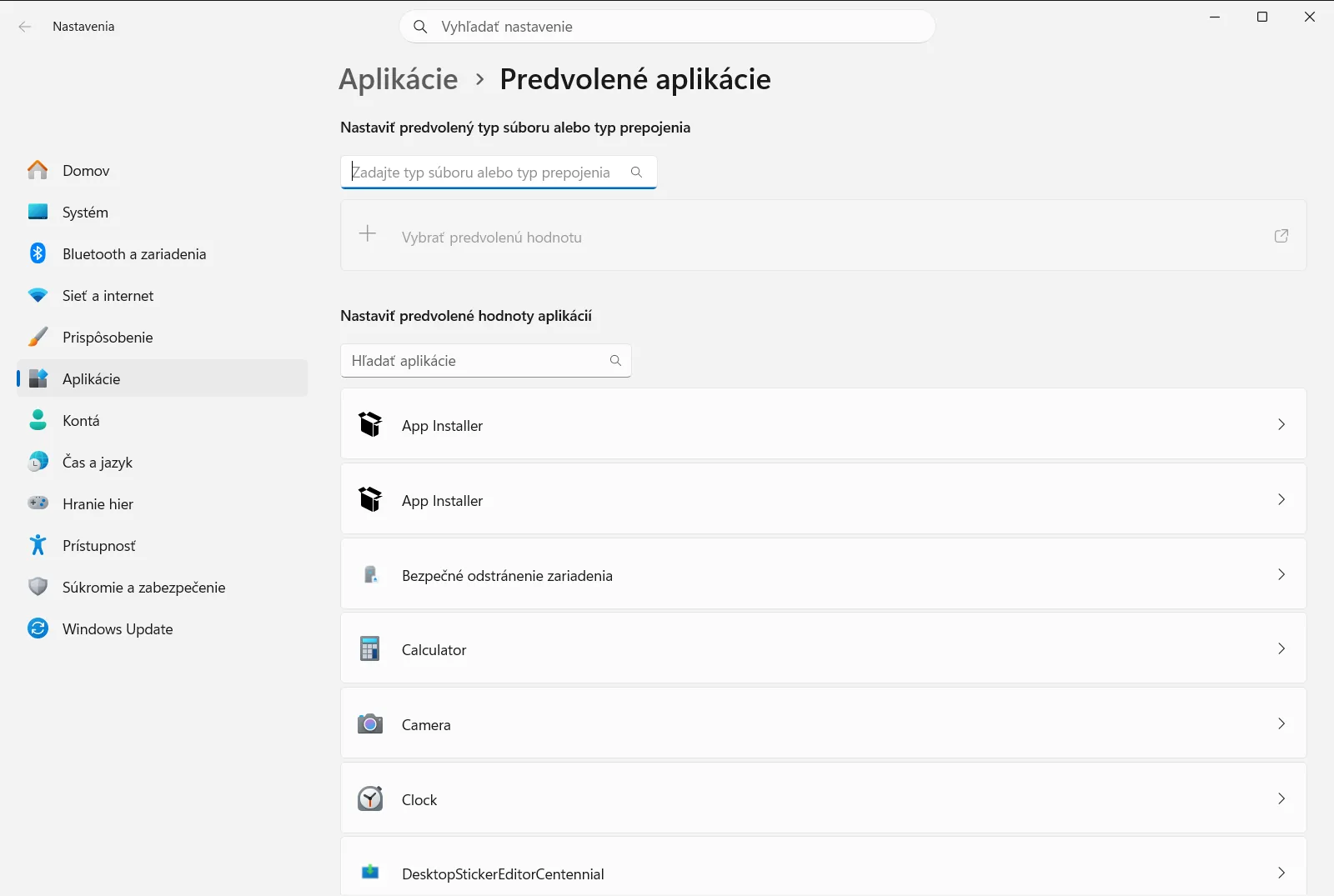
2. Skontrolujte aktuálne predvolené nastavenia (voliteľné)
Pred obnovením si môžete poznamenať svoje doterajšie voľby, pretože resetovanie nahradí všetky vlastné priradenia. V časti Nastaviť predvolené hodnoty aplikácií kliknite na konkrétnu aplikáciu a zobrazte typy súborov či typy prepojení, ktoré otvára.
Na vyhľadanie konkrétnej prípony (napríklad .txt) alebo jedného typu prepojenia môžete použiť aj vyhľadávacie pole v sekcii Nastaviť predvolený typ súboru alebo typ prepojenia.
3. Vyberte možnosť obnovenia
Na tej istej stránke vyhľadajte položku Obnoviť predvolené aplikácie a kliknite na ňu. Táto akcia naraz vráti všetky vlastné priradenia typov súborov a prepojení do východiskového stavu, takže nemusíte upravovať každé priradenie ručne.
Ak systém Windows zobrazí žiadosť o potvrdenie, potvrďte ju a pokračujte.

4. Skontrolujte, či sa súbory a prepojenia otvárajú správne
Otvorte súbor, s ktorým ste mali problém (napríklad textový dokument alebo fotografiu), a skontrolujte, ktorý program sa spustí. Kliknite aj na webové prepojenie v dokumente alebo správe a overte, či sa otvorí v očakávanom prehliadači.
Ak sa všetko otvára v požadovaných aplikáciách, máte hotovo.
5. Znova nastavte preferované aplikácie
Obnovenie odstráni aj vami zvolené predvoľby, napríklad obľúbený textový editor alebo prehliadač. Ak ich chcete nastaviť znova, použite možnosť Nastavenie predvolenej aplikácie: do vyhľadávacieho poľa zadajte príponu súboru alebo typ prepojenia, kliknite na príslušný výsledok a vyberte požadovanú aplikáciu.
V prípade webového prehliadača ho vyhľadajte v časti Nastaviť predvolené hodnoty aplikácií a na jeho stránke použite možnosť nastavenia ako predvoleného prehliadača. Spoločnosť Microsoft opisuje rovnaký postup vo svojom článku Zmena predvolených aplikácií vo Windowse.
Zmeňte jedno predvolené nastavenie namiesto celkového obnovenia
Ak sa v nesprávnej aplikácii otvára iba jeden druh súboru, úplné obnovenie nie je potrebné. Na stránke predvolených aplikácií nájdete dva zoznamy, pomocou ktorých upravíte jedno konkrétne priradenie a ostatné ponecháte bez zmeny:
- Možnosť Výber predvolenej aplikácie pre každý typ súboru umožňuje prechádzať prípony súborov, čo je praktické pre asociácie dokumentov, obrázkov či multimédií.
- Položka Vybrať predvolenú aplikáciu pre každý typ prepojenia pokrýva typy prepojení (protokoly), napríklad odkazy otvárajúce e-mailového klienta alebo iný špecifický program.
Ďalšou cestou je voľba Vyberte typy súborov a prepojenia otvárané jednotlivými aplikáciami. Keď tam vyberiete aplikáciu, uvidíte všetko, čo dokáže otvoriť, a môžete presmerovať viacero typov súborov alebo prepojení naraz.
Ak sa predvolené nastavenia stále menia alebo obnovenie nezostane zachované
Ak sa priradenie po obnovení opäť samovoľne zmení, zopakujte kontrolu zo 4. kroku a znova nastavte požadovanú aplikáciu podľa 5. kroku. Novo nainštalovaný alebo aktualizovaný program sa môže sám nastaviť ako nový predvolený, preto sa po pridaní softvéru oplatí zoznam skontrolovať.
Na pracovnom alebo školskom počítači môže nastavenia predvolených aplikácií spravovať vaša organizácia. V takom prípade môžu byť niektoré voľby zablokované alebo sa automaticky vracajú späť – vtedy sa obráťte na správcu IT.
Často kladené otázky
Resetujú sa predvolené nastavenia aplikácie v systéme Windows 11 najrýchlejšie cez Nastavenia?
V Nastavenia otvorte Aplikácie > Predvolené aplikácie a kliknite na Obnoviť predvolené aplikácie. Súbory sa vrátia na pôvodné programy. Vlastné aplikácie potom zvoľte cez Nastavenie predvolenej aplikácie.
Odstráni toto obnovenie moje súbory alebo odinštaluje aplikácie?
Nie, obnovenie zmení iba to, v ktorej aplikácii sa jednotlivé typy súborov a prepojení otvárajú. Vaše súbory zostanú nedotknuté a preferované programy si môžete na tej istej stránke kedykoľvek znova nastaviť.
Ako zmením predvolenú aplikáciu iba pre jeden typ súboru?
Na stránke predvolených aplikácií použite Nastavenie predvolenej aplikácie. Do vyhľadávacieho poľa zadajte príponu (napr. .txt), kliknite na nájdený výsledok a zvoľte aplikáciu, v ktorej sa má súbor otvárať.
Ako po obnovení znova nastavím svoj predvolený webový prehliadač?
V časti Nastaviť predvolené hodnoty aplikácií kliknite na požadovaný prehliadač a na jeho stránke zvoľte možnosť nastaviť ako predvolený. Následne kliknite na webový odkaz a overte jeho otvorenie.
Prečo nemôžem zmeniť predvolené aplikácie na pracovnom alebo školskom počítači?
Na pracovných a školských zariadeniach môže predvolené aplikácie centrálne spravovať organizácia. Niektoré možnosti preto môžu byť zablokované. Ak sa vaše zmeny neuložia, kontaktujte správcu IT.
Oficiálna dokumentácia Microsoft
