Nastavenia → Prispôsobenie → Farby → Zapnúť svetlý režim v celom systémeRiešenie problémov s vysokým kontrastom vo Windows 11 zvyčajne vyžaduje vypnutie aktívneho kontrastného motívu a opätovné nastavenie štandardného vizuálneho prispôsobenia. Extrémne kontrastné farby často vyvolá neúmyselné stlačenie klávesovej skratky, čo uzamkne bežné motívy a zanechá okná neprehľadné či ťažko čitateľné. Vypnutie kontrastných motívov a úprava režimu zobrazenia rýchlo vrátia príjemné vizuálne prostredie.
- V aplikácii Nastavenia vyberte kategóriu Prispôsobenie, otvorte sekciu Farby a upravte možnosť Zapnúť svetlý režim v celom systéme.
- Stlačením klávesovej skratky Left Alt + Left Shift + Print Screen okamžite vypnete režim vysokého kontrastu, ak bol zapnutý omylom.
- Prepnite položku Efekty priehľadnosti alebo vyberte Výber farby motívu, čím obnovíte štandardný systémový vzhľad.
Ako vyriešiť problémy s vysokým kontrastom obnovením nastavení farieb
1. Otvorte možnosti farieb v systémovom rozhraní
Stlačením klávesov Windows + I otvorte aplikáciu Nastavenia. V ľavom navigačnom paneli vyberte Prispôsobenie a následne zvoľte Farby.
Prípadne môžete stránku otvoriť priamo:
Otvoriť „Farby“ v Nastaveniachalebo stlačte Win+R, napíšte ms-settings:colors a stlačte Enter
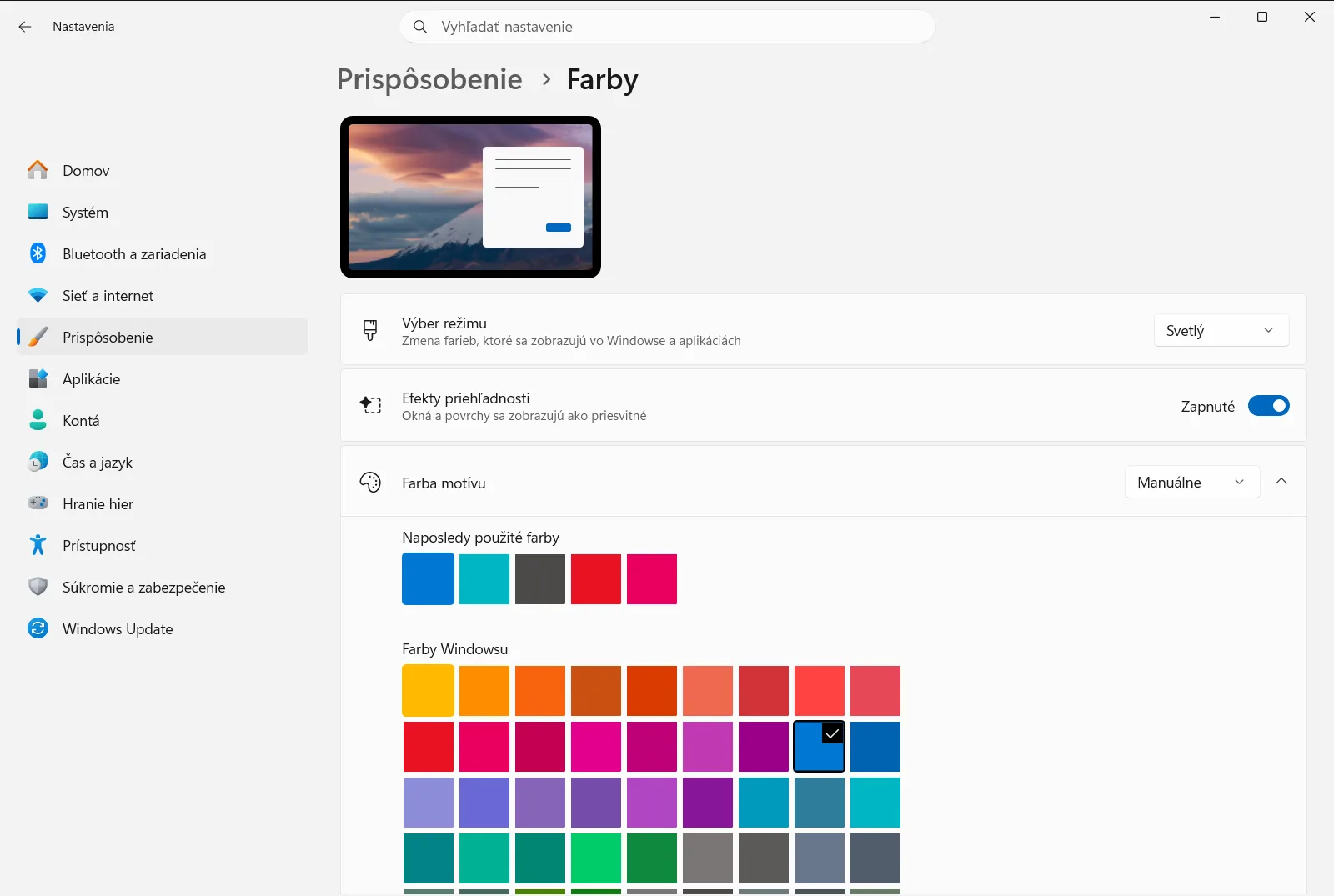
2. Vypnite režim vysokého kontrastu
Ak Windows zobrazuje jednofarebné plochy, krikľavé neónové orámovania alebo neaktívne možnosti motívov, je zapnutý kontrastný motív uľahčenia prístupu. Stlačením klávesov Left Alt + Left Shift + Print Screen na klávesnici režim vysokého kontrastu ihneď vypnete. Na obrazovke sa môže na chvíľu zobraziť výzva „Čakajte, prosím“, kým systém načíta predvolené grafické zobrazenie.
3. Obnovte systémový režim farieb
Nastavenia › Prispôsobenie › FarbyVyhľadajte položku Zapnúť svetlý režim v celom systéme, ktorá určuje farebný tón systému Windows a nainštalovaných programov. V rozbaľovacej ponuke vyberte možnosť Svetlý, Tmavý alebo Vlastné na obnovenie palety. Návrat k preferovanému režimu odstráni vyblednuté plochy a vráti štandardný jas rozhrania.
4. Upravte nastavenie priehľadnosti
Nastavenia › Prispôsobenie › FarbyNájdite na stránke položku Efekty priehľadnosti. Ak je text horšie čitateľný preto, že cez aktívne okná presvitá tapeta pracovnej plochy či obsah na pozadí, prepnite tento prepínač do polohy Vypnuté. Vytvoríte tak pevný, nepriehľadný podklad. Ak uprednostňujete jemný polopriehľadný efekt panela úloh a záhlaví ponúk, prepnite ho do polohy Zapnuté.
5. Zvoľte výrazný farebný akcent
Nastavenia › Prispôsobenie › FarbyPrejdite k položke Výber farby motívu a určte farbu zvýraznenia pre ovládacie prvky, prepínače a navigačné prepojenia. Ak prvky splývajú s okolitými plochami, zvoľte v palete sýtejší odtieň. Prípadne povoľte možnosť Automaticky vybrať farbu motívu z pozadia, aby systém automaticky vybral ladiaci tón z aktuálneho pozadia pracovnej plochy.
Prispôsobenie kontrastných motívov na vyriešenie problémov s čitateľnosťou
Pre používateľov so slabším zrakom alebo citlivosťou na svetlo nie je úplné vypnutie funkcie vždy vhodné. Prednastavené kontrastné motívy však môžu spôsobiť vlastné ťažkosti, napríklad splývanie odkazov s tmavým pozadím, neviditeľný neaktívny text alebo strácajúce sa tlačidlá. Tieto nepríjemnosti môžete vo Windowse vyriešiť vytvorením vlastného kontrastného profilu.
Pri úprave kontrastného motívu môžete priradiť vlastné farby šiestim základným prvkom prostredia:
- Pozadie: Určuje jednoliatu farbu podkladu za textom v oknách systému, aplikáciách aj na webových stránkach.
- Text: Nastavuje farbu písma pre čitateľný obsah na všetkých štandardných plochách.
- Hypertextové prepojenia: Definuje farbu klikateľných webových adries a odkazov v programoch, aby vystupovali z pozadia.
- Neaktívny text: Určuje odtieň pre nedostupné možnosti a sivé položky ponúk tak, aby zostali rozpoznateľné.
- Vybratý text: Stanovuje farbu zvýraznenia označených odsekov, položiek v zoznamoch a aktívnych pásov s nástrojmi.
- Text tlačidla: Riadi farbu písma na klikateľných tlačidlách a príkazových paneloch.
Výberom vlastných odtieňov na palete a posúvaním jasu predídete rušivým kombináciám pri zachovaní potrebného kontrastu. Podrobnejší postup na ukladanie a správu vlastných konfigurácií nájdete v oficiálnom článku podpory spoločnosti Microsoft o zmene farebného kontrastu vo Windowse [1].
Zlepšenie vizuálneho oddelenia pomocou motívov aplikácií a zvýraznených plôch
Zlý kontrast často vzniká nesúladom medzi motívmi aplikácií alebo nevýrazným oddelením prekrývajúcich sa okien. V sekcii Farby môžete pri položke Zapnúť svetlý režim v celom systéme vybrať možnosť Vlastné, čím odomknete samostatné ovládanie pre systém aj aplikácie.
Pre položku Zapnutie tmavého režimu pre aplikácie môžete vybrať tmavý vzhľad, zatiaľ čo pre Zapnutie tmavého režimu v celom systéme ponecháte svetlý (alebo naopak), čím prispôsobíte pracovné prostredie svojim očiam. Ak ploché okraje sťažujú rozpoznanie aktívneho okna, prejdite nižšie a povoľte možnosť Použiť farbu na záhlavie okna. Vami vybraná akcentová farba sa prenesie na záhlavia a rámy okien, čo vytvorí zreteľné hranice.
Môžete zapnúť aj možnosť Použite farbu na ponuku Štart, panel úloh a Centrum oznámení, čím rozšírite farbu motívu na ponuku Štart, panel úloh a centrum oznámení. Na firemných a školských počítačoch však môžu byť niektoré možnosti prispôsobenia obmedzené správcom systému.
Často kladené otázky
Aké je najrýchlejšie riešenie problémov s vysokým kontrastom vo Windows 11?
Stlačením klávesov Left Alt + Left Shift + Print Screen vypnete kontrastný režim. Potom otvorte Farby v aplikácii Nastavenia a upravte Zapnúť svetlý režim v celom systéme na obnovenie bežného vzhľadu.
Prečo sú možnosti prispôsobenia farieb vo Windows 11 sivé a nedostupné?
Položky v sekcii Farby sú uzamknuté, ak je aktívny kontrastný motív uľahčenia prístupu. Vypnutím vysokého kontrastu znova sprístupníte Zapnúť svetlý režim v celom systéme aj Výber farby motívu.
Ako vypnúť priehľadnosť, ak zhoršuje čitateľnosť otvorených okien?
Prejdite do Farby v aplikácii Nastavenia a vypnite prepínač Efekty priehľadnosti. Priehľadné prvky sa zmenia na jednoliaty podklad s lepšou čitateľnosťou.
Čo robiť, ak sú text alebo hypertextové odkazy v kontrastnom motíve nečitateľné?
Otvorte nastavenia kontrastných motívov a upravte jednotlivé farby. Môžete zmeniť odtieň pozadia, bežného textu, odkazov aj tlačidiel a prispôsobený profil uložiť, aby ste odstránili nevhodné kombinácie.
Ako možno vizuálne zvýrazniť orámovanie a záhlavie aktívnych okien?
V sekcii Farby vyberte sýty odtieň v časti Výber farby motívu a zapnite možnosť Použiť farbu na záhlavie okna. Tým sa rámy okien jasne zafarbia.
Oficiálna dokumentácia Microsoft
