Nastavenia → Prispôsobenie → Pozadie → Výber pozadia pracovnej plochyVytvorte obrázok pokojnej pobrežnej dediny počas zlatej hodiny, s bielo omietnutými budovami, morským vánkom, teplým slnečným svetlom a filmovou krajinou v nástroji na generovanie obrázkov a potom ho použite vo Windows 11. Vytvorte si tapety na pracovnú plochu podľa vlastných predstáv – samotné nastavenia vo Windows totiž obrázky nevytvárajú, ale ovládajú to, ako sa uložený obrázok zobrazí na ploche. V tomto návode sa venujeme obom krokom: zadaniu popisu aj nastaveniu výsledku ako tapety.
- Uložte obrázok do počítača, otvorte Nastavenia → Prispôsobenie → Pozadie a v sekcii Výber pozadia pracovnej plochy zvoľte možnosť jedného obrázka a vyhľadajte daný súbor.
- Pomocou ponuky Výber prispôsobenia obrázka nastavte, či má obrázok obrazovku vyplniť, prispôsobiť sa jej alebo sa roztiahnuť.
- Systém Windows obrázok iba zobrazuje. Samotný motív pochádza zo samostatného nástroja na tvorbu obrázkov.
Ako vytvoriť obrázok dediny a nastaviť ho ako pozadie pracovnej plochy
1. Vytvorenie a uloženie obrázka
Otvorte preferovaný nástroj na tvorbu obrázkov a zadajte popis scény. Napríklad: pokojná pobrežná dedina počas zlatej hodiny, bielo omietnuté budovy, morský vánok, teplé slnečné svetlo, filmová krajina.
Niekoľko detailov vám pomôže pripraviť obrázok tak, aby fungoval ako tapeta:
- Zadajte požiadavku na širokouhlý formát na šírku, aby vyhovoval širokouhlej obrazovke.
- Hlavné objekty, napríklad biele budovy, umiestnite ďalej od samotných okrajov. Niektoré možnosti prispôsobenia môžu obrázok orezať.
- Uložte hotový obrázok ako súbor do počítača, napríklad do priečinka Obrázky.
2. Otvorenie nastavení pozadia
Stlačením klávesov Windows + I otvorte aplikáciu Nastavenia. V ľavom navigačnom paneli vyberte sekciu Prispôsobenie a potom kliknite na položku Pozadie. Môžete tiež kliknúť pravým tlačidlom myši na prázdne miesto na pracovnej ploche a vybrať príkaz prispôsobenia.
Prípadne otvorte túto stránku priamo:
Otvoriť „Pozadie“ v Nastaveniachalebo stlačte Win+R, napíšte ms-settings:personalization-background a stlačte Enter
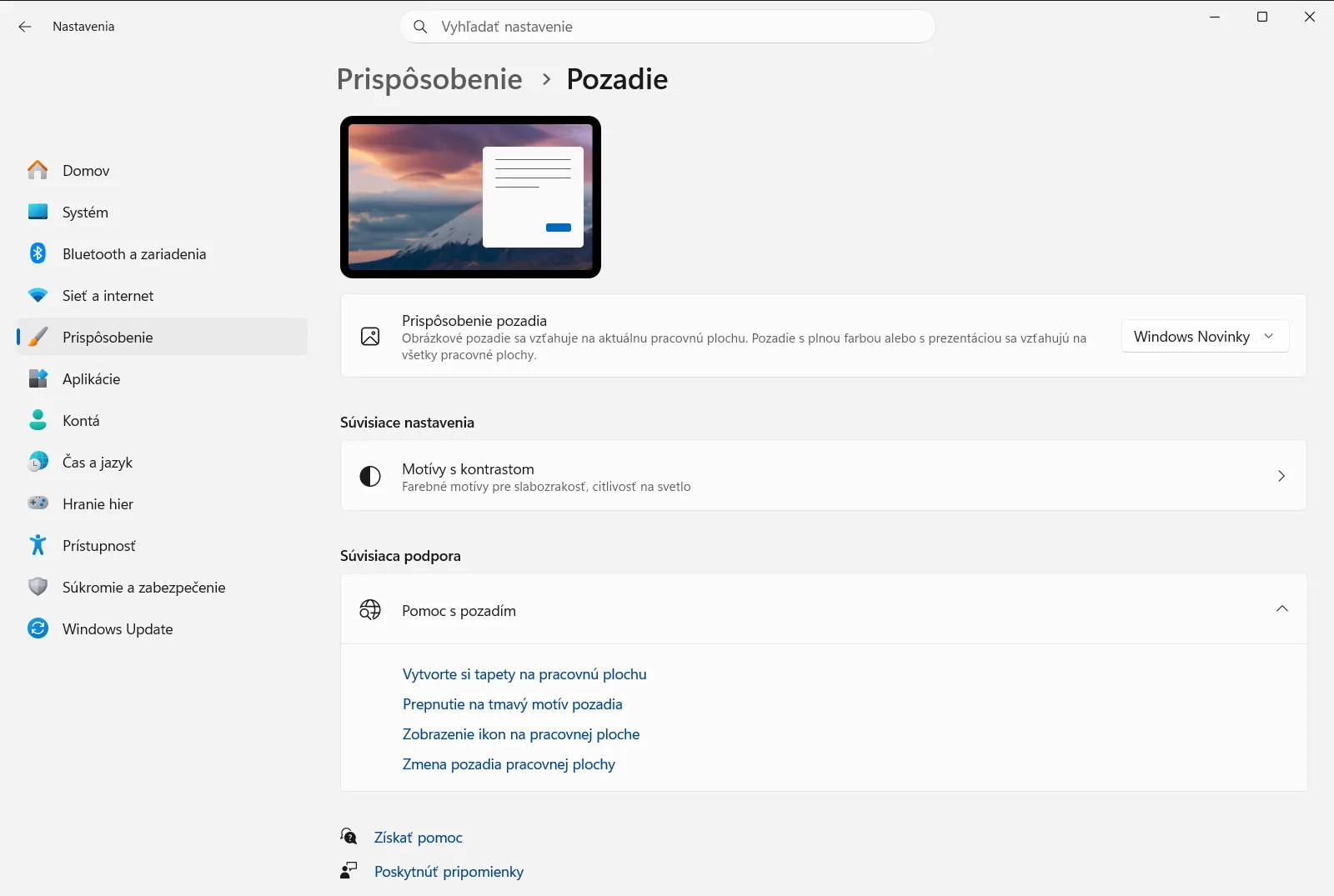
3. Výber obrázka ako pozadia
Vyhľadajte položku Výber pozadia pracovnej plochy. Vyberte možnosť, ktorá používa jeden obrázok. Potom pomocou tlačidla na prehľadávanie vyhľadajte uložený obrázok pobrežnej dediny a zvoľte ho.
Pracovná plocha sa okamžite zmení. Rovnaké nastavenie ponúka aj plnú farbu, prezentáciu a funkciu Windows spotlight, ktorá každý deň zobrazuje nový obrázok z celého sveta.
4. Voľba prispôsobenia obrázka na obrazovke
Otvorte ponuku Výber prispôsobenia obrázka a vyberte štýl, ktorý vyhovuje vášmu obrázku. Možnosti fungujú nasledovne:
- Možnosť vyplnenia zväčší obrázok tak, aby pokryl celú obrazovku, pričom môže orezať jeho okraje.
- Možnosť prispôsobenia zachová pôvodné proporcie. Ak sa líšia od obrazovky, môžu sa po stranách alebo hore a dole zobraziť pruhy.
- Možnosť roztiahnutia pokryje obrazovku, no pri odlišných proporciách môže scénu deformovať.
- Možnosti dlaždíc, centrovania a rozprestretia obrázok opakujú, umiestnia ho bez škálovania do stredu alebo ho roztiahnu cez viacero monitorov.
Pri filmovej krajine, ktorá zodpovedá proporciám vášho displeja, poskytuje najpôsobivejší výsledok zvyčajne možnosť vyplnenia.
5. Kontrola výsledku
Stlačením klávesov Windows + D zobrazte pracovnú plochu a pozrite si obrázok. Ak sú dôležité časti orezané, vráťte sa do ponuky Výber prispôsobenia obrázka a vyskúšajte iné prispôsobenie alebo vygenerujte nový obrázok s inou kompozíciou.
Ďalšie spôsoby nastavenia obrázka
Nastavenie priamo zo súboru alebo aplikácie Fotografie
Stránku s nastaveniami môžete vynechať. Kliknite na súbor s obrázkom pravým tlačidlom myši a vyberte príkaz na nastavenie ako pozadia pracovnej plochy. Ak si obrázok prezeráte v aplikácii Fotografie, otvorte ponuku s tromi bodkami, vyberte príkaz na nastavenie a potom zvoľte možnosť pozadia.
Striedanie viacerých verzií pomocou prezentácie
Ak ste vygenerovali viacero variácií, napríklad s rôznym svetlom alebo uhlami záberu, uložte ich do jedného priečinka. V ponuke Výber pozadia pracovnej plochy vyberte možnosť prezentácie a označte daný priečinok. Môžete nastaviť, ako často sa majú obrázky meniť. Ak požadujete náhodné poradie, zapnite funkciu Náhodný výber poradia obrázkov prezentácie na pozadí. Kliknutím pravým tlačidlom myši na pracovnú plochu môžete tiež prejsť na ďalšie pozadie.
Viacero monitorov a virtuálnych pracovných plôch
- Pri jednom obrázku na viacerých obrazovkách kliknite pravým tlačidlom myši na miniatúru obrázka v nastaveniach a zvoľte, či sa má použiť na všetky monitory alebo len na jeden. Táto možnosť nie je dostupná pri používaní viacerých virtuálnych pracovných plôch.
- Pri prezentácii a viacerých monitoroch zobrazuje každá obrazovka iný obrázok z daného priečinka.
- Pri viacerých virtuálnych pracovných plochách môžete každej ploche priradiť vlastný obrázok kliknutím pravým tlačidlom myši na miniatúru medzi nedávnymi obrázkami. Samostatný obrázok pre každý monitor ani prezentácia v tomto prípade nie sú podporované.
Súvisiace možnosti na rovnakej stránke
Na stránke nájdete aj položky Pozadie paralaxy a Umiestniť nálepky na pozadie. Otvorte ich, ak chcete ďalej experimentovať so vzhľadom novej tapety.
V pracovnom alebo školskom zariadení môže tieto nastavenia pozadia spravovať organizácia, takže niektoré možnosti môžu byť uzamknuté. Spoločnosť Microsoft opisuje rovnaké možnosti vo svojom článku o zmene pozadia pracovnej plochy.
Často kladené otázky
Vytvorte obrázok pokojnej pobrežnej dediny počas zlatej hodiny, s bielo omietnutými budovami, morským vánkom, teplým slnečným svetlom a filmovou krajinou. Ako ho potom použijem ako tapetu vo Windows?
Obrázok vygenerujte v nástroji na tvorbu obrázkov a uložte ho do počítača. Potom otvorte Nastavenia → Prispôsobenie → Pozadie, zvoľte možnosť pre jeden obrázok a vyhľadajte súbor.
Dokážu Nastavenia vo Windows 11 vygenerovať obrázok pobrežnej dediny priamo?
Nie. Stránka pozadia zobrazuje iba obrázky, ktoré už máte. Obrázok vytvorte v samostatnom generátore, uložte ho ako súbor a následne ho vyberte v časti Výber pozadia pracovnej plochy.
Aké prispôsobenie zvoliť, aby sa filmová krajina na obrazovke nedeformovala?
Použite možnosť vyplnenia v ponuke Výber prispôsobenia obrázka. Pokryje celú obrazovku so zachovaním pomeru strán, no môže orezať okraje. Možnosť roztiahnutia môže obraz skresliť.
Môžem ako pozadie pracovnej plochy striedať viacero obrázkov pobrežnej dediny?
Áno. Uložte obrázky do jedného priečinka, v ponuke Výber pozadia pracovnej plochy zvoľte prezentáciu a vyberte tento priečinok. Pre náhodné poradie zapnite Náhodný výber poradia obrázkov prezentácie na pozadí.
Existuje rýchlejší spôsob, ako nastaviť uložený obrázok ako tapetu?
Áno. Kliknite na súbor obrázka pravým tlačidlom myši a zvoľte nastavenie ako pozadia pracovnej plochy. V aplikácii Fotografie otvorte ponuku s tromi bodkami, zvoľte možnosť nastavenia a vyberte pozadie.
Oficiálna dokumentácia Microsoft
