Nastavenia → Systém → ZvukZapnutie priestorového zvuku vo Windows 11 je otázkou niekoľkých krokov: v aplikácii Nastavenia otvorte vlastnosti svojho prehrávacieho zariadenia a ako formát priestorového zvuku zvoľte Windows Sonic. Windows Sonic predstavuje zabudované riešenie, ktoré dokáže výrazne prehĺbiť zážitok pri sledovaní filmov či hraní hier. Úpravu vykonáte rýchlo a kedykoľvek ju môžete vrátiť späť.
- Otvorte Nastavenia → Systém → Zvuk, vyberte prehrávacie zariadenie, prejdite do jeho vlastností a pri položke priestorového zvuku nastavte Windows Sonic.
- Ak sa po voľbe formátu objaví tlačidlo na potvrdenie, kliknutím zmenu uložte.
- Aplikácie Dolby Access a DTS Sound Unbound ponúkajú ďalšie možnosti priestorového zvuku, ak preferujete alternatívu k Windows Sonic.
Ako zapnúť priestorový zvuk vo Windows 11
1. Otvorte systémové nastavenie zvuku
Kombináciou klávesov Windows + I otvorte Nastavenia. V ľavom navigačnom stĺpci zvoľte Systém a následne kliknite na položku Zvuk.
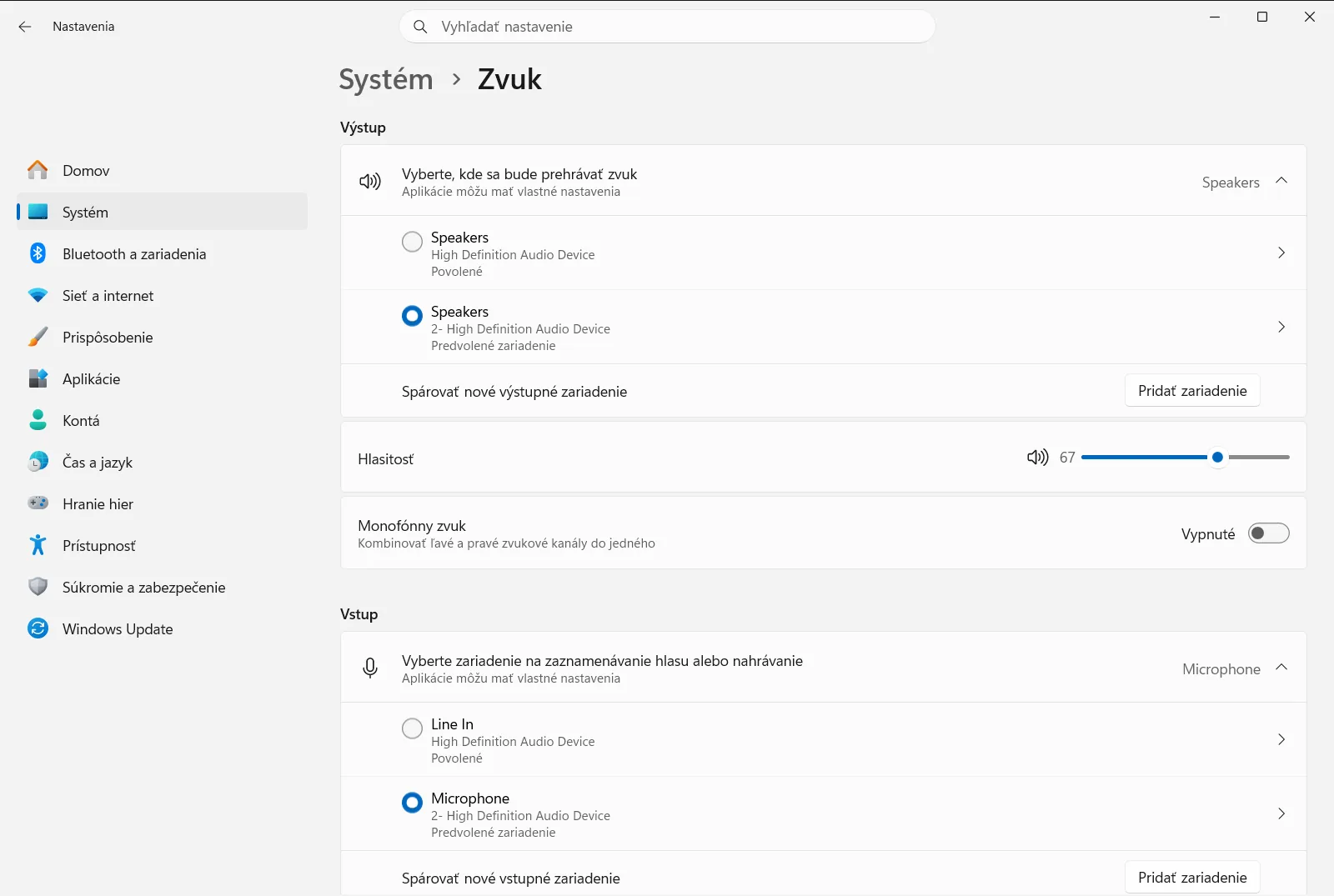
Prípadne môžete stránku otvoriť priamo:
Otvoriť „Zvuk“ v Nastaveniachalebo stlačte Win+R, napíštems-settings:sound a stlačte Enter
2. Vyberte prehrávacie zariadenie
Vyhľadajte sekciu Výstup. Zobrazujú sa v nej zariadenia určené na reprodukciu zvuku, napríklad vaše slúchadlá alebo reproduktory.
Zvoľte zariadenie, na ktorom plánujete priestorový zvuk počúvať. Každé zariadenie si uchováva vlastnú konfiguráciu, preto vyberte presne ten výstup, ktorý používate.
3. Otvorte vlastnosti zariadenia
Po kliknutí na prehrávacie zariadenie systém Windows zobrazí jeho podrobné parametre. Otvorte stránku jeho vlastností, kde sú zoskupené voľby pre daný výstup.
Ak potrebujete upraviť dostupnosť jednotlivých zvukových výstupov, môžete to urobiť v zozname výstupných zariadení na rovnakej stránke.
4. Vyberte Windows Sonic ako formát priestorového zvuku
V detailoch zariadenia vyhľadajte voľbu priestorového zvuku a vyberte položku Windows Sonic pre slúchadlá. Táto technológia je prispôsobená na vylepšenie filmového aj herného zvuku.
Pokiaľ sa zobrazí potvrdzujúce tlačidlo, kliknite naň, aby sa úprava aktivovala.
5. Vyskúšajte výsledný zvuk
Spustite film, hru alebo skladbu cez dané zariadenie a overte si širšie priestorové podanie. Pokiaľ vám viac vyhovuje pôvodný zvukový profil, vráťte sa k rovnakému nastaveniu a priestorový zvuk jednoducho vypnite.
Získanie ďalších formátov priestorového zvuku
Windows Sonic nie je jediné dostupné riešenie. Z obchodu Microsoft Store si môžete nainštalovať aplikácie Dolby Access alebo DTS Sound Unbound, ktoré sprístupnia doplnkové zvukové formáty. Tieto nástroje fungujú samostatne, vyžadujú vlastné úvodné nastavenie a niektoré ich funkcie môžu byť spoplatnené či viazané na špecifický hardvér.
Po dokončení inštalácie niektorej z týchto aplikácií znova otvorte priestorový zvuk pri svojom prehrávacom zariadení, kde nájdete nové možnosti. Môžete ich otestovať a ponechať aktívnu tú, ktorá vám znie najprirodzenejšie.
Ďalšie užitočné položky na rovnakej stránke
Sekcia Zvuk ponúka aj ďalšie prvky, ktoré sa pri konfigurácii môžu hodiť:
- Ovládanie hlasitosti zvukového výstupu prispôsobuje úroveň hlasitosti zvoleného zariadenia.
- Možnosti zmiešavača zvuku dovoľuje nastaviť rozdielnu úroveň hlasitosti pre konkrétne programy.
- Možnosti monofónneho zvuku zlúči zvukové kanály do jedného, čo oceníte, ak počujete len na jedno ucho. Ide o odlišnú funkciu od priestorového zvuku.
Čo robiť, ak nastavenie nemožno upraviť
Najskôr skontrolujte, či máte označené správne výstupné zariadenie. Voľba priestorového zvuku patrí vždy ku konkrétnemu zariadeniu, preto zmena pri slúchadlách neovplyvní externé reproduktory.
Na firemných alebo školských počítačoch môže konfiguráciu audia obmedzovať správca IT infraštruktúry. V takej situácii požiadajte o pomoc administrátora siete.
Často kladené otázky
Ako funguje zapnutie priestorového zvuku vo Windows?
Otvorte Nastavenia, prejdite na Systém a Zvuk, vyberte zariadenie, otvorte jeho vlastnosti a zvoľte formát Windows Sonic.
Na čo presne slúži Windows Sonic?
Windows Sonic je vstavaná technológia priestorového zvuku vo Windows, ktorá dokáže vytvoriť pohlcujúcejší zvukový priestor pri filmoch aj hrách.
Je možné namiesto Windows Sonic zvoliť Dolby alebo DTS?
Áno. Z Microsoft Storu si stačí stiahnuť Dolby Access alebo DTS Sound Unbound a daný formát potom označiť vo vlastnostiach prehrávacieho zariadenia.
Treba po výbere formátu kliknúť na tlačidlo Použiť?
Iba v prípade, že ho systém zobrazí. Ak sa tlačidlo na uloženie objaví, kliknite naň, aby sa zmena okamžite uplatnila na vašom zariadení.
Prečo sú na firemnom počítači niektoré nastavenia zablokované?
Zvukové rozhranie na pracovných počítačoch môže centrálne spravovať organizácia. Ak voľby chýbajú alebo sú sivé, overte nastavené pravidlá u správcu.
Oficiálna dokumentácia Microsoft
