Ayarlar › Windows Update
Bekleyen Windows Güncellemelerini Kolayca Yükleyin: Hızlı Windows Rehberiniz
Windows işletim sisteminizi güncel tutmak güvenlik, kararlılık ve en yeni özelliklere erişim için oldukça önemlidir. Bekleyen güncelleştirmelere dair bildirimler görüyorsanız veya sisteminizin tamamen yamalandığından emin olmak istiyorsanız, bu kılavuz sayesinde bekleyen Windows güncellemelerini kolayca yükleyin; Windows bilgisayarınızdaki bu işlem son derece pratik ve anlaşılırdır.
- Ayarlar › Windows Update › Güncelleştirmeleri denetleyin yolunu izleyin ve yüklemeyi başlatın.
- Birçok güncelleştirme yeniden başlatma gerektirir; bu nedenle önce çalışmanızı kaydedin, ardından cihazınızı hemen veya daha sonra yeniden başlatın.
- İşlem sonrasında sürücüler ve kritik olmayan diğer paketler için İsteğe bağlı güncelleştirmeleri görüntüle bölümünü kontrol edin.
“Bekleyen güncelleştirmeler”, Windows’un sisteminize yüklenmeye hazır güncellemeleri belirlediği ve çoğu zaman indirdiği anlamına gelir. Bu kurulumları tamamlamak, sunulan tüm iyileştirmelerden yararlanmanın anahtarıdır.
Bekleyen Windows Güncelleştirmelerini Yüklemek Neden Önemlidir?
Bekleyen güncelleştirmeleri göz ardı etmek sisteminizi savunmasız bırakabilir veya önemli yenilikleri kaçırmanıza yol açabilir. Bu güncellemeleri yüklemeniz için temel nedenler şunlardır:
- Gelişmiş Güvenlik: En kritik faktördür. Güncelleştirmeler, kötü amaçlı yazılımların veya saldırganların yararlanabileceği güvenlik açıklarını kapatan yamalar içerir.
- Sistem Kararlılığı ve Hata Düzeltmeleri: Güncelleştirmeler bilinen sorunları, kilitlenmeleri ve hataları çözerek daha istikrarlı bir bilgisayar deneyimi sunar.
- Yeni Özellikler ve İyileştirmeler: Kapsamlı güncellemeler sisteme yeni yetenekler kazandırır, mevcut işlevleri geliştirir ve kullanıcı arayüzünü iyileştirir.
- Artırılmış Performans: Bazı paketler sistem performansını optimize ederken yeni donanım ve yazılımlarla uyumluluğu artırır.
- Sürücü Güncelleştirmeleri: İsteğe bağlı güncellemeler çoğunlukla donanım bileşenleriniz için daha yeni sürücüler barındırır.
Bekleyen Windows Güncellemeleri Kolayca Nasıl Yüklenir: Windows Ayarları Yöntemi
Windows 10 veya Windows 11 cihazınızda bekleyen güncellemeleri yönetmenin en temel ve pratik yolu Ayarlar uygulamasıdır.
-
Ayarlar uygulamasını açın:
- Başlat düğmesine tıklayın.
- Dişli çark simgesine sahip Ayarlar seçeneğine tıklayın.
- Alternatif olarak klavyenizde
Windows tuşu + Ikısayoluna basın.
-
Windows Update bölümüne gidin:
- Windows 11’de: Sol kenar çubuğundan Windows Update seçeneğine tıklayın.
- Windows 10’da: Güncelleştirme ve Güvenlik seçeneğine tıklayın, ardından sol kenar çubuğundaki ilgili güncelleştirme sekmesinde olduğunuzdan emin olun.
ms-settings:windowsupdateyazın ve Enter'a basın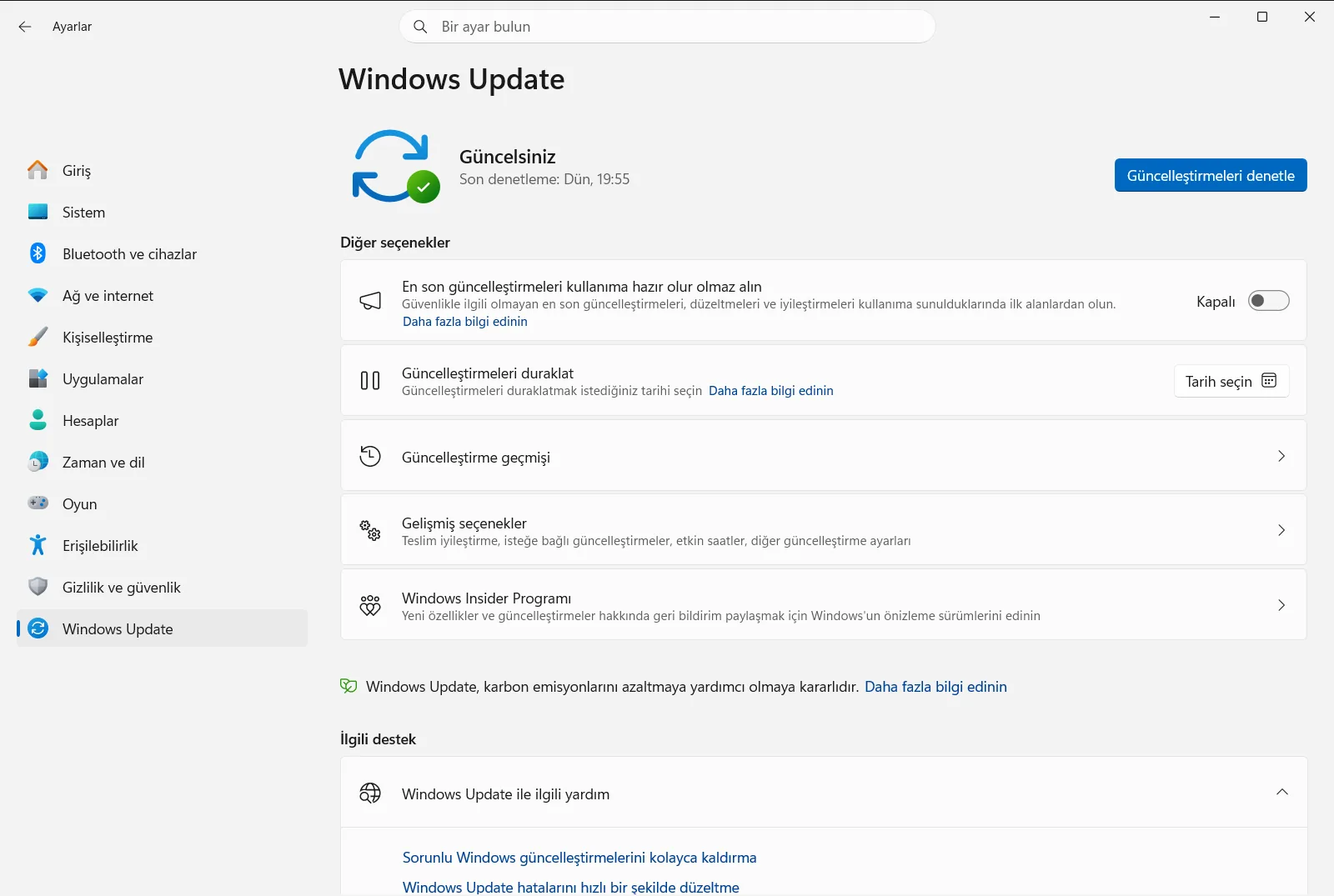
Ayarlar › Windows Update -
Güncelleştirmeleri Denetleyin ve Yükleyin:
- Windows Update sayfası genellikle geçerli güncelleştirme durumunuzu gösterir. Burada güncel olduğunuz belirtilebilir veya kullanılabilir güncellemeler listelenebilir.
- Güncel olduğunuz yazsa bile Güncelleştirmeleri denetleyin düğmesine tıklayın. Bu işlem Windows’un Microsoft sunucularından bekleyen en yeni paketleri sorgulamasını sağlar.
- Bekleyen bir güncelleştirme bulunduğunda şu seçeneklerle karşılaşabilirsiniz:
- İndir ve yükle: Güncelleştirmelerin önce indirilmesi gerekiyorsa görünür.
- Şimdi yükle: Dosyalar indirilmişse ve kuruluma hazırsa sunulur.
- Şimdi yeniden başlat: Yükleme tamamlanmış ancak sistemin yeniden başlatılması gerekiyorsa görüntülenir.
- İşlemi tamamlamak için ilgili düğmeye tıklayın. Windows indirme ve yükleme adımlarını kendisi yürütecektir.
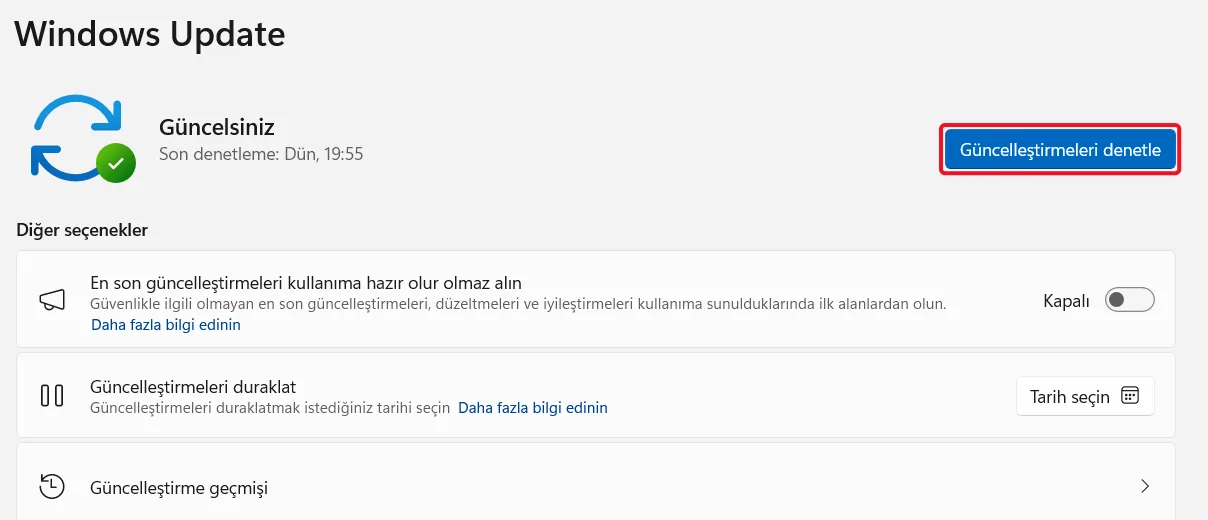
Ayarlar › Windows Update -
Yeniden Başlatma İşlemlerini Yönetin:
- Birçok güncelleştirme sonrasında sistemin yeniden başlatılması gerekir. Bu durumda Windows ekranda bir uyarı gösterir. Şimdi yeniden başlat seçeneğini kullanabilir veya işlemi etkin saatlerinizin dışı gibi uygun bir zamana ayarlayabilirsiniz. Yeniden başlatmadan önce açık çalışmalarınızı kaydetmeniz son derece önemlidir.
-
İsteğe Bağlı Güncelleştirmeleri Kontrol Edin (Önerilir):
- Windows Update sayfasında İsteğe bağlı güncelleştirmeleri görüntüle bağlantısını veya Gelişmiş seçenekler altındaki ilgili menüyü bulun.
- Bu ekranda sürücü güncellemelerini, önizleme sürümlerini veya kritik olmayan ek paketleri görebilirsiniz. Özellikle donanım kaynaklı bir sorun yaşıyorsanız listelenen sürücü güncelleştirmelerini yüklemeniz önerilir.

Sorunsuz Bir Güncelleştirme Süreci İçin İpuçları:
- Kesintisiz İnternet Bağlantısı: Dosyaların eksiksiz inmesi için bağlantınızın kararlı olduğundan emin olun.
- Güç Kaynağı: Dizüstü bilgisayar kullanıyorsanız cihazınızı prize takın veya pil düzeyinin yeterli olduğundan emin olun.
- Sabırlı Olun: Kapsamlı özellik güncelleştirmelerinin indirilmesi ve kurulması biraz zaman alabilir.
- Çalışmalarınızı Kaydedin: Güncelleştirmeler nedeniyle yeniden başlatma yapmadan önce tüm açık belgelerinizi kaydedin.
Sonuç
Sisteminizi düzenli olarak kontrol edip bekleyen Windows güncellemelerini kolayca yükleyin; Windows cihazınızı sağlıklı, güvenli ve verimli tutmanın en pratik yolu budur. Ayarlar içindeki Windows Update arayüzü bu adımları zahmetsiz hale getirir. Güncelleştirmelere birkaç dakika ayırarak bilgisayarınızın ömrünü uzatabilir ve güvenliğinizi koruyabilirsiniz.
Sıkça sorulan sorular
Bekleyen Windows güncellemelerini kolayca yükleyin Windows: Bu işlemi nasıl yapabilirim?
Ayarlar › Windows Update › Güncelleştirmeleri denetleyin adımlarını izleyin ve güncellemeleri yükleyin. Çalışmanızı kaydedip şimdi veya sonra yeniden başlatın.
Ayarlar uygulamasında güncelleştirme sayfası nasıl açılır?
Klavyenizden Windows tuşu + I kısayoluyla Ayarlar uygulamasını açıp Windows 11'de sol kenar çubuğundan Windows Update bölümünü seçin. Başlat menüsündeki dişli çarka da tıklayabilirsiniz.
Windows güncel olduğumu belirtse bile neden güncellemeleri denetlemeliyim?
Güncelleştirmeleri denetleyin düğmesine tıklamak, sistem güncel görünse bile Microsoft sunucularından yeni güncellemeleri denetler. Ardından Şimdi yükle gibi ilgili seçeneğe tıklayın.
Bir güncelleştirme yeniden başlatma gerektirdiğinde ne yapmalıyım?
Çalışmalarınızı kaydettikten sonra Şimdi yeniden başlat seçeneğini belirleyin veya uygun bir zamana ayarlayın. Güncelleştirmelerin eksiksiz tamamlanması için sistemin yeniden başlatılması gerekir.
Sürücüleri ve diğer isteğe bağlı güncelleştirmeleri nerede bulabilirim?
Windows Update sayfasında İsteğe bağlı güncelleştirmeleri görüntüle bağlantısına veya Gelişmiş seçenekler altına bakın. Burada sürücü ve önizleme güncellemeleri yer alır.
