Ayarlar › Windows Update › Ayarları güncelleştir
Sorunlu Windows Güncelleştirmelerini Kolayca Kaldırma: Windows Kılavuzu
Sisteminizde beklenmedik hatalar veya çökmeler yaşandığında sorunlu Windows güncelleştirmelerini kolayca kaldır: Windows Ayarlar uygulamasından Güncelleştirme geçmişi menüsüne gidip hatalı güncellemeyi seçerek birkaç tıklamayla silebilirsiniz. Windows güncellemeleri bilgisayarınızı güvende, kararlı ve zengin özelliklerle donatılmış tutmak için tasarlanmıştır; ancak bazen yeni bir yama kararsızlığa, uygulama çökmelerine ya da donmalara yol açabilir. Bu rehber, sorun çıkaran güncellemeleri güvenli bir şekilde kaldırmanız ve bilgisayarınızı yeniden sorunsuz çalıştırmanız için gereken yöntemleri açıklamaktadır.
- Ayarlar > Windows Update > Güncelleştirme geçmişi > Güncelleştirmeleri kaldır yolunu izleyin, güncellemeyi seçin, Kaldır’a tıklayın ve ardından sistemi yeniden başlatın.
- Windows normal şekilde başlatılamayacak kadar kararsızsa, Gelişmiş Başlangıç Seçenekleri’ni açın ve Sorun Gider > Gelişmiş seçenekler > Güncelleştirmeleri Kaldır yolunu izleyin.
- Ardından, Windows Update’in güncellemeyi kısa bir süre yeniden yüklemesini engellemek için Güncelleştirmeleri duraklat seçeneğini kullanın.
Neden Bir Windows Güncelleştirmesini Kaldırmanız Gerekebilir?
Hatalı bir Windows güncelleştirmesi nedeniyle çeşitli sorunlar ortaya çıkabilir:
- Sistem Kararsızlığı: Sık sık çökmeler (Mavi Ekran / BSOD), donmalar veya beklenmedik yeniden başlatmalar.
- Uygulama Hataları: Belirli yazılımlar düzgün çalışmayı durdurabilir veya açılmayabilir.
- Performans Düşüşü: Bilgisayarınız belirgin şekilde yavaşlayabilir veya komutlara geç yanıt verebilir.
- Donanım Uyumluluk Sorunları: Yazıcı, web kamerası veya ekran kartı gibi çevre birimleri beklendiği gibi çalışmayabilir.
- Bozulan Özellikler: Temel Windows işlevleri güvenilmez hale gelebilir.
İşleme başlamadan önce hangi güncelleştirmenin soruna yol açtığını belirlemek faydalıdır. Sorunların başladığı tarihi not edin ve o tarihlerde yüklenen paketler için güncelleştirme geçmişinizi kontrol edin. Bir güncelleştirmeyle ilişkili “KB” (Bilgi Bankası) numarası, diğer kullanıcıların da benzer sorunlar yaşayıp yaşamadığını internette araştırmanıza yardımcı olur.
Sorunlu Windows Güncelleştirmelerini Kolayca Kaldırma Yöntemleri (Windows Yöntemleri)
Windows, güncelleştirmeleri kaldırmak için birkaç yöntem sunar. İşte en yaygın ve kullanıcı dostu yöntemler:
Yöntem 1: Ayarlar Uygulamasını Kullanma (Çoğu kullanıcı için önerilir)
Bu yöntem, Windows 10 ve Windows 11 üzerinde sorunlu Windows güncelleştirmelerini kolayca kaldırma sürecinde genellikle en pratik yoldur.
- Ayarlar uygulamasını açın: Ayarlar uygulamasını açmak için
Windows Tuşu + Ikısayoluna basın. - Windows Update bölümüne gidin:
- Windows 11’de: Sol menüden Windows Update seçeneğini belirleyin.
Ayarlar'da "Windows Update" açveya Win+R tuşlarına basın,
ms-settings:windowsupdateyazın ve Enter'a basın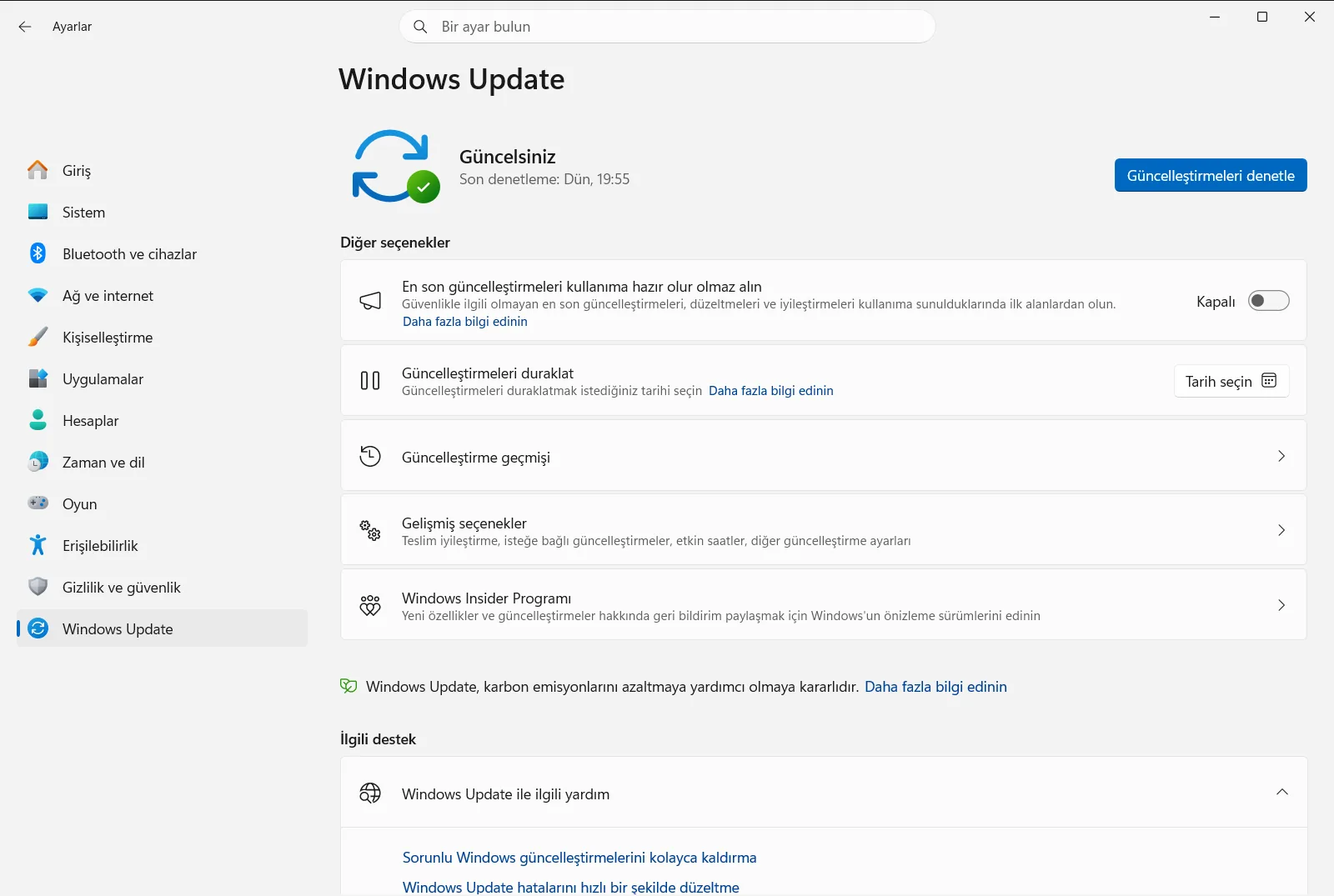
Ayarlar › Windows Update - Windows 10’da: Güncelleştirme ve Güvenlik‘e tıklayın, ardından sol menüden Windows Update‘i seçin.
- Windows 11’de: Sol menüden Windows Update seçeneğini belirleyin.
Ayarlar'da "Windows Update" açveya Win+R tuşlarına basın,
- Güncelleştirme geçmişini görüntüleyin: Güncelleştirme geçmişi seçeneğine tıklayın. Bu işlem; Kalite Güncelleştirmeleri, Sürücü Güncelleştirmeleri ve Tanım Güncelleştirmeleri dahil olmak üzere başarıyla yüklenen güncelleştirmelerin listesini gösterir.
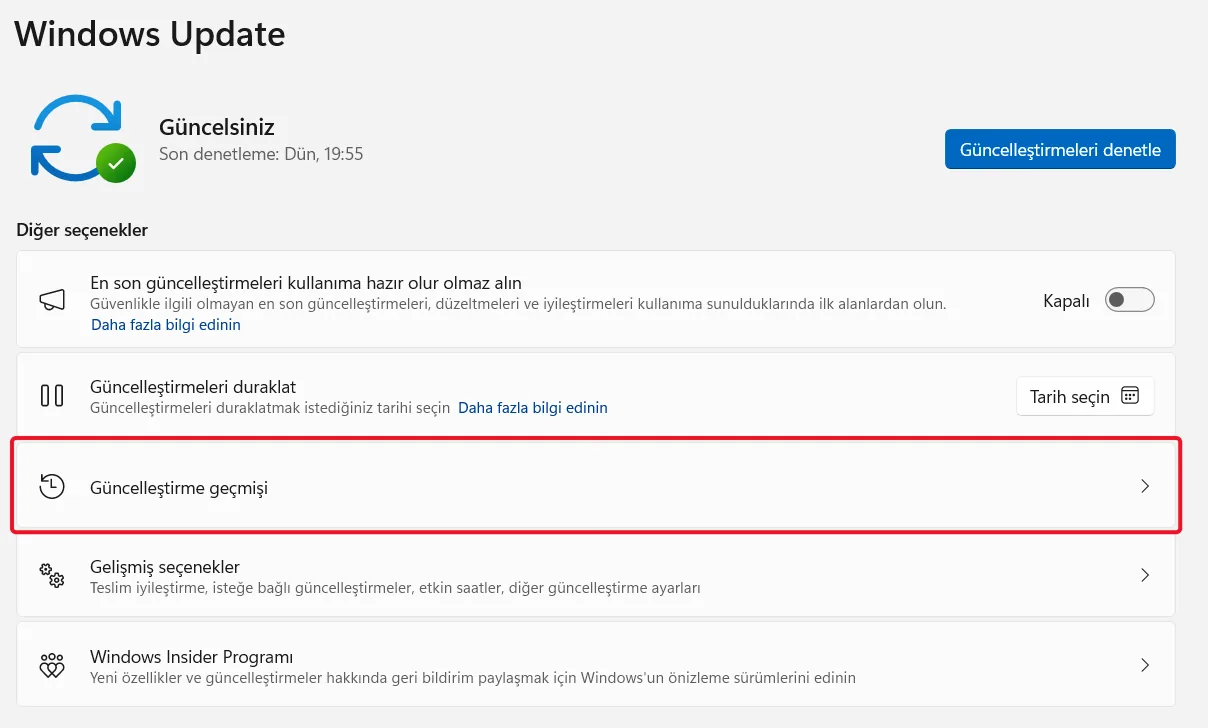
Ayarlar › Windows Update › Ayarları güncelleştir - Güncelleştirmeleri kaldır seçeneğine erişin: “Güncelleştirme geçmişi” sayfasında aşağı kaydırın ve Güncelleştirmeleri kaldır seçeneğine tıklayın.
- Güncelleştirmeyi bulun ve kaldırın: “Yüklü Güncelleştirmeler” başlıklı bir Denetim Masası penceresine yönlendirilirsiniz. Bu liste ada, programa veya yükleme tarihine göre sıralanabilir.
- Soruna yol açtığından şüphelendiğiniz güncelleştirmeyi belirleyin (“Yükleme Tarihi”ne veya “Ad” sütunundaki KB numarasına bakın).
- Sorunlu güncelleştirmeyi seçin.
- Listenin üst kısmında görünen Kaldır düğmesine tıklayın (veya güncelleştirmeye sağ tıklayıp Kaldır’ı seçin).
- Onaylayın: Bir onay iletişim kutusu görüntülenir. Devam etmek için Evet veya Kaldır seçeneğine tıklayın.
- Bilgisayarınızı yeniden başlatın: Windows, kaldırma işlemini tamamlamak için muhtemelen yeniden başlatma gerektirecektir.

Yöntem 2: Gelişmiş Başlangıç Seçeneklerini Kullanma (Windows kararsızsa)
Sorunlu güncelleştirme ciddi sistem kararsızlığına neden oluyorsa ve Windows’u normal şekilde başlatmakta zorlanıyorsanız, güncellemeyi Gelişmiş Başlangıç Seçenekleri menüsünden kaldırmayı deneyebilirsiniz.
- Gelişmiş Başlangıç Seçeneklerine erişin:
- Ayarlar üzerinden (erişilebiliyorsa): Ayarlar > Sistem > Kurtarma (Windows 11) veya Ayarlar > Güncelleştirme ve Güvenlik > Kurtarma (Windows 10) yolunu izleyin. “Gelişmiş başlangıç” altında “Şimdi yeniden başlat” seçeneğine tıklayın.
- Oturum açma ekranından: Güç simgesine tıklayın, ardından
Shifttuşunu basılı tutarak Yeniden başlat‘a tıklayın. - Zorla yeniden başlatma (gerekirse): Windows açılmıyorsa önyükleme sürecini art arda üç kez kesintiye uğratmanız gerekebilir (bilgisayarınızı açın ve Windows veya üretici logosunu görür görmez güç düğmesine basılı tutarak kapatın; bunu iki kez daha tekrarlayın). Üçüncü denemede Windows otomatik olarak Gelişmiş Başlangıç ortamına geçecektir.
- Menüde ilerleyin: Gelişmiş Başlangıç Seçenekleri ekranına ulaştığınızda:
- Sorun Gider seçeneğini belirleyin.
- Gelişmiş seçenekler‘i seçin.
- Güncelleştirmeleri Kaldır‘ı seçin.
- Güncelleştirme türünü seçin: Karşınıza iki seçenek çıkacaktır:
- En son kalite güncelleştirmesini kaldır: Bunlar güvenlik düzeltmeleri ve küçük iyileştirmeler içeren daha küçük, daha sık yayımlanan güncelleştirmelerdir. Sorun çıkaran paketler çoğunlukla kalite güncelleştirmeleridir.
- En son özellik güncelleştirmesini kaldır: Bunlar yeni işlevler getiren daha büyük ve daha seyrek yayımlanan güncelleştirmelerdir (yıllık Windows 11/10 sürüm yükseltmeleri gibi). Bunları kaldırmak daha kapsamlı bir geri alma işlemidir. Soruna neden olduğunu düşündüğünüz güncelleştirme türüne en uygun olanı seçin.
- Onaylayın ve yeniden başlatın: Güncelleştirmeyi kaldırmak ve bilgisayarınızı yeniden başlatmak için ekrandaki yönergeleri izleyin.
Bir Güncelleştirmeyi Kaldırdıktan Sonra Ne Yapılmalı?
Güncelleştirme kaldırıldıktan ve sisteminiz kararlı hale geldikten sonra Windows Update eninde sonunda bu güncellemeyi yeniden yüklemeye çalışacaktır. Bunu kısa bir süre engellemek için:
- Güncelleştirmeleri duraklat: Windows Update ayarları bölümünde, güncelleştirmeleri belirli bir hafta boyunca (genellikle 5 haftaya kadar) duraklatabilirsiniz. Bu işlem Microsoft’a sorunlu güncelleştirme için bir düzeltme yayımlama fırsatı verir. Ayarlar › Windows Update › Ayarları güncelleştir yoluna gidin.
Güvenlik açısından kritik oldukları için güncelleştirmeleri kalıcı olarak engellemek genellikle önerilmez. Duraklatma geçici bir önlemdir.
Sonuç
Windows güncellemeleri gerekli olsa da sisteminizde sorunlu Windows güncelleştirmelerini kolayca kaldırma adımlarını bilmek her kullanıcı için değerli bir beceridir. Yukarıdaki adımları izleyerek hatalı bir güncelleştirmenin yol açtığı sorunları çözebilir ve bilgisayarınızın kararlılığını geri getirebilirsiniz. İşleme başlamadan önce hangi güncellemenin soruna yol açtığını belirlemeye çalışın ve belirli bir güncelleştirme sürekli sorun çıkarıyorsa güncellemeleri geçici olarak duraklatmayı değerlendirin.
Sıkça sorulan sorular
Sorunlu Windows güncelleştirmelerini kolayca kaldır windows: Bu işlemi nasıl yapabilirim?
Ayarlar > Windows Update > Güncelleştirme geçmişi > Güncelleştirmeleri kaldır yolunu izleyin, güncellemeyi seçip Kaldır'a tıklayın ve onaylayıp sistemi yeniden başlatın. Sistem kararsızsa Gelişmiş Başlangıç Seçenekleri'ni kullanın.
Windows normal şekilde açılmıyorsa bir güncellemeyi nasıl kaldırırım?
Oturum açma ekranında Shift tuşunu basılı tutarak Yeniden başlat'a tıklayın. Ardından Sorun Gider > Gelişmiş seçenekler > Güncelleştirmeleri Kaldır yolunu izleyip ekrandaki yönergeleri tamamlayarak bilgisayarınızı yeniden başlatın.
Kalite güncelleştirmesi ile özellik güncelleştirmesini kaldırmak arasındaki fark nedir?
Kalite güncelleştirmeleri güvenlik düzeltmeleri içeren daha küçük yamalardır ve genellikle sorunlara bunlar yol açar. Özellik güncelleştirmeleri ise yeni işlevler getiren büyük sürümlerdir ve bunları kaldırmak daha kapsamlı bir geri alma işlemidir.
Kaldırdığım bir güncelleştirmenin Windows tarafından tekrar yüklenmesini nasıl engellerim?
Ayarlar › Windows Update › Ayarları güncelleştir yolunu kullanarak güncelleştirmeleri 5 haftaya kadar duraklatabilirsiniz. Duraklatma geçicidir ve Microsoft'un düzeltme yayımlamasına olanak tanır; kalıcı engelleme önerilmez.
Hangi Windows güncelleştirmesinin soruna neden olduğunu nasıl anlarım?
Sorunların başladığı tarihi not edin ve güncelleştirme geçmişinden bu tarihte yüklenen paketleri inceleyin. Güncelleştirmenin KB numarasını internette aratarak diğer kullanıcıların da benzer sorunlar yaşayıp yaşamadığını görebilirsiniz.
