Ayarlar → Kişiselleştirme → Renkler → Başlangıç, görev çubuğu ve Bildirim Merkezi'ne renk uygulaGörev çubuğu rengini değiştirme Windows 11 üzerinde bir tema rengi seçip ardından Windows’un bunu görev çubuğuna uygulamasını sağlayarak gerçekleştirilir. Tüm işlemler Ayarlar uygulamasının tek bir sayfasında yapılır ve değişiklik anında görünür.
- Ayarlar → Kişiselleştirme → Renkler yolunu açın, bir tema rengi belirleyin ve ardından Başlangıç, görev çubuğu ve Bildirim Merkezi'ne renk uygula seçeneğini açın.
- Görev çubuğu yalnızca Windows koyu veya özel moddayken renklendirilebilir; açık modda renklendirilemez.
- Varsayılan görünüme geri dönmek için aynı anahtarı tekrar kapatın.
Windows 11’de görev çubuğu rengi nasıl değiştirilir?
1. Renk seçenekleri sayfasını açın
Ayarlar uygulamasını başlatmak için Windows + I tuşlarına basın. Sol gezinti bölmesinde önce Kişiselleştirme, ardından Renkler seçeneğini belirleyin.
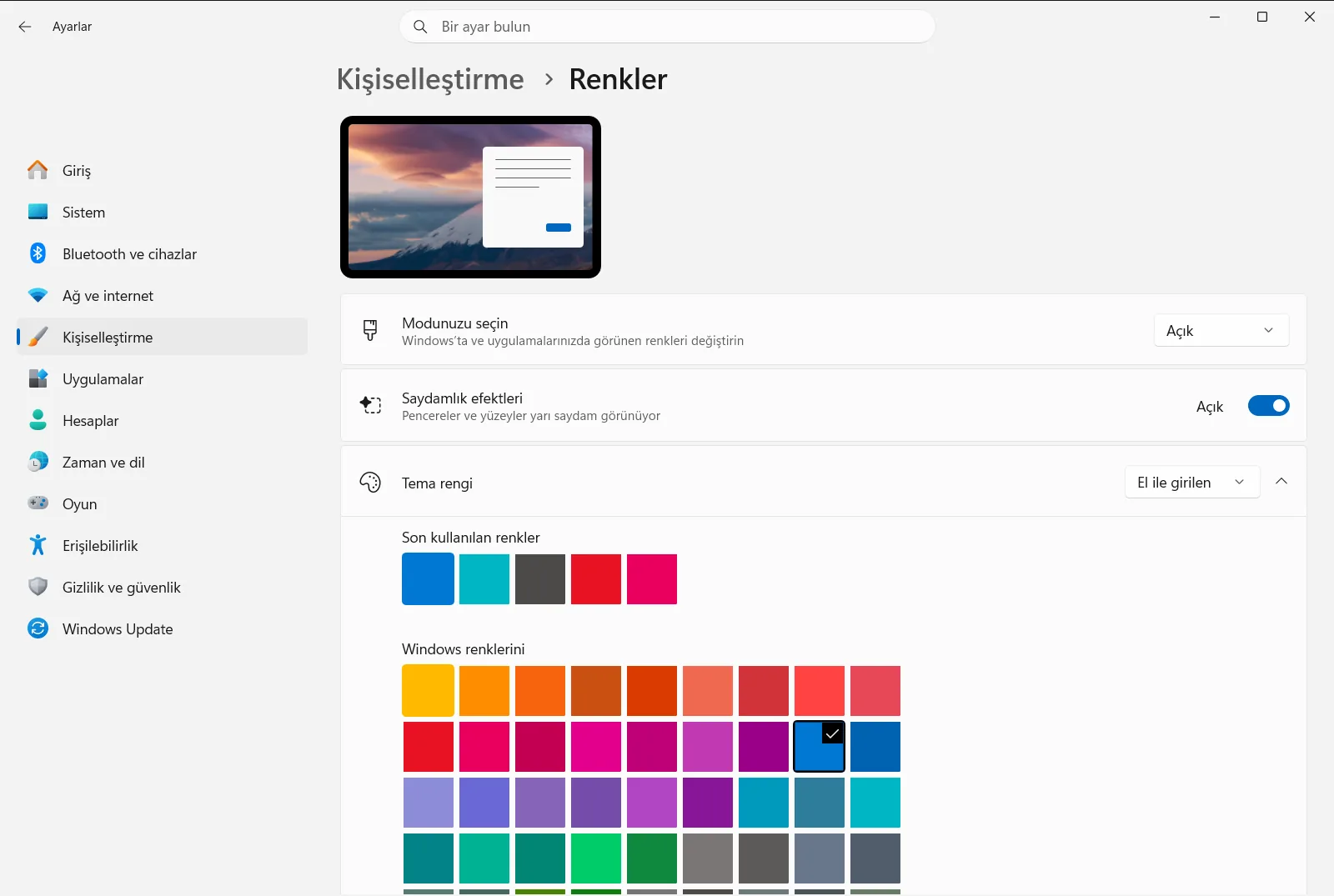
Alternatif olarak sayfayı doğrudan açabilirsiniz:
Ayarlar'da "Renkler" açveya Win+R tuşlarına basın,ms-settings:colors yazın ve Enter'a basın
2. Renkli görev çubuğuna izin veren bir renk modu kullanın
Windows, Başlat menüsünü ve görev çubuğunu yalnızca renk modu koyu veya özel olduğunda renklendirebilir. Açık modda 4. adımda ihtiyaç duyacağınız seçenek sunulmaz. Sayfanın üst kısmına yakın bir konumda yer alan renk modu ayarını bulun ve açık mod yerine başka bir moda geçin.
Her şeye tek bir görünüm uygulamak yerine açık veya koyu modu ayrı ayrı seçmek istiyorsanız özel mod kullanışlıdır. Bazı uygulamalar kendi açık veya koyu mod ayarlarını koruduğundan, buradaki tercihinize her uygulama uymayabilir.
3. Tema renginizi belirleyin
Tema rengi, Windows’un görev çubuğunda kullanacağı renktir. Tema renginizi seçin alanında bu ayarı belirlemek için iki seçeneğiniz vardır:
- Seçimi Windows’a bırakın. Bu işlem Arka planımdan otomatik olarak tema rengi seç seçeneğidir; böylece renk masaüstü arka plan resminize uyum sağlar.
- Rengi kendiniz seçin. Renk örneklerinden birini seçin ya da tam istediğiniz ton için daha ayrıntılı renk seçiciyi açın.
4. Başlat ve görev çubuğu için rengi açın
Aşağı kaydırın ve Başlangıç, görev çubuğu ve Bildirim Merkezi'ne renk uygula seçeneğini açık duruma getirin. Görev çubuğunu tema renginizle asıl renklendiren anahtar budur. Bu seçenek etkinleştirilmediğinde tema rengi yalnızca düğmeleri, bağlantıları ve benzeri vurguları etkiler.
5. Sonucu kontrol edin
Görev çubuğuna ve Başlat menüsüne bakın. Her ikisi de artık tema renginizi kullanıyor olmalıdır. 3. adımda otomatik seçeneği tercih ettiyseniz, farklı bir masaüstü arka planı seçtiğinizde renk değişebilir. Başka bir ton denemek için 3. adıma dönüp yeniden seçim yapabilirsiniz.
Aynı sayfadaki ilgili diğer renk seçenekleri
Renkler sayfasındayken iki anahtar daha rengin nasıl görüneceğini etkiler:
- Başlık çubuğuna renk uygula seçeneği, pencerelerin başlık çubuklarını ve kenarlıklarını aynı tema rengiyle boyar, böylece pencereleriniz görev çubuğuyla uyumlu görünür.
- Saydamlık efektleri seçeneği bazı yüzeyleri hafifçe saydam yapar. Görev çubuğu rengi seçtiğiniz tondan daha açık veya soluk görünüyorsa nedeni bu efekt olabilir. Daha mat ve belirgin bir renk istiyorsanız bu özelliği kapatın.
İş veya okul cihazlarında bu seçeneklerin bazıları bir kuruluş tarafından yönetilebilir; bu nedenle bir anahtar kilitli olabilir veya kendi kendine sıfırlanabilir.
Görev çubuğu rengi değişmiyorsa
- Anahtar görünmüyor veya kullanılamıyor. 2. adıma dönerek renk modunun koyu veya özel olduğundan emin olun. Microsoft’un renk kişiselleştirme makalesi de açık modun görev çubuğunu renklendiremeyeceğini belirtmektedir.
- Anahtar kapalı. Yalnızca bir tema rengi seçmek görev çubuğunu renklendirmez. 4. adımda gösterildiği gibi Başlangıç, görev çubuğu ve Bildirim Merkezi'ne renk uygula seçeneğini açın.
- Renk sürekli değişiyor. Otomatik tema rengi masaüstü resminizi izler. Sabit bir ton kullanmak için 3. adımda rengi kendiniz belirleyin.
- Varsayılan görünüme dönmek istiyorsunuz. Başlangıç, görev çubuğu ve Bildirim Merkezi'ne renk uygula seçeneğini kapatın. Böylece görev çubuğu tema rengi yerine sade renk modunu kullanır.
Sıkça sorulan sorular
Görev çubuğu rengini değiştirme Windows 11 için en kolay nasıl yapılır?
Ayarlar uygulamasını açıp Kişiselleştirme ardından Renkler sayfasına gidin, bir tema rengi seçip Başlangıç, görev çubuğu ve Bildirim Merkezi'ne renk uygula ayarını açın. Açık mod bu işleme izin vermez.
Windows 11'de görev çubuğu rengi seçeneği neden etkinleştirilemiyor?
Bu seçenek yalnızca Windows koyu veya özel moddayken kullanılabilir. Açık mod etkinse, önce Renkler sayfasından renk modunu değiştirin ve ardından anahtarı tekrar açmayı deneyin.
Windows görev çubuğu rengini otomatik olarak seçebilir mi?
Evet. Windows'un tema rengini masaüstü arka planınızdan alması için Arka planımdan otomatik olarak tema rengi seç seçeneğini kullanın ve rengin görünmesi için görev çubuğu renk anahtarını açık tutun.
Aynı rengi pencere başlık çubuklarında nasıl gösterebilirim?
Renkler sayfasında Başlık çubuğuna renk uygula seçeneğini açın. Böylece pencere başlık çubukları ve kenarlıklar seçtiğiniz tema rengini kullanarak görev çubuğuyla eşleşir.
Görev çubuğundan renk nasıl tekrar kaldırılır?
Renkler sayfasını açıp Başlangıç, görev çubuğu ve Bildirim Merkezi'ne renk uygula seçeneğini kapatın. Görev çubuğu ve Başlat menüsü tema rengini kullanmayı bırakır ve bunun yerine varsayılan renk moduna döner.
