Ayarlar → KişiselleştirmeWindows 11’de masaüstü veya arka plan renklerini değiştirme işlemi, mevcut duvar kâğıdı görselinizi tek ve düz bir renkle değiştirerek yapılabilir. Bu seçenek Ayarlar uygulamasının kişiselleştirme seçeneklerinde yer alır. Yalnızca birkaç tıklama sürer ve dilediğiniz zaman yeniden bir resme dönebilirsiniz.
- Ayarlar → Kişiselleştirme yolunu açın, masaüstü arka planı sayfasını açın, tek renk seçeneğini belirleyin ve bir renk seçin.
- Geri almak için aynı sayfaya dönüp resim seçeneğini yeniden belirleyin ve bir görsel seçin.
- Renkler sayfası masaüstü arka plan rengini değil, tema vurgu renklerini ve açık veya koyu modu değiştirir.
Windows 11’de masaüstü arka plan rengini değiştirme
1. Kişisel ayarlar bölümünü açın
Ayarlar uygulamasını açmak için Windows + I tuşlarına basın. Sol gezinti bölmesinde Kişiselleştirme bölümünü seçin.
Kısayol olarak masaüstünde boş bir alana sağ tıklayıp bağlam menüsündeki kişiselleştirme komutunu da seçebilirsiniz. Bu işlem sizi aynı yere götürür.
2. Masaüstü arka planı sayfasını açın
Kişiselleştirme bölümünde masaüstü arka planınızı denetleyen sayfayı seçin. Bu sayfa resim, slayt gösterisi, dünyanın dört bir yanından günlük görseller veya düz bir renk seçtiğiniz yerdir. Tema vurgu renkleri ile açık veya koyu modu yöneten Renkler sayfasından ayrıdır.
3. Tek renk seçeneğini belirleyin
Arka planınıza yönelik kişiselleştirme seçenekleri altından resim (veya slayt gösterisi ya da günlük görseller) tercihini tek bir renk kullanan seçenekle değiştirin. Bu seçeneği belirlediğinizde Windows, duvar kâğıdı görselini düz bir renkle değiştirir.
4. Renginizi belirleyin ve sonucu görün
Windows’un sunduğu seçeneklerden bir renk seçin. Ardından masaüstünü görmek için Ayarlar penceresini kapatın veya açık pencerelerinizi simge durumuna küçültün. Renk istediğiniz gibi değilse aynı sayfaya dönüp başka bir renk belirleyin. Bu işlemi dilediğiniz sıklıkta tekrarlayabilirsiniz.
Yeniden resimli arka plana dönme
Değişikliği geri almak için aynı masaüstü arka planı sayfasını tekrar açın. Resim seçeneğini belirleyip sunulan görsellerden birini seçin veya cihazınızdaki bir fotoğrafa göz atın. Ayrıca bir görsel klasörü arasında geçiş yapan slayt gösterisi seçeneğini ya da her gün dünyanın dört bir yanından yeni bir görsel gösteren seçeneği de tercih edebilirsiniz. Düz renk, resim, slayt gösterisi ve günlük görseller aynı sayfadaki seçeneklerdir; bu nedenle birini değiştirmek diğerinin yerini alır.
Masaüstü arka planı seçeneklerinin tümüne ilişkin ayrıntılı açıklamalar için Microsoft’un masaüstü arka planını değiştirme konulu destek sayfası içeriğine bakın [1].
Bunun yerine tema vurgu rengini ve modunu değiştirme
Birçok kullanıcı aslında Başlangıç menüsünü, görev çubuğunu veya pencere başlık çubuklarını yeniden renklendirmek istediğinde bu konuyu arar. Bu renkler masaüstü arka planı sayfasında değil, Renkler sayfasında ayarlanır.
- Ayarlar uygulamasını açmak için Windows + I tuşlarına basın, Kişiselleştirme bölümünü ve ardından Renkler sayfasını seçin.
Alternatif olarak sayfayı doğrudan açabilirsiniz:
Ayarlar'da "Renkler" açveya Win+R tuşlarına basın, ms-settings:colors yazın ve Enter'a basın
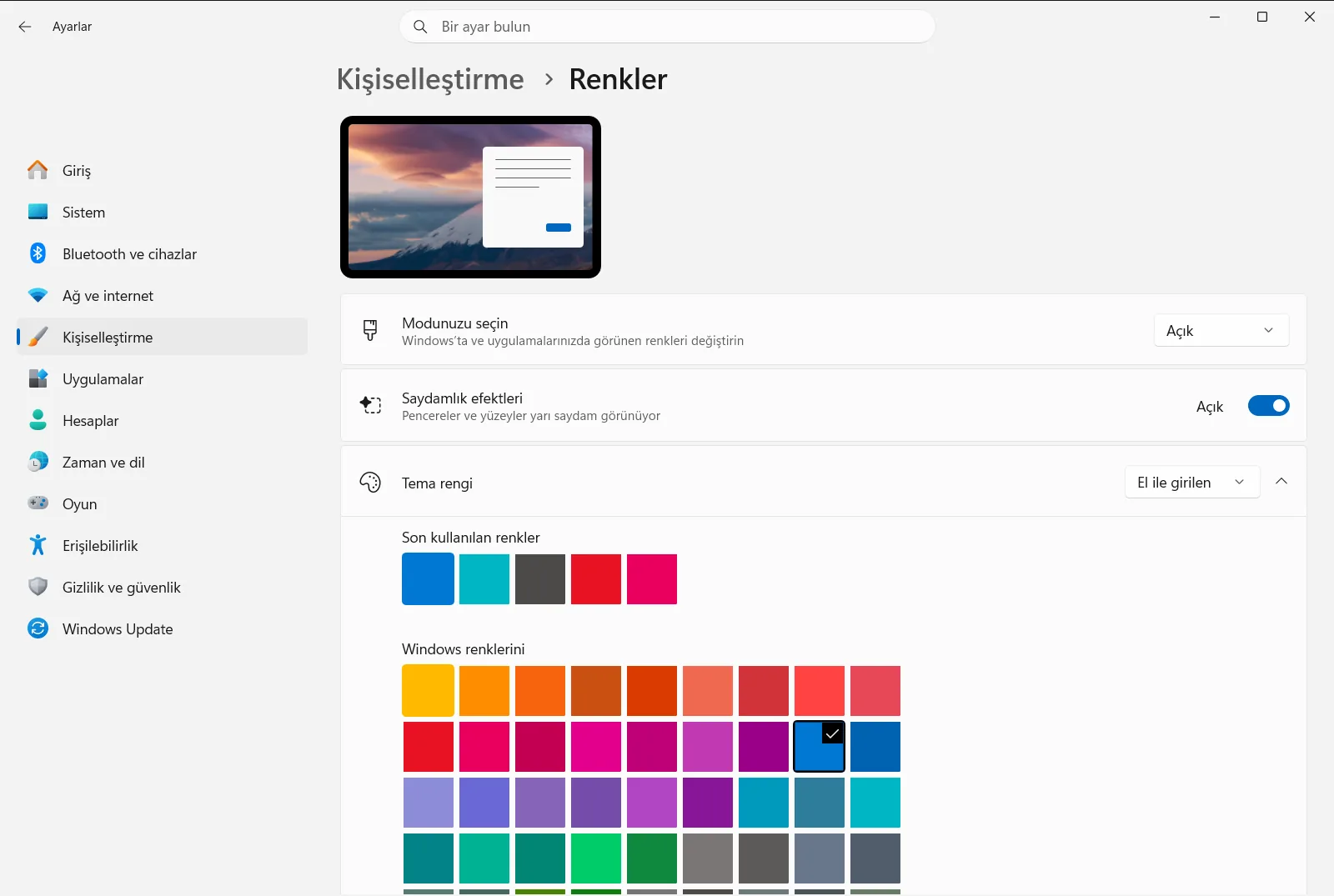
Bu sayfada aşağıdaki ilgili seçenekleri bulabilirsiniz:
- Tema renginizi seçin – Windows’un vurgular ve öne çıkan öğeler için kullandığı rengi belirlediğiniz grup.
- Arka planımdan otomatik olarak tema rengi seç – Windows’un tema rengini arka planınızdan otomatik olarak seçmesini sağlar. Düz bir renge geçtikten sonra tema renginin buna uymasını sağlamak için kullanışlıdır.
- Başlangıç, görev çubuğu ve Bildirim Merkezi'ne renk uygula – Tema rengini Başlangıç, görev çubuğu ve bildirim alanında gösterir.
- Başlık çubuğuna renk uygula – Tema rengini pencere başlık çubuklarında gösterir.
- Koyu modu sistem genelinde aç ve Uygulamalar için koyu modunu aç – Windows ve uygulamalar için açık ile koyu görünüm arasında geçiş yapar. Açık modu sistem genelinde aç ise sistem genelinde açık modu etkinleştiren ilgili ayardır.
- Başlangıç, görev çubuğu ve Bildirim Merkezi’ni saydam yapma – Saydamlık efektlerini açar veya kapatır. Bu efektleri kapatmak renklerin daha dolgun görünmesini sağlayabilir.
Bu ayarlar Windows’un ve uygulamaların görünümünü değiştirir. Masaüstü arka planı için seçtiğiniz rengi değiştirmez.
Masaüstü rengi değişmiyorsa
- Hâlâ bir resim görüyorsunuz. Resim, slayt gösterisi veya günlük görseller seçeneğini değil, tek renk seçeneğini belirlediğinizden emin olun.
- Renk önizlemeden farklı görünüyor. Aynı sayfadaki seçeneklerden başka bir renk belirleyin ve masaüstünüzde karşılaştırın.
- Görev çubuğunun veya Başlangıç menüsünün rengi değişmedi. Masaüstü arka planı bu alanları denetlemez. Yukarıda açıklanan Renkler sayfasındaki seçenekleri kullanın.
- Seçenekler kullanılamıyor veya sıfırlanıyor. İş veya okul cihazlarında kuruluşunuz renk ayarlarını yönetebilir, bu nedenle bazı seçenekler kilitlenmiş olabilir.
Sıkça sorulan sorular
Windows 11 masaüstü veya arka plan renklerini değiştirme adımları nelerdir?
Ayarlar uygulamasını açın, Kişiselleştirme bölümünü seçin, masaüstü arka planı sayfasını açın, tek renk seçeneğini belirleyip bir renk seçin. Geri dönmek için resim seçeneğini yeniden seçin ve bir görsel belirleyin.
Tema renkleri sayfası masaüstü arka plan rengini değiştirir mi?
Hayır. Renkler sayfası tema vurgu renklerini ve açık ya da koyu modu ayarlar. Masaüstü arka plan rengi, kişiselleştirme bölümündeki ayrı masaüstü arka planı sayfasından ayarlanır.
Düz renk kullandıktan sonra yeniden resme nasıl dönülür?
Masaüstü arka planı sayfasını yeniden açıp resim seçeneğini belirleyin, ardından sunulan görsellerden birini seçin veya kendi fotoğrafınıza göz atın. Bir resim seçtiğiniz anda düz renk değiştirilir.
Vurgu renginin düz arka planımla eşleşmesini nasıl sağlarım?
Renkler sayfasını açın ve Arka planımdan otomatik olarak tema rengi seç seçeneğini açın. Windows tema rengini arka planınızdan otomatik olarak seçer.
Başlangıç menüsünde ve görev çubuğunda rengi nasıl gösteririm?
Renkler sayfasında Başlangıç, görev çubuğu ve Bildirim Merkezi'ne renk uygula seçeneğini açın. Windows tema renginizi Başlangıç menüsüne, görev çubuğuna ve bildirim alanına uygular.
