Ayarlar → Sistem → Ses → Ses çıkış cihazınızı seçinWindows 11 gibi modern sürümlerde veya Windows 10 üzerinde ses sorunlarını düzeltme işlemi için en etkili yöntem, doğru kayıttan yürütme cihazını seçmek ve çıkış kanalının sesinin kapatılmadığından emin olmaktır. Windows 10 için destek 14 Ekim 2025 tarihinde sona ermiş olsa da kayıttan yürütme hatalarını giderme mantığı güncel Windows sürümlerinde aynı temel adımları izler. Ayarlar uygulamasında donanım ve ses düzeyi denetimlerini ayarlayarak ses çıkışını hızla düzeltebilirsiniz.
- Ayarlar penceresinde Sistem > Ses yolunu izleyin ve ardından Ses çıkış cihazınızı seçin bölümünden cihazınızı belirleyin.
- Sesi açıp düzeyini Ses çıkışı ses düzeyi denetimi ile yükselterek ses çıkışını test edin.
- Yalnızca belirli uygulamalarda ses duyulmuyorsa Ses karıştırıcı seçenekleri altından ilgili uygulamanın sürgüsünü ayarlayın.
Windows’ta ses sorunları nasıl giderilir?
Sistem ses seçeneklerine gitmek, uygun çıkış donanımını seçmek ve çalma düzeylerini doğrulamak için aşağıdaki adımları izleyin.
1. Sistem ses ayarlarına erişin
Bağlı ses donanımlarını görüntülemek için bilgisayarınızdaki ana yapılandırma uygulamasını açın:
- Ayarlar uygulamasını açmak için Windows + I tuşlarına basın.
- Sol gezinti bölmesinden Sistem kategorisini seçin.
- Çıkış ve giriş seçeneklerinizi yüklemek için Ses seçeneğine tıklayın.
Alternatif olarak sayfayı doğrudan açabilirsiniz:
Ayarlar'da "Ses" açveya Win+R tuşlarına basın, ms-settings:sound yazın ve Enter'a basın
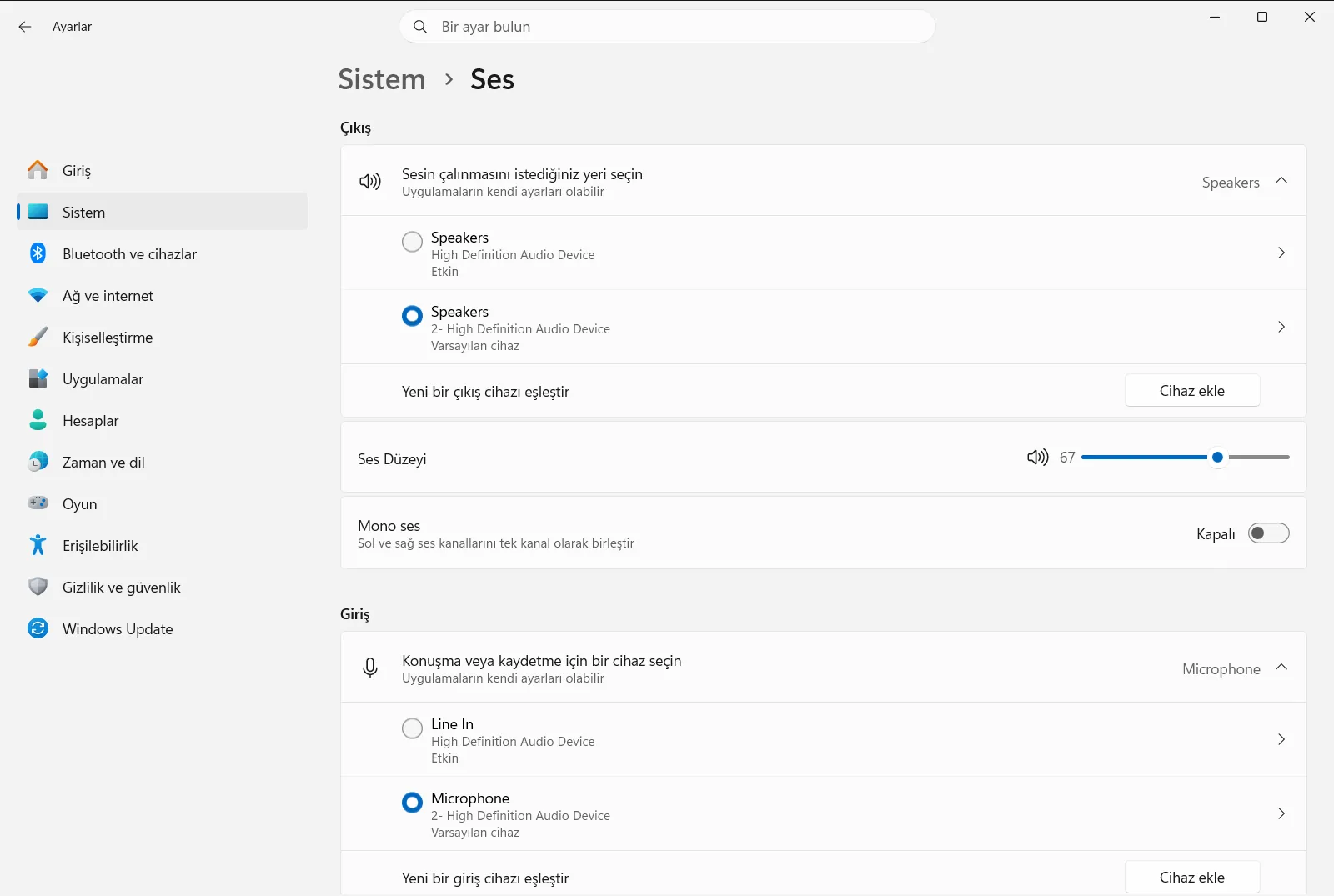
2. Ses çıkış cihazınızı belirleyin
Birden çok monitör, harici hoparlör veya kablosuz kulaklık bağlı olduğunda Windows sesi hedeflenmeyen bir kanala yönlendirebilir.
Ayarlar › Sistem › Ses › Çıkış- Çıkış başlığı altındaki Ses çıkış cihazınızı seçin alanına gidin.
- Kullanmak istediğiniz hoparlörü veya kulaklığı seçin. İstediğiniz donanımı seçtiğinizde bu aygıt sistem sesi için varsayılan çıkış noktası olarak atanır.
3. Sesi açın ve ana ses düzeyini yükseltin
Kanalın yanlışlıkla sessize alınması veya kaydırıcının tamamen sıfıra çekilmesi en sık karşılaşılan ses kaybı nedenlerindendir.
Ayarlar › Sistem › Ses › Çıkış- Seçtiğiniz çıkış aygıtının hemen altındaki Ses çıkışı ses düzeyi denetimi ögesini bulun.
- Çıkışın sessize alınmadığından emin olmak için çubuğun yanındaki hoparlör simgesini kontrol edin.
- Sesi artırmak için sürgüyü sağa çekin ve ses çıktısını kontrol edin.
4. Uygulama bazında ses düzeylerini düzenleyin
Genel sistem sesleri sorunsuz çalışıyor ancak belirli bir medya oynatıcı, görüntülü arama veya web tarayıcısı sessiz kalıyorsa ilgili uygulamanın sesi kısılmış olabilir.
Ayarlar › Sistem › Ses › Gelişmiş- Gelişmiş altında bulunan Ses karıştırıcı seçenekleri seçeneğini açın.
- Çalışan yazılımlar listesinde sesi çıkmayan uygulamayı bulun.
- Bu programın ses kaydırıcısını yükseltin ve uygulamaya özel sessize alma düğmesinin kapalı olduğunu doğrulayın.
5. Devre dışı bırakılmış ses cihazlarını kontrol edin
Hoparlörünüz veya kulaklığınız seçim listesinde hiç görünmüyorsa ilgili donanım işletim sisteminde devre dışı bırakılmış olabilir.
Ayarlar › Sistem › Ses › Çıkış- Yüklü tüm ses donanımlarını listelemek için Ses çıkış cihazlarını yönet ögesine tıklayın.
- Fiziksel aygıtınızı listede bulun.
- Windows’un sesi bu cihaza yönlendirebilmesi için aygıtın etkinleştirildiğinden emin olun.
Ek ses yapılandırma seçenekleri
Standart stereo çalmanın ötesinde, denge, bildirimler ve kayıt donanımı ayarlarını doğrudan bu arayüzden yapabilirsiniz:
- Tek kanallı yürütme: Sesi yalnızca tek bir kulaklıkta veya hoparlörde duyuyorsanız Mono ses seçenekleri seçeneğini açın. Bu ayar sol ve sağ kanalları birleştirerek her iki tarafa da eksiksiz ses iletir.
- Uyarı sesleri: Olay ses düzenlerini ve sistem seslerini ayarlamak için Gelişmiş altındaki Soundscape ayarları seçeneğini açın.
- Mikrofon girişi: Hoparlör yerine ses kaydı veya sesli sohbet sorunları yaşıyorsanız Giriş alanına gidin. Buradan Ses giriş cihazınızı seçin seçimini yapabilir, Ses girişi ses düzeyi denetimi ile giriş düzeyini test edebilir ya da Ses giriş ayarlarını yönet üzerinden eksik mikrofonları denetleyebilirsiniz.
Belirli ayarlar gri renkteyse veya değiştirilemiyorsa bilgisayarınız bir iş ya da okul yöneticisi tarafından belirlenen kuruluş ilkeleriyle yönetiliyor olabilir.
Donanım bağlantılarını ve ses geliştirmelerini denetleme
Ses sorunlarını çözerken fiziksel bağlantı arızaları çoğu zaman sürücü veya işletim sistemi hatası gibi görünebilir. Yazılımda karmaşık değişiklikler yapmadan önce harici donanımın düzgün çalıştığını doğrulayın:
- Kabloları ve jakları inceleyin: Gevşek bağlantıları kontrol edin. Renk kodlu 3,5 mm jaklara sahip masaüstü bilgisayarlarda hoparlörü yeşil renkli çıkış jakına, harici mikrofonu ise pembe jaka takın.
- Farklı bağlantı noktalarını deneyin: USB hoparlör veya dijital dönüştürücü kullanıyorsanız kabloyu harici bir çoklayıcı yerine doğrudan bilgisayardaki başka bir USB bağlantı noktasına takın.
- Kulaklık bağlantısını kesin: Kulaklık jakı takılıyken harici sesi otomatik kesebileceğinden kablolu kulaklığı çıkarmak masaüstü hoparlörlerine sesi geri getirebilir.
- Fiziksel düğmeleri kontrol edin: Kulaklık veya masaüstü hoparlörlerindeki fiziksel ses tekerleklerini, açma kapama anahtarlarını ve kablo üzerindeki sessize alma düğmelerini inceleyin.
- Ses geliştirmelerini kapatın: Bazı ses işleme özellikleri parazit, bozulma veya ses kaybına yol açabilir. Aygıt özelliklerine girip ses geliştirmelerini devre dışı bırakarak sesin düzelip düzelmediğini test edin.
Ek tanılama adımları ve otomatik sorun gidericileri çalıştırma konusunda rehberlik için Windows’ta ses veya ses sorunlarını düzeltme hakkında resmi Microsoft desteği sayfasına göz atın.
Sıkça sorulan sorular
Windows üzerinde ses sorunlarını düzeltme adımları nelerdir?
Ayarlar uygulamasını açıp Sistem > Ses yoluna gidin. Ses çıkış cihazınızı seçin altından cihazı seçip Ses çıkışı ses düzeyi denetimi ile sesi açın.
Neden yalnızca tek bir uygulamadan ses gelmiyor?
Uygulama mikserde kapatılmış olabilir. Ayarlar > Sistem > Ses > Ses karıştırıcı seçenekleri adımına gidin ve programın ses sürgüsünü yükseltin.
Ses yalnızca tek bir kulaklıktan geliyorsa ne yapılmalı?
İki kanalı birleştirmek için mono sesi açabilirsiniz. Ayarlar > Sistem > Ses yolunda Mono ses seçenekleri seçeneğini etkinleştirin.
Bağlı hoparlörler çıkış listesinde neden görünmüyor?
Aygıt devre dışı bırakılmış olabilir. Ses içinde Ses çıkış cihazlarını yönet bölümünü açın, cihazınızı bularak sistemin ses iletebilmesi için etkinleştirin.
Ses ayarları neden soluk renkte ve değiştirilemiyor?
Ayarlar kuruluş yönetim ilkeleriyle kilitlenmiş olabilir. Bilgisayarınız bir okul veya iş yeri tarafından yönetiliyorsa yönetici kısıtlamaları nedeniyle değişiklik yapmak için BT desteği gerekebilir.
