Ayarlar → Kişiselleştirme → Renkler → Açık modu sistem genelinde açWindows 11’de yüksek karşıtlık sorunlarını çözme, genellikle etkin bir karşıtlık temasını kapatmayı ve standart görsel kişiselleştirme ayarlarını yeniden yapılandırmayı gerektirir. Yanlışlıkla basılan bir klavye kısayolu aşırı karşıtlık renklerini tetikleyebilir; bu durum normal temaları kilitleyerek pencereleri göz yorucu veya okunaksız hale getirir. Karşıtlık temalarını devre dışı bırakıp görüntüleme modunuzu yeniden ayarlamak, rahat bir izleme deneyimini hızla geri kazandırır.
- Ayarlar uygulamasında Kişiselleştirme bölümünü seçin, Renkler sayfasını açın ve Açık modu sistem genelinde aç ayarını yapılandırın.
- Yanlışlıkla etkinleştirildiyse yüksek karşıtlık modunu anında kapatmak için Sol Alt + Sol Shift + Print Screen tuşlarına basın.
- Standart sistem stilini geri yüklemek için Saydamlık efektleri ayarını değiştirin veya Tema renginizi seçin seçeneğini belirleyin.
Renk ayarlarını geri yükleyerek yüksek karşıtlık sorunlarını çözme
1. Renk seçeneklerine gidin
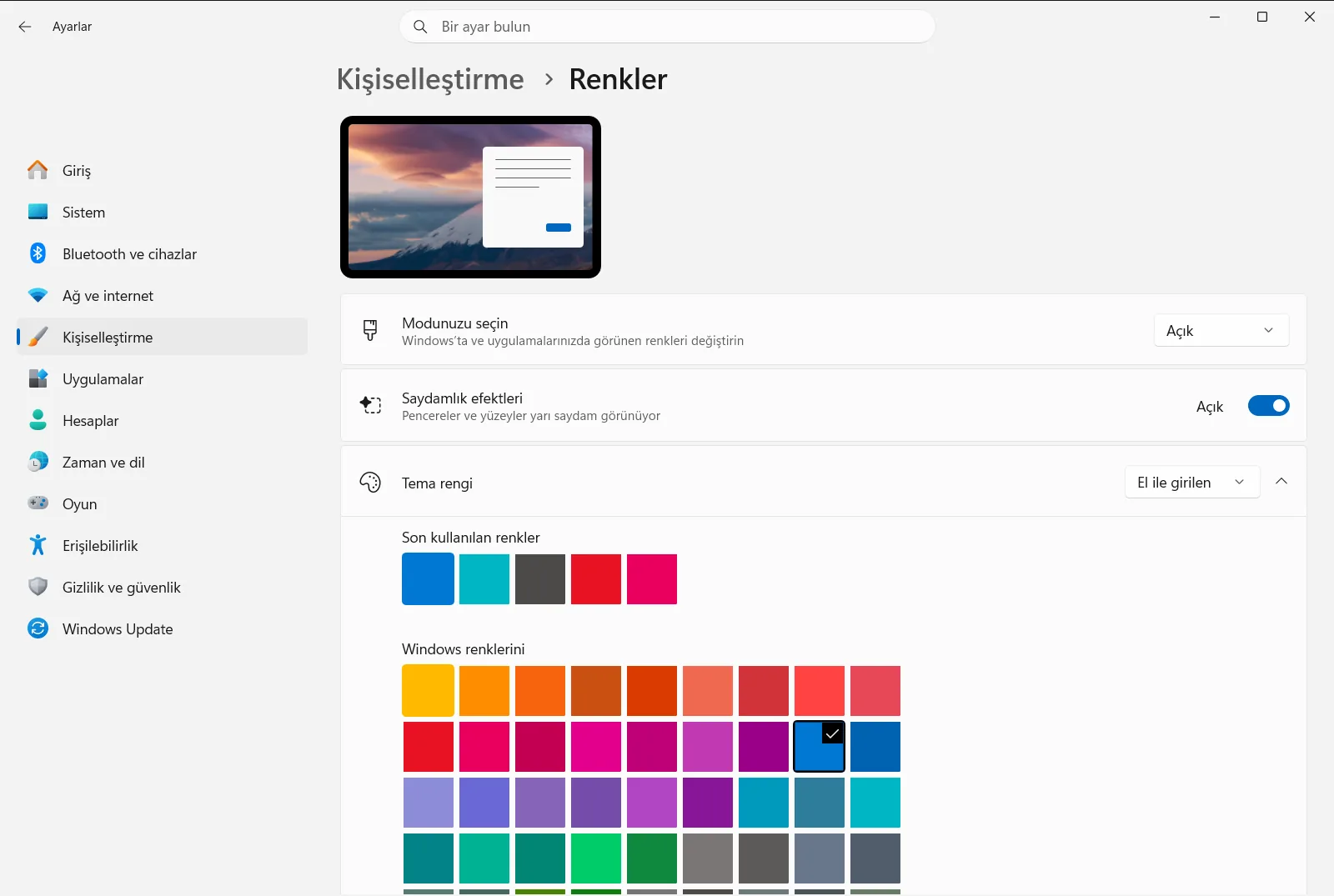
Windows + I tuşlarına basarak Ayarlar uygulamasını açın. Sol gezinti bölmesinde önce Kişiselleştirme, ardından Renkler seçeneğini belirleyin.
Alternatif olarak sayfayı doğrudan açabilirsiniz:
Ayarlar'da "Renkler" açveya Win+R tuşlarına basın, ms-settings:colors yazın ve Enter'a basın
2. Yüksek karşıtlık modunu kapatın
Windows tamamen düz arka planlar, keskin neon kenarlıklar veya soluklaştırılmış tema seçenekleri gösteriyorsa erişilebilirlik kapsamındaki bir karşıtlık teması etkindir. Yüksek karşıtlık modunu hemen devre dışı bırakmak için klavyenizde Sol Alt + Sol Shift + Print Screen tuşlarına basın. Windows varsayılan görsel düzeni yeniden yüklerken ekranda kısa bir süre “Lütfen bekleyin” uyarısı görüntülenebilir.
3. Sistem renk modunu sıfırlayın
Ayarlar › Kişiselleştirme › RenklerWindows’un ve yüklü uygulamaların ekran tonlarını nasıl işleyeceğini yönetmek için Açık modu sistem genelinde aç seçeneğini bulun. Renk paletinizi sıfırlamak için açılır menüden Açık, Koyu veya Özel seçeneğini belirleyin. Tercih ettiğiniz moda geri dönmek, soluk yüzeyleri ortadan kaldırır ve standart arabirim parlaklığını geri getirir.
4. Saydamlık ayarlarını düzenleyin
Ayarlar › Kişiselleştirme › RenklerSayfada Saydamlık efektleri seçeneğini bulun. Masaüstü arka planı veya arka plandaki pencereler etkin pencerelerin arkasından göründüğü için metin okunabilirliği düşüyorsa, opak yüzeyler oluşturmak için bu anahtarı Kapalı duruma getirin. Görev çubuğunda ve menü üstbilgilerinde hafif yarı saydam paneller tercih ediyorsanız anahtarı Açık konuma getirin.
5. Belirgin bir tema rengi seçin
Ayarlar › Kişiselleştirme › RenklerEtkileşimli denetimlerde, geçiş anahtarlarında ve gezinti bağlantılarında kullanılan vurgu rengini belirlemek için Tema renginizi seçin bölümüne gidin. Denetimler çevrelerindeki panellerle karışıyorsa renk tablosundan daha belirgin bir ton seçin. Alternatif olarak, Windows’un geçerli masaüstü arka planınızdan uyumlu bir tema tonunu otomatik olarak belirlemesi için Arka planımdan otomatik olarak tema rengi seç seçeneğini etkinleştirin.
Okunabilirlik sorunlarını gidermek için karşıtlık temalarını özelleştirme
Az görme veya renk duyarlılığı nedeniyle yüksek karşıtlığa ihtiyaç duyan kullanıcılar için bu özelliği tamamen kapatmak her zaman istenen bir çözüm değildir. Bununla birlikte, önceden tanımlanmış karşıtlık temaları bazen köprülerin koyu arka planla karışması, devre dışı metinlerin görünmez olması veya düğmelerin tamamen kaybolması gibi okunabilirlik sorunlarına yol açabilir. Windows, özel bir karşıtlık profili oluşturarak bu tür karşıtlık çakışmalarını çözmenize olanak tanır.
Bir karşıtlık temasını değiştirirken altı temel arabirim öğesine ayrı ayrı renk değerleri atayabilirsiniz:
- Arka Plan: Windows pencerelerinde, uygulamalarda ve web sayfalarında gövde metninin arkasındaki düz arka plan rengini belirler.
- Metin: Tüm standart yüzeylerdeki okunabilir içerik için ön plan yazı tipi rengini yapılandırır.
- Köprüler: Tıklanabilir web bağlantılarının ve gezinme bağlantılarının arka planda belirgin şekilde öne çıkmasını sağlar.
- Devre Dışı Metin: Kullanılamayan seçeneklere ve soluk menü denetimlerine uygulanan tonu belirleyerek bunların ayırt edilmesini sağlar.
- Seçili Metin: Seçilen paragraflar, vurgulanan menü öğeleri ve etkin şeritler için vurgu rengini tanımlar.
- Düğme Metni: Tıklanabilir düğmelerin ve komut çubuklarının içinde görüntülenen yazı tipi rengini denetler.
Paletteki renkleri seçerek ve parlaklık kaydırıcısını ayarlayarak gerekli görsel ayrımı korurken uyumsuz renk eşleşmelerini ortadan kaldırabilirsiniz. Kişiselleştirilmiş karşıtlık yapılandırmalarını kaydetme ve yönetmeyle ilgili ayrıntılı yönergeler için Windows’ta renk karşıtlığını değiştirme konulu Microsoft kılavuzu içeriğine göz atın.
Uygulama temaları ve vurgu yüzeyleriyle görsel ayrımı artırma
Düşük karşıtlık sorunları genellikle uyuşmayan uygulama temalarından veya üst üste binen pencereler arasındaki zayıf ayrımdan kaynaklanır. Renkler sayfasında, Açık modu sistem genelinde aç altından Özel seçildiğinde işletim sistemi ve uygulama katmanları için ayrı denetimler açılır.
Çalışma ortamınıza uygun bir görsel hiyerarşi oluşturmak için Uygulamalar için koyu modunu aç ayarını Koyu, Koyu modu sistem genelinde aç ayarını ise Açık olarak belirleyebilir ya da tam tersini uygulayabilirsiniz. Düz pencere kenarları hangi pencerenin etkin olduğunu anlamayı zorlaştırıyorsa aşağı kaydırıp Başlık çubuğuna renk uygula seçeneğini etkinleştirin. Bu işlem, seçtiğiniz tema rengini doğrudan etkin başlık çubuklarına ve pencere kenarlıklarına uygulayarak net görsel sınırlar oluşturur.
Ayrıca masaüstü genelinde çevresel görünürlüğü artırmak amacıyla tema renginizi farklı sistem yüzeylerine yaymak için Başlangıç, görev çubuğu ve Bildirim Merkezi'ne renk uygula ayarını açabilirsiniz. Yönetilen iş veya okul bilgisayarlarında belirli renk ve saydamlık kişiselleştirme ilkelerinin kuruluş yöneticileri tarafından kısıtlanabileceğini unutmayın.
Sıkça sorulan sorular
Windows 11'de yüksek karşıtlık sorunlarını çözme için en hızlı yöntem nedir?
Yüksek karşıtlık modunu kapatmak için Sol Alt + Sol Shift + Print Screen tuşlarına basın. Ardından Ayarlar içindeki Renkler bölümüne gidin ve tercih ettiğiniz görünümü geri yüklemek için Açık modu sistem genelinde aç ayarını sıfırlayın.
Windows 11'de renk kişiselleştirme ayarları neden devre dışı veya kilitli görünür?
Bir erişilebilirlik karşıtlığı teması etkinken Renkler sayfasındaki seçenekler kilitlenir. Yüksek karşıtlık modunu kapatmak, Açık modu sistem genelinde aç ve Tema renginizi seçin seçeneklerine tam erişimi geri yükler.
Saydamlık pencerelerde düşük karşıtlığa neden oluyorsa nasıl kapatılır?
Ayarlar içinde Renkler sayfasını açın ve Saydamlık efektleri anahtarını Kapalı konuma getirin. Bu işlem, daha iyi metin karşıtlığı sağlamak için şeffaf yüzeyleri opak arka planlarla değiştirir.
Karşıtlık temasında metinler veya bağlantılar okunaksızsa ne yapılmalıdır?
Ayrı arabirim öğelerinin renklerini düzenleyerek etkin temayı özelleştirin. Arka plan, metin, bağlantılar ve düğmeler için daha belirgin tonlar atayıp profili kaydederek okunaksız renk kombinasyonlarını ortadan kaldırabilirsiniz.
Pencere kenarlıkları ve başlık çubukları nasıl daha belirgin hale getirilir?
Renkler sayfasında Tema renginizi seçin altından canlı bir ton belirleyin ve Başlık çubuğuna renk uygula seçeneğini açın. Bu işlem etkin pencereleri karşıt bir renkle vurgular.
