Ayarlar → Uygulamalar → Varsayılan uygulamalar → Varsayılan uygulamaları sıfırlaWindows 11’de varsayılan uygulama ayarlarını sıfırlama, dosya türü ve bağlantı ilişkilendirmelerini varsayılan değerlerine döndürür; böylece dosyalar ve bağlantılar Windows’un normalde onlar için kullandığı uygulamalarla açılır. Siz veya yüklenen bir program bir değişiklik yaptıktan sonra dosyalarınız sürekli yanlış uygulamayla açılıyorsa en hızlı çözüm budur. Sıfırlama işlemi, Ayarlar içindeki tek bir sayfa üzerinden gerçekleştirilen tek adımlı bir işlemdir.
- Ayarlar içinde Uygulamalar → Varsayılan uygulamalar bölümüne gidin ve Varsayılan uygulamaları sıfırla seçeneğini belirleyin.
- Daha sonra Varsayılan uygulama ayarla alanını kullanarak kendi uygulamalarınızı yeniden seçin.
- Yalnızca tek bir dosya türünü düzeltmek istiyorsanız her şeyi sıfırlamak yerine doğrudan ilgili türü değiştirin.
Windows 11’de varsayılan uygulama ayarları nasıl sıfırlanır?
1. Varsayılan uygulamalar sayfasını açın
Ayarlar uygulamasını açmak için Windows + I tuşlarına basın. Sol gezinti bölmesinde önce Uygulamalar, ardından Varsayılan uygulamalar seçeneğini belirleyin.
Alternatif olarak sayfayı doğrudan açabilirsiniz:
Ayarlar'da "Varsayılan uygulamalar" açveya Win+R tuşlarına basın, ms-settings:defaultapps yazın ve Enter'a basın
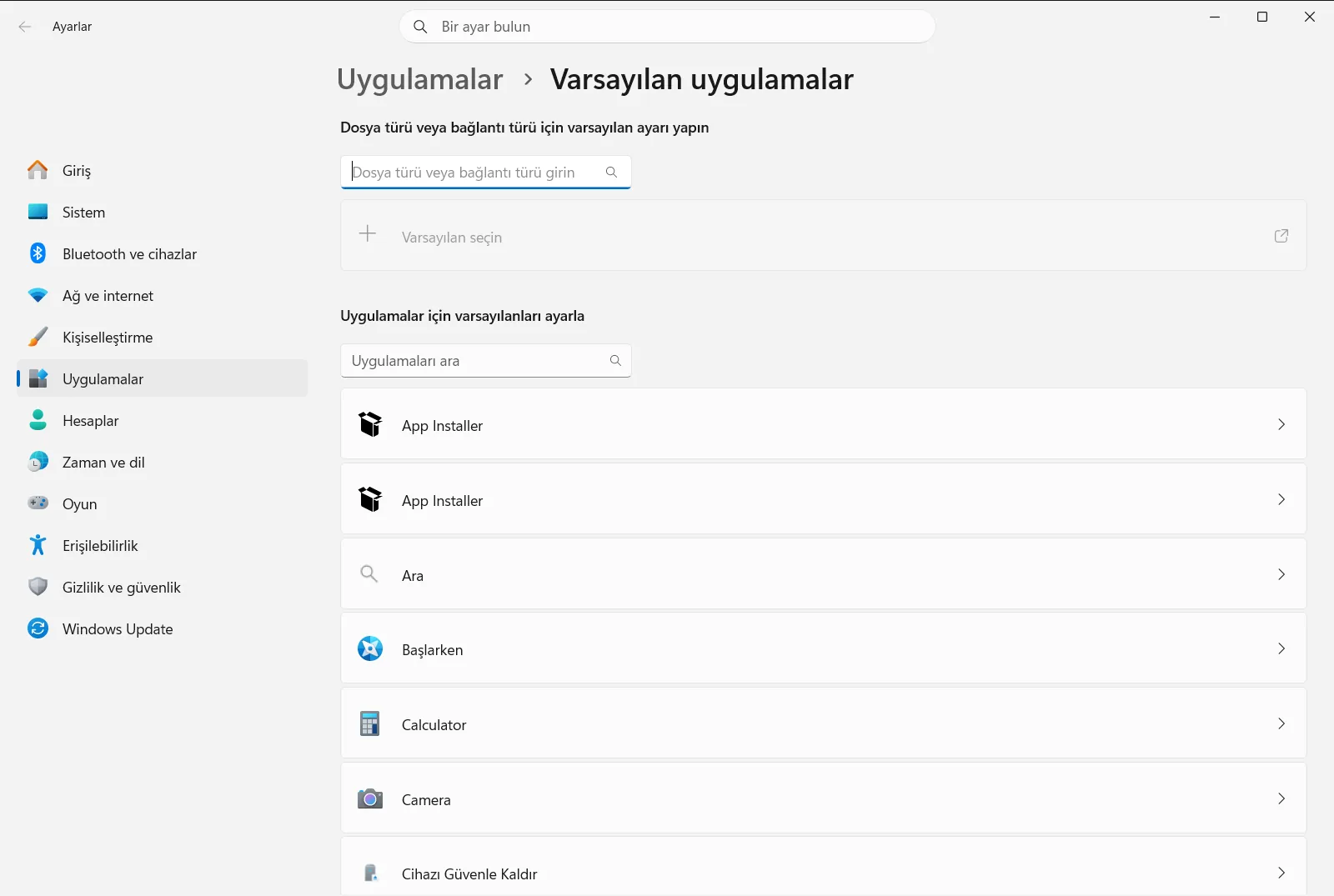
2. Geçerli varsayılanlarınızı inceleyin (isteğe bağlı)
Sıfırlama işlemi tercihlerinizi değiştireceğinden, sıfırlamadan önce hangi uygulamaları seçtiğinizi not etmek isteyebilirsiniz. Uygulamalar için varsayılanları ayarla bölümünün altında bir uygulama seçerek hangi dosya veya bağlantı türlerini açtığını görebilirsiniz.
Ayrıca .txt gibi tek bir dosya uzantısını ya da bir bağlantı türünü denetlemek için Dosya türü veya bağlantı türü için varsayılan ayarı yapın altındaki arama kutusunu kullanabilirsiniz.
3. Sıfırlama seçeneğini belirleyin
Aynı sayfada Varsayılan uygulamaları sıfırla seçeneğini bulun ve seçin. Bu işlem, her ilişkilendirmeyi el ile düzeltmek zorunda kalmamanız için dosya türleri ve bağlantılara yönelik özel seçimleri tek seferde geri almayı amaçlar.
Windows onay isterse devam etmek için istemi kabul edin.

4. Dosyaların ve bağlantıların istendiği gibi açıldığını kontrol edin
Metin belgesi veya fotoğraf gibi sorun yaşadığınız bir dosyayı açarak hangi uygulamanın başladığını görün. Beklediğiniz tarayıcıda açıldığını doğrulamak için bir belgedeki veya iletideki web bağlantısına tıklayın.
Artık her şey istediğiniz uygulamalarla açılıyorsa işlemi tamamladınız demektir.
5. Tercih ettiğiniz uygulamaları yeniden ayarlayın
Sıfırlama işlemi, favori bir metin düzenleyici veya web tarayıcısı gibi bilinçli olarak yaptığınız seçimleri de kaldırır. Bunları geri getirmek için Varsayılan uygulama ayarla alanını kullanın: arama kutusuna dosya uzantısını veya bağlantı türünü yazın, eşleşen sonucu belirleyin ve bu türü açması gereken uygulamayı seçin.
Bir web tarayıcısı için, Uygulamalar için varsayılanları ayarla altından tarayıcınızı seçin ve sayfasında yer alan varsayılan yapma seçeneğini kullanın. Microsoft bu yöntemi Windows’ta varsayılan uygulamaları değiştirme makalesinde de açıklar.
Her şeyi sıfırlamak yerine tek bir varsayılanı değiştirin
Yalnızca tek bir dosya türü yanlış uygulamayla açılıyorsa tam sıfırlama gereksizdir. Varsayılan uygulamalar sayfası, diğerlerine dokunmadan tek bir ilişkilendirmeyi düzeltmenizi sağlayan iki liste sunar:
- Her dosya türü için bir varsayılan uygulama seçin seçeneği, belgeler, resimler veya medya dosyaları gibi dosya uzantıları üzerinden tek tek ayarlama yapmanızı sağlar.
- Her bağlantı türü için bir varsayılan uygulama seçin seçeneği, e-posta uygulamasını veya başka bir programı açan bağlantılar gibi bağlantı türlerini (protokolleri) kapsar.
Diğer bir yöntem ise Her uygulama tarafından açılan dosya türlerini ve bağlantıları seçin listesidir. Buradan bir uygulama seçtiğinizde açabileceği tüm türleri görürsünüz; böylece birden fazla dosya veya bağlantı türünü tek seferde farklı bir uygulamaya aktarabilirsiniz.
Varsayılanlar değişmeye devam ediyorsa veya sıfırlama kalıcı olmuyorsa
Bir ilişkilendirme sıfırladıktan sonra eski haline dönüyorsa 4. adımdaki denetimi tekrarlayın ve 5. adımda açıklandığı gibi tercih ettiğiniz uygulamayı yeniden ayarlayın. Yüklediğiniz veya güncellediğiniz bir program kendisini yeni varsayılan olarak önerebilir, bu nedenle yazılım ekledikten sonra listeyi gözden geçirmekte fayda vardır.
İş veya okul cihazlarında varsayılan uygulama ayarları kuruluş tarafından yönetilebilir. Bu durumda bazı seçenekler kilitli olabilir veya eski haline dönebilir; bu konuda bilgi almak için BT yöneticinize başvurmanız gerekir.
Sıkça sorulan sorular
Windows 11'de varsayılan uygulama ayarlarını sıfırlama işleminin en hızlı yolu nedir?
Ayarlar uygulamasında Uygulamalar > Varsayılan uygulamalar yoluna gidin ve Varsayılan uygulamaları sıfırla seçeneğine tıklayın. Ardından Varsayılan uygulama ayarla ile uygulamalarınızı seçin.
Sıfırlama işlemi dosyalarımı siler mi veya uygulamaları kaldırır mı?
Hayır, sıfırlama işlemi yalnızca her dosya ve bağlantı türünü hangi uygulamanın açacağını değiştirir. Dosyalarınız korunur ve tercih ettiğiniz uygulamaları aynı sayfadan dilediğiniz zaman yeniden belirleyebilirsiniz.
Yalnızca tek bir dosya türünün varsayılan uygulamasını nasıl değiştiririm?
İlgili sayfada Varsayılan uygulama ayarla alanını kullanın. Arama kutusuna .txt gibi dosya uzantısını yazın, çıkan sonuca tıklayın ve o dosya türünü açmasını istediğiniz uygulamayı belirleyin.
Sıfırlamadan sonra varsayılan tarayıcımı nasıl yeniden ayarlarım?
Uygulamalar için varsayılanları ayarla altında tarayıcınızı seçin ve sayfasındaki varsayılan yapma seçeneğini kullanın. Ardından bir web bağlantısına tıklayarak tarayıcının açıldığını onaylayın.
İş veya okul bilgisayarımda varsayılan uygulamaları neden değiştiremiyorum?
İş veya okul cihazlarında varsayılan uygulama ayarları kuruluş ilkeleriyle yönetilebilir; bu nedenle bazı ayarlar kilitli olabilir. Tercihleriniz kaydedilmiyorsa kurumunuzun BT yöneticisine danışın.
