Ayarlar → Sistem → Ses → Ses çıkış cihazınızı seçinWindows 11’de varsayılan ses aygıtını ayarlama, seslerin hangi hoparlör veya kulaklıktan çalınacağını ve sesinizi hangi mikrofonun alacağını belirlemenizi sağlar. Bu iki tercihi de Ses sayfasında, yani Ayarlar uygulaması içinde, çıkış ve giriş için birer seçim yaparak belirlersiniz. Tarayıcılar, video oynatıcılar ve iletişim uygulamaları, belirli bir uygulama için farklı bir aygıt atamadığınız sürece bu cihazları kullanır.
- Ayarlar uygulamasını açın, Sistem kategorisini ve ardından Ses sayfasını seçip Ses çıkış cihazınızı seçin bölümünden hoparlörünüzü belirleyin.
- Aynı sayfada, Ses giriş cihazınızı seçin bölümünden varsayılan mikrofonunuzu seçin.
- Ayarın çalıştığını doğrulamak için bir ses çalın ve mikrofona konuşun; ses duyamıyorsanız veya kayıt yapılmıyorsa ses düzeyi denetimlerini ayarlayın.
Varsayılan ses aygıtı nasıl ayarlanır?
1. Ses sayfasını açın
Windows + I tuşlarına basarak Ayarlar uygulamasını açın. Sol gezinti bölmesinde Sistem kategorisini, ardından Ses sayfasını seçin.
Alternatif olarak sayfayı doğrudan açabilirsiniz:
Ayarlar'da "Ses" açveya Win+R tuşlarına basın, ms-settings:sound yazın ve Enter'a basın
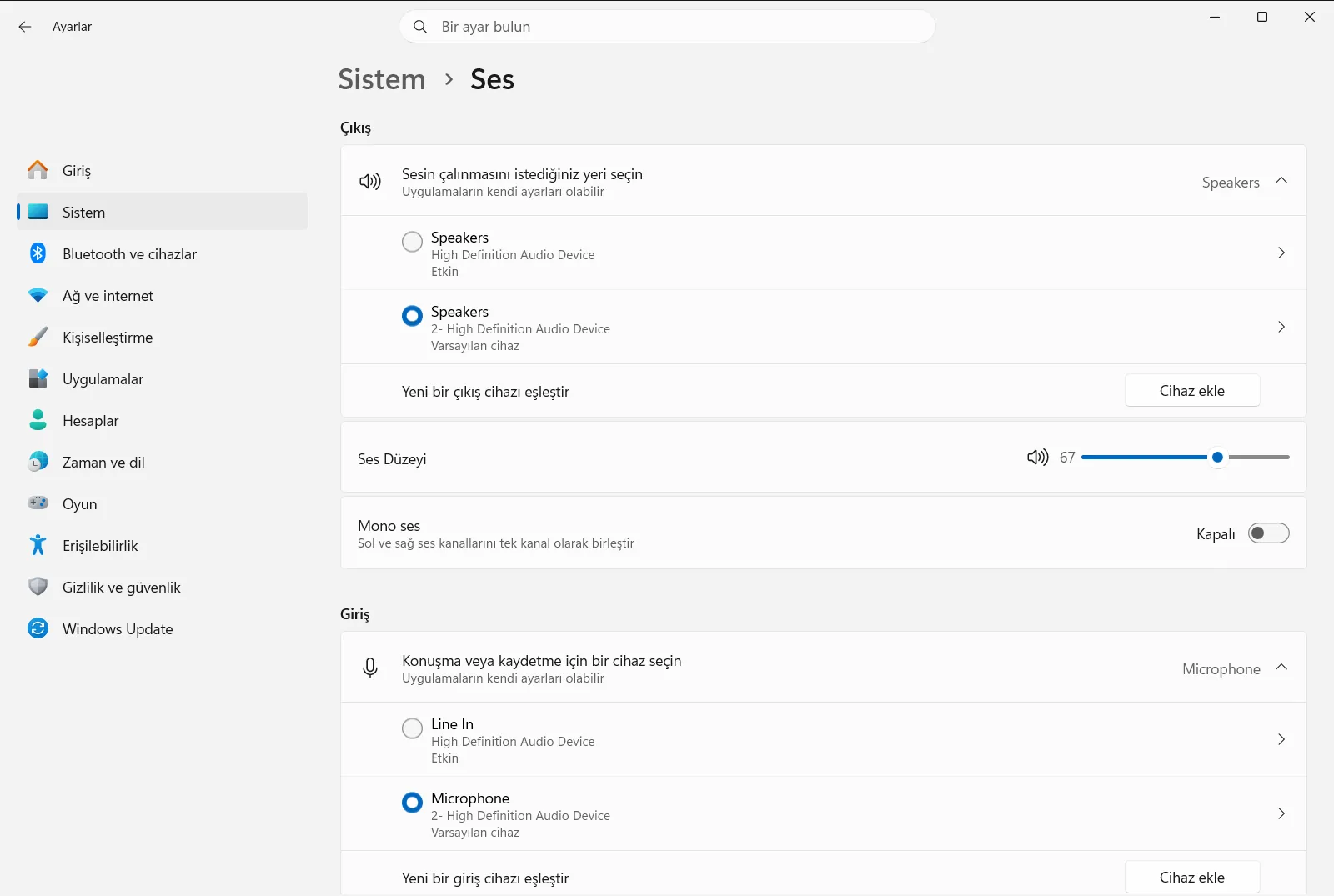
2. Varsayılan çıkış aygıtını seçin
Çıkış grubunu bulun. Ses çıkış cihazınızı seçin alanı altından Windows’un kullanmasını istediğiniz hoparlörü, kulaklığı veya diğer kayıttan yürütme cihazını seçin.
Seçtiğiniz aygıt varsayılan çıkış cihazınız olur. Bir uygulamaya özel çıkış tanımlanmadığı sürece sistem sesleri, müzikler ve videolar bu cihaz üzerinden oynatılır.
3. Varsayılan giriş aygıtını seçin
Giriş grubunu bulun. Ses giriş cihazınızı seçin alanı altından kullanmak istediğiniz mikrofonu veya kayıt cihazını belirleyin.
Bu aygıt varsayılan giriş cihazınız haline gelir. Bir uygulama farklı bir mikrofon kullanacak şekilde ayarlanmadığı sürece aramalar, ses kayıtları ve sesle yazma bu cihazı kullanır.
4. Yeni aygıtın ses düzeyini kontrol edin
Her cihazın kendi ses seviyesi bulunur. Sesi yükseltmek veya hoparlörün sesini açmak için Ses çıkışı ses düzeyi denetimi ayarını kullanın. Mikrofon düzeyini ayarlamak veya mikrofonun sesini açmak için Ses girişi ses düzeyi denetimi seçeneğinden yararlanın.
Aygıtı yeni değiştirdiyseniz ses duyulmamasının en yaygın nedeni budur; çünkü yeni cihazın sesi kapatılmış veya çok düşük bir seviyeye getirilmiş olabilir.
5. Yeni varsayılan aygıtları test edin
Bir video veya şarkı oynatarak sesin seçtiğiniz aygıttan geldiğini doğrulayın. Ardından bir arama veya ses kayıt uygulaması açıp konuşarak sesinizin doğru mikrofon tarafından algılandığından emin olun.
Bir sorun varsa Ses sayfasına geri dönün ve ilgili aygıtı yeniden seçin.
Bir aygıt görünmediğinde veya kapalı olduğunda
Kulaklığınız, hoparlörünüz veya mikrofonunuz listede yer almıyorsa öncelikle cihazın takılı, açık ve kablosuz cihazlar için bilgisayara bağlı olduğundan emin olun. Ardından Windows tarafında aygıtın devre dışı bırakılıp bırakılmadığını kontrol edin.
- Ses çıkış cihazlarını yönet seçeneğini Çıkış grubunda açarak kayıttan yürütme cihazlarınızı gözden geçirin.
- Ses giriş ayarlarını yönet seçeneğini Giriş grubunda açarak kayıt cihazlarınızı gözden geçirin.
Artık listede görmek istemediğiniz bir aygıtı kapatmak için de bu bölümleri kullanabilirsiniz. Bir aygıtı yeniden etkinleştirdikten sonra yukarıdaki adımlara dönün ve onu varsayılan olarak seçin.
Belirli bir uygulama için farklı bir çıkış kullanma
Varsayılan aygıt tüm sistem için geçerlidir ancak bazen tek bir uygulamanın farklı bir çıkış kullanması gerekebilir; örneğin bir görüşme kulaklıkta sürerken müzik hoparlörden çalabilir. Gelişmiş grubunda Ses karıştırıcı seçenekleri seçeneğini açarak uygulamalara özel ses düzeyini ve çıkış cihazını ayarlayın.
Değişiklik yapmadığınız uygulamalar, daha önce seçtiğiniz varsayılan aygıtı kullanmaya devam eder.
Aynı sayfadaki diğer ses seçenekleri
Yalnızca tek bir kulakla duyuyorsanız veya tek bir kulaklık ucu kullanıyorsanız ve gelen tüm ses sinyalini tek taraftan almak istiyorsanız Mono ses seçenekleri ayarını Çıkış grubu altında inceleyin. Bu seçenek ses kanallarını tek bir kanalda birleştirir.
İş veya okul cihazlarında ses ayarları bir kuruluş tarafından yönetilebilir; bu nedenle bazı seçenekler kullanılamayabilir veya kilitlenmiş olabilir.
Sıkça sorulan sorular
Windows 11'de varsayılan ses aygıtını ayarlama adımları nelerdir?
Ayarlar uygulamasını açıp Sistem ve ardından Ses bölümüne gidin. Ses çıkış cihazınızı seçin altından hoparlörünüzü, Ses giriş cihazınızı seçin altından mikrofonunuzu seçin.
Windows 11'de varsayılan mikrofon nasıl değiştirilir?
Ses sayfasını, Ayarlar içinden açın ve Ses giriş cihazınızı seçin altından mikrofonunuzu seçin. Bir uygulamada özel seçim yapılmadığı sürece Windows aramalar ve kayıtlar için bu cihazı kullanır.
Kulaklığım ses aygıtları listesinde görünmüyorsa ne yapmalıyım?
Kulaklığın takılı, açık veya bağlı olduğundan emin olun; ardından cihazın kapalı olma ihtimaline karşı Ses çıkış cihazlarını yönet bölümünü kontrol edin. Aygıt yeniden listede göründüğünde onu varsayılan cihaz olarak seçin.
Bir uygulama varsayılan ses aygıtından farklı bir hoparlör kullanabilir mi?
Evet. Ses sayfasında, Ses karıştırıcı seçenekleri seçeneğini Gelişmiş grubu altında açarak uygulamaya özel çıkış belirleyebilirsiniz. Diğer uygulamalar varsayılan cihazı kullanır.
Varsayılan ses aygıtını değiştirdikten sonra neden ses gelmiyor?
Yeni aygıtın sesi kapatılmış veya çok kısılmış olabilir. Hoparlör için Ses çıkışı ses düzeyi denetimi, mikrofon için Ses girişi ses düzeyi denetimi denetimlerini kontrol edin ve doğru cihazın seçili olduğunu doğrulayın.
