Налаштування › Мережа та Інтернет › EthernetДрайвер мережевого адаптера Windows 11 — це програмне забезпечення, яке дає змогу комп’ютеру взаємодіяти з мережевим обладнанням, зокрема з дротовим портом Ethernet. Windows інсталює рекомендовані драйвери автоматично, тоді як необов’язкові оновлення драйверів потрібно вибирати вручну. У цій статті пояснюється, як отримати відсутній або застарілий драйвер мережевого адаптера та перевірити результат.
- Установіть драйвер зі списку необов’язкових оновлень у параметрах оновлення програми Налаштування, після чого перезавантажте комп’ютер.
- Щоб перевірити результат, відкрийте Налаштування > Мережа та Інтернет > Ethernet і перегляньте розділ Налаштування мережі Ethernet.
- Необов’язкові драйвери ніколи не інсталюються автоматично, тому їх потрібно вибирати власноруч.
Як оновити драйвер мережевого адаптера у Windows 11
Драйвер дає змогу Windows взаємодіяти з пристроєм. Без належного драйвера пристрій може працювати неправильно. Миші, клавіатури, принтери, зовнішні накопичувачі та відеокарти залежать від драйверів, як і ваш мережевий адаптер. Windows 11 отримує рекомендовані драйвери через власну службу оновлення. Необов’язкові драйвери відображаються в окремому списку. Докладніше про це можна дізнатися в статті Microsoft про автоматичне отримання драйверів.
1. Перевірте поточний стан дротового підключення
Натисніть клавіші Windows + I, щоб запустити програму Налаштування. В області переходів ліворуч виберіть Мережа та Інтернет, а потім відкрийте Ethernet.
Також можна відкрити цю сторінку безпосередньо:
Відкрити «Ethernet» у Налаштуванняхабо натисніть Win+R, введіть ms-settings:network-ethernet і натисніть Enter
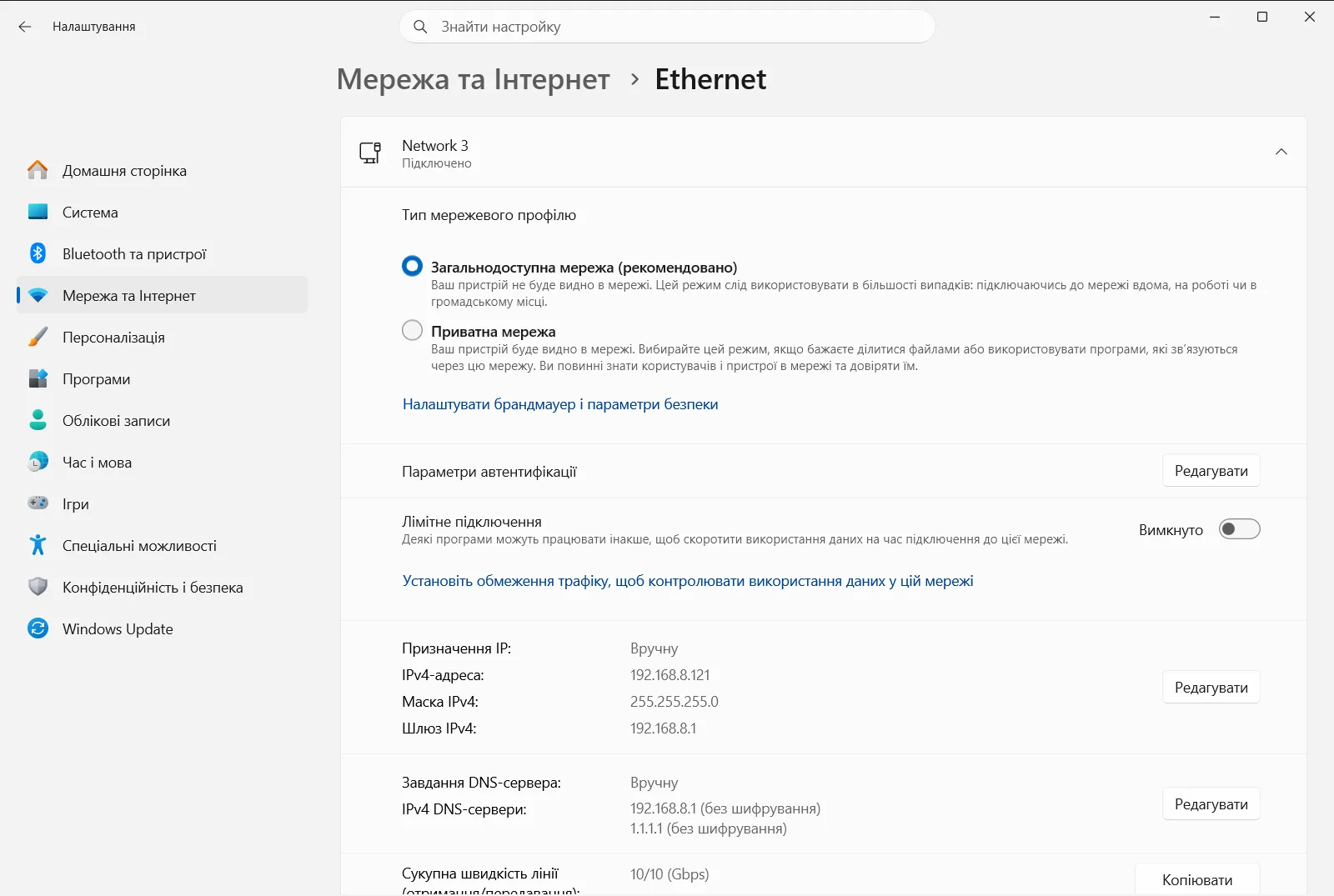
Зверніть увагу на вміст сторінки. Якщо ваше дротове з’єднання відображається у списку, Windows уже розпізнає адаптер. Якщо підключення відсутнє або на сторінці немає потрібних даних, перейдіть до наступних кроків.
2. Переконайтеся в наявності альтернативного доступу до інтернету
Оновлення драйверів завантажуються через службу оновлення, тому під час інсталяції комп’ютер має бути підключений до мережі. Якщо відсутній драйвер належить вашому єдиному мережевому адаптеру, скористайтеся іншим робочим з’єднанням. Підійде інша мережа або точка доступу зі спільного підключення на іншому пристрої.
3. Відкрийте параметри оновлення та додаткові параметри
У програмі Налаштування перейдіть на сторінку оновлень Windows 11 і відкрийте додаткові параметри.
Переконайтеся, що перемикач отримання оновлень для інших продуктів Microsoft увімкнено. Windows потребує цього параметра, щоб пропонувати додаткові компоненти, зокрема драйвери.
4. Установіть необов’язковий драйвер мережевого адаптера
У розділі додаткових параметрів відкрийте список необов’язкових оновлень. Якщо в ньому є оновлення драйверів, позначте прапорцями потрібні компоненти для вашого мережевого адаптера, а потім натисніть кнопку завантаження та інсталяції.
Якщо оновлення драйверів відсутні, для вашого обладнання наразі немає необов’язкових драйверів у Windows. Можливо, рекомендований драйвер уже встановлено.
5. Перезавантажте комп’ютер
Коли інсталяція завершиться, клацніть правою кнопкою миші кнопку Пуск, виберіть пункт завершення роботи або виходу з системи, а потім виберіть перезавантаження. Зробіть це, навіть якщо Windows не показує відповідного запиту. Перезавантаження гарантує належне завантаження нового драйвера.
6. Перевірте підключення знову
Після перезавантаження натисніть Windows + I, виберіть Мережа та Інтернет, а потім відкрийте Ethernet. Перейдіть до пункту Налаштування мережі Ethernet і переконайтеся, що дротове підключення відображається та працює належним чином.
Пов’язані параметри для дротового підключення
У розділі Налаштування мережі Ethernet також можна керувати роботою дротового підключення після того, як драйвер запрацює. Він пов’язаний із такими можливостями:
- Профіль мережі: вибір між приватною та загальнодоступною мережею.
- Параметри локальної мережі та інтернету: загальні налаштування для вашого дротового підключення.
На робочому або навчальному комп’ютері цією сторінкою може керувати організація, тому деякі параметри можуть бути заблоковані адміністратором.
Якщо драйвер усе одно не з’являється
- Повторіть перевірку необов’язкових оновлень через деякий час, оскільки нові драйвери можуть з’явитися пізніше.
- Переконайтеся, що перемикач оновлень для інших продуктів Microsoft залишається ввімкненим.
- Перезавантажте комп’ютер ще раз і знову відкрийте Ethernet, щоб перевірити, чи з’явилося підключення.
- Якщо Windows не пропонує драйвер для вашого адаптера, пошукайте його на вебсайті підтримки виробника обладнання. За потреби завантажте файл на іншому комп’ютері.
Пам’ятайте, що необов’язкові драйвери ніколи не встановлюються самі по собі. Вони інсталюються лише після того, як ви виберете їх і розпочнете завантаження.
Часті запитання
Як оновити драйвер мережевого адаптера Windows 11?
Підключіться до інтернету іншим способом, відкрийте параметри оновлення в Налаштування, перейдіть до додаткових параметрів, виберіть необов'язкові оновлення, знайдіть драйвер адаптера, завантажте його та перезавантажте комп'ютер.
Чому Windows не інсталює необов'язкові драйвери автоматично?
Windows інсталює рекомендовані драйвери автоматично, проте необов'язкові оновлення залишає на вибір користувача. Відкрийте список додаткових оновлень, позначте потрібний драйвер прапорцем і натисніть кнопку завантаження та інсталяції.
Що робити, якщо відсутній драйвер для єдиного мережевого адаптера?
Скористайтеся іншим робочим з'єднанням під час інсталяції драйвера, наприклад резервною мережею чи точкою доступу з іншого пристрою. Оновлення драйверів завантажуються через службу оновлення, тому комп'ютер має бути підключений до мережі.
Чи потрібно перезавантажувати комп'ютер після оновлення мережевого драйвера?
Так, обов'язково перезавантажте комп'ютер після завершення оновлень, навіть якщо система про це не просить. Перезавантаження необхідне для належного завантаження нового драйвера та коректної роботи мережевого адаптера.
Де перевірити дротове підключення після оновлення драйвера?
Відкрийте Налаштування, виберіть Мережа та Інтернет, а потім Ethernet. Там відкрийте Налаштування мережі Ethernet і перевірте стан підключення. Якщо воно відсутнє, перегляньте список необов'язкових оновлень знову.
Офіційна документація Microsoft
