Налаштування › Bluetooth та пристрої › Миша › ПрокручуванняЯкщо ваша миша не працює у Windows 11, причиною зазвичай є ненадійне підключення, розряджені батарейки або змінені параметри, а не несправність самого пристрою. Виконайте перевірки нижче по черзі, починаючи з обладнання та переходячи до параметрів миші. До кожного пункту налаштувань можна дістатися лише за допомогою клавіатури.
- Відкрийте Налаштування > Bluetooth та пристрої > Миша і перевірте пункти Змінити швидкість пересування курсору під час використання миші та Змінення функцій кнопок миші.
- Перед цим повторно підключіть мишу, замініть або зарядіть акумулятори й перезавантажте ПК, щоб виключити простий збій.
- Якщо вказівник узагалі не рухається, натисніть Windows + I та використовуйте Tab, клавіші зі стрілками та Enter, щоб перейти на сторінку миші.
Як виправити роботу миші у Windows 11
1. Перевірте з’єднання та живлення
Почніть із самого пристрою, адже більшість випадків, коли миша перестає відповідати, пов’язані з апаратною частиною.
- Дротова миша: від’єднайте її та підключіть до іншого порту USB безпосередньо на ПК, а не через концентратор чи док-станцію.
- Бездротова миша з адаптером: перепідключіть USB-приймач, замініть або зарядіть батарейки та переконайтеся, що перемикач живлення на нижній панелі ввімкнено.
- Bluetooth-миша: переведіть її в режим сполучення та підключіть до комп’ютера знову.
Якщо у вас є інша миша, підключіть її для перевірки. Якщо вона працює, попередня, найімовірніше, несправна або розряджена.
2. Перезавантажте комп’ютер
Перезавантаження усуває багато тимчасових збоїв. Якщо ви не можете натиснути кнопку мишею, натисніть клавішу Windows, за допомогою Tab і стрілок перейдіть до кнопки живлення, натисніть Enter і виберіть перезавантаження.
Коли система знову завантажиться, перевірте реакцію миші, перш ніж змінювати будь-які параметри.
3. Відкрийте параметри миші за допомогою клавіатури
Натисніть Windows + I, щоб запустити Налаштування. На панелі переходів ліворуч виберіть Bluetooth та пристрої, а потім відкрийте розділ Миша. Використовуйте Tab і клавіші зі стрілками для навігації, а Enter — для вибору.
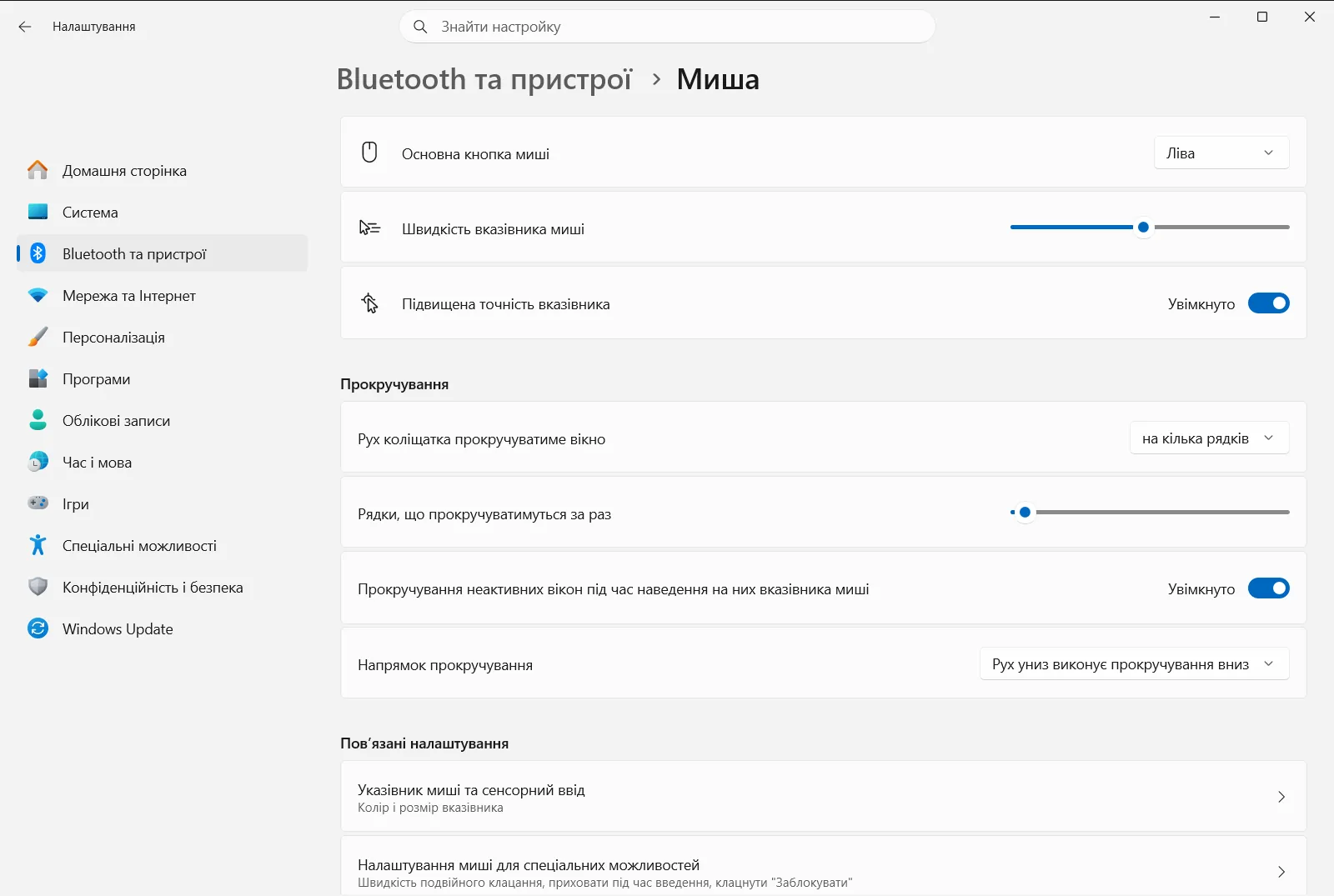
Ви також можете відкрити цю сторінку напряму:
Відкрити «Миша» у Налаштуванняхабо натисніть Win+R, введітьms-settings:mousetouchpad і натисніть Enter
Або натисніть Windows + R, уведіть команду ms-settings:mousetouchpad і натисніть Enter.
4. Перевірте основну кнопку миші
Якщо натискання спрацьовують незвично (наприклад, права кнопка вибирає об’єкти, а ліва відкриває контекстне меню), можливо, функції кнопок помінялися місцями. Знайдіть пункт Змінення функцій кнопок миші і переконайтеся, що вибрано ліву кнопку, якщо вам не потрібна права кнопка як основна.
5. Налаштуйте швидкість пересування вказівника
Якщо вказівник ледь повзе екраном або перелітає потрібні значки, відрегулюйте повзунок Змінити швидкість пересування курсору під час використання миші. Переміщуйте його поступово та перевіряйте зручність руху після кожної зміни.
6. Перевірте роботу коліщатка прокручування
Якщо коліщатко прокручує вміст неправильно, перевірте налаштування в розділі Прокручування на цій самій сторінці:
- Параметр Обернути напрямок прокручування мишею визначає напрямок руху сторінки під час обертання коліщатка.
- Параметр Укажіть, скільки рядків прокручуватиметься одним рухом коліщатка миші встановлює, на скільки рядків переміщується вміст за одне клацання коліщатка.
- Опція Прокручувати неактивні вікна, коли я наводжу на них вказівник дозволяє коліщатку прокручувати неактивні вікна під час наведення на них курсора.
Точність вказівника та інші додаткові параметри
Функція Підвищена точність вказівника змінює відстань, яку проходить вказівник, залежно від швидкості руху самої миші. Це допомагає точніше наводитися за повільних рухів. Якщо рух курсора здається нерівномірним або різким, вимкніть цей параметр і виберіть зручніший для себе варіант.
У посібнику Microsoft із налаштування миші також описано інші опції вказівника, зокрема швидкість подвійного клацання, сліди вказівника та блокування клацання, які можуть впливати на звичну поведінку миші.
Якщо миша все одно не реагує
- Підключіть мишу до іншого комп’ютера. Якщо вона не працює й там, пристрій слід замінити.
- Спробуйте під’єднати до вашого ПК іншу мишу. Якщо збій повториться, причина полягає в USB-роз’ємі або системі, а не в самій миші.
- Для бездротової моделі розташуйте приймач ближче до миші та подалі від інших бездротових пристроїв.
- Якщо сторінка параметрів заблокована або налаштування скидаються, можливо, комп’ютером керує ваша організація чи навчальний заклад, і ці параметри регулює адміністратор.
Пам’ятайте про гарячі клавіші: комбінація Windows + I відкриває Налаштування навіть тоді, коли курсор не рухається.
Часті запитання
Миша не працює Windows 11: що зробити насамперед?
Перевірте кабель, приймач або батарейки, спробуйте інший порт USB і перезавантажте ПК. Потім відкрийте параметри миші з клавіатури й перевірте основну кнопку, швидкість та прокручування.
Як відкрити параметри, якщо курсор миші не рухається?
Натисніть Windows + I, щоб відкрити Налаштування, перейдіть до розділу Bluetooth та пристрої і виберіть Миша. Також можна натиснути Windows + R і ввести ms-settings:mousetouchpad.
Чому ліва та права кнопки миші помінялися місцями?
Ймовірно, основною вибрано праву кнопку. Відкрийте параметри миші та для пункту Змінення функцій кнопок миші знову встановіть ліву кнопку.
Чому курсор миші рухається занадто повільно або швидко у Windows 11?
Швидкість вказівника налаштовано неправильно. Скористайтеся повзунком Змінити швидкість пересування курсору під час використання миші у параметрах миші та перевіряйте рух після кожної зміни.
Чому коліщатко миші прокручує сторінку не в той бік?
Напрямок прокручування інвертовано. У параметрах миші змініть положення перемикача Обернути напрямок прокручування мишею і перевірте прокручування в будь-якому вікні.
Офіційна документація Microsoft
