Налаштування → ПерсоналізаціяЗмінення кольорів робочого стола або фону у Windows 11 здійснюється заміною фонового малюнка на один суцільний колір. Відповідне налаштування розташоване серед параметрів персоналізації в додатку Налаштування. Для цього потрібно лише кілька кліків, і ви в будь-який момент можете повернутися до зображення.
- Відкрийте програму Налаштування → розділ Персоналізація, перейдіть на сторінку фону робочого стола, оберіть варіант суцільного кольору та виберіть потрібний відтінок.
- Щоб скасувати зміну, поверніться на ту саму сторінку, знову виберіть варіант зображення та вкажіть малюнок.
- Сторінка Кольори змінює кольори диференціації та світлий чи темний режим, а не колір фону робочого стола.
Як змінити колір фону робочого стола у Windows 11
1. Відкрийте розділ персоналізації
Натисніть клавіші Windows + I, щоб відкрити програму Налаштування. В області переходів ліворуч виберіть розділ Персоналізація.
Також можна клацнути правою кнопкою миші порожнє місце на робочому столі та вибрати команду персоналізації в контекстному меню. Вона відкриває той самий розділ.
2. Відкрийте сторінку фону робочого стола
У розділі персоналізації виберіть сторінку, яка керує фоном робочого стола. Тут ви можете вибрати зображення, показ слайдів, щоденні зображення з усього світу або звичайний суцільний колір. Ця сторінка відрізняється від сторінки Кольори, яка відповідає за кольори диференціації та світлу або темну тему.
3. Виберіть варіант суцільного кольору
У параметрах персоналізації фону змініть вибір із фотографії (або показу слайдів чи щоденних знімків) на варіант із суцільним кольором. Після цього Windows замінить фоновий малюнок однотонним кольором.
4. Виберіть колір і перевірте результат
Виберіть потрібний відтінок із запропонованих у системі. Потім закрийте програму Налаштування або згорніть відкриті вікна, щоб оцінити робочий стіл. Якщо колір не підійшов, поверніться на цю сторінку та виберіть інший. Ви можете змінювати його стільки разів, скільки потрібно.
Повернення фонового зображення
Щоб скасувати зміну, знову відкрийте ту саму сторінку фону робочого стола. Виберіть варіант фотографії та вкажіть одне із запропонованих зображень або знайдіть власне фото на пристрої. Також можна вибрати показ слайдів для чергування знімків із папки або варіант щоденної зміни зображень з усього світу. Суцільний колір, фотографія, слайд-шоу та щоденні фото містяться на одній сторінці, тому вибір одного з них просто замінює інший.
Докладний опис усіх можливостей фону наведено у статті, яку пропонує служба підтримки Microsoft: змінення фону робочого стола.
Змінення акцентного кольору та колірного режиму
Користувачі нерідко шукають цю тему, коли насправді хочуть змінити забарвлення меню «Пуск», панелі завдань або заголовків вікон. Ці параметри налаштовуються на сторінці Кольори, а не на сторінці фону робочого стола.
- Натисніть Windows + I, щоб відкрити Налаштування, перейдіть у розділ Персоналізація, а потім відкрийте сторінку Кольори.
Крім того, цю сторінку можна відкрити напряму:
Відкрити «Кольори» у Налаштуванняхабо натисніть Win+R, введіть ms-settings:colors і натисніть Enter
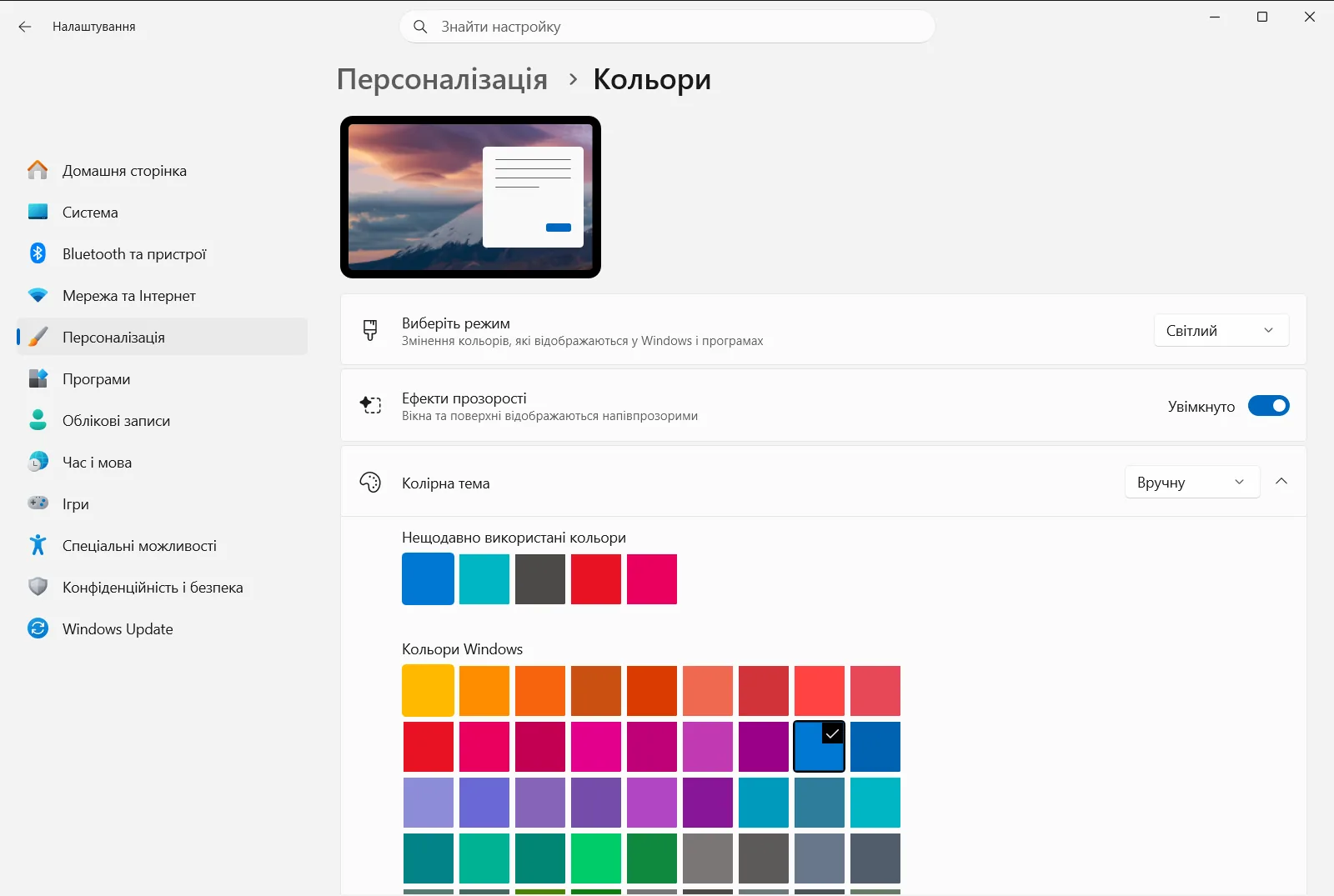
На ній доступні такі пов’язані параметри:
- Вибір основного кольору – блок, де обирається колір, який Windows застосовує для виділення та акцентів.
- Автоматично вибирати колірну тему на основі фону – дозволяє системі підбирати додатковий колір автоматично на базі фону. Це зручно після вибору однотонного фону, оскільки акцент підлаштується під нього.
- Застосувати колір до меню "Пуск", панелі завдань і центру сповіщень – показує вибраний колір у меню «Пуск», на панелі завдань і в центрі сповіщень.
- Застосувати колір до рядка заголовка – застосовує вибраний відтінок до смуг заголовків вікон.
- Увімкнути режим темних тонів у всій системі та Увімкнути режим темних тонів для програм – перемикають світлий або темний вигляд інтерфейсу Windows і програм. Опція Увімкнути світлий режим у всій системі відповідає за активацію світлого оформлення для всієї системи.
- Зробити меню "Пуск", панель завдань і центр сповіщень прозорими – вмикає або вимикає ефект напівпрозорості. Якщо його вимкнути, елементи матимуть щільніший і насиченіший вигляд.
Усі ці налаштування визначають вигляд елементів інтерфейсу системи та програм і не впливають на колір, вибраний для фону робочого стола.
Якщо колір робочого стола не змінюється
- На екрані залишається зображення. Переконайтеся, що замість малюнка, показу слайдів або знімків дня вибрано саме пункт суцільного кольору.
- Колір відрізняється від очікуваного. Виберіть інший зразок із палітри на цій самій сторінці та подивіться, як він відображається на робочому столі.
- Панель завдань або меню «Пуск» не змінили забарвлення. Фон робочого стола на них не впливає; скористайтеся параметрами на сторінці Кольори, як описано вище.
- Параметри заблоковані або скидаються. На робочих чи навчальних комп’ютерах колірні налаштування може централізовано обмежувати ваша організація.
Часті запитання
Як виконати змінення кольорів робочого стола або фону у Windows 11?
Відкрийте Налаштування → Персоналізація, перейдіть до фону, виберіть суцільний колір і вкажіть потрібний відтінок. Щоб повернути малюнок, знову оберіть фотографію.
Чи змінює сторінка «Кольори» фон робочого стола?
Ні. Сторінка Кольори керує кольорами диференціації та світлою чи темною темою. Фон змінюється на окремій сторінці налаштування фону в розділі персоналізації.
Як повернути фонове зображення після використання суцільного кольору?
Знову відкрийте сторінку фону, оберіть варіант фотографії та натисніть одне з наданих зображень або вкажіть власний файл. Однотонне забарвлення одразу буде замінено вибраною картинкою.
Як підібрати акцентний колір під тон робочого стола?
Перейдіть на сторінку Кольори та ввімкніть параметр Автоматично вибирати колірну тему на основі фону. Після цього Windows самостійно вибере відповідний тон.
Як увімкнути відображення кольору на панелі завдань і в меню «Пуск»?
На сторінці Кольори активуйте пункт Застосувати колір до меню "Пуск", панелі завдань і центру сповіщень. Система одразу забарвить панель завдань, меню «Пуск» та область сповіщень.
Офіційна документація Microsoft
