Налаштування → Персоналізація → Кольори → Застосувати колір до меню "Пуск", панелі завдань і центру сповіщеньЗмінення кольору панелі завдань у Windows 11 виконується вибором акцентного кольору та ввімкненням його показу для панелі. Усі необхідні дії зосереджено на одній сторінці програми Налаштування, а результат застосовується миттєво.
- Відкрийте Налаштування → Персоналізація → Кольори, виберіть бажаний акцентний колір і увімкніть перемикач Застосувати колір до меню "Пуск", панелі завдань і центру сповіщень.
- Панель завдань можна забарвити лише тоді, коли у Windows увімкнено темний або настроюваний режим, але не світлий.
- Щоб повернути стандартний вигляд, вимкніть цей самий перемикач.
Як змінити колір панелі завдань у Windows 11
1. Відкрийте параметри кольорів
Натисніть комбінацію клавіш Windows + I, щоб запустити Налаштування. На панелі ліворуч виберіть Персоналізація, а потім перейдіть до Кольори.
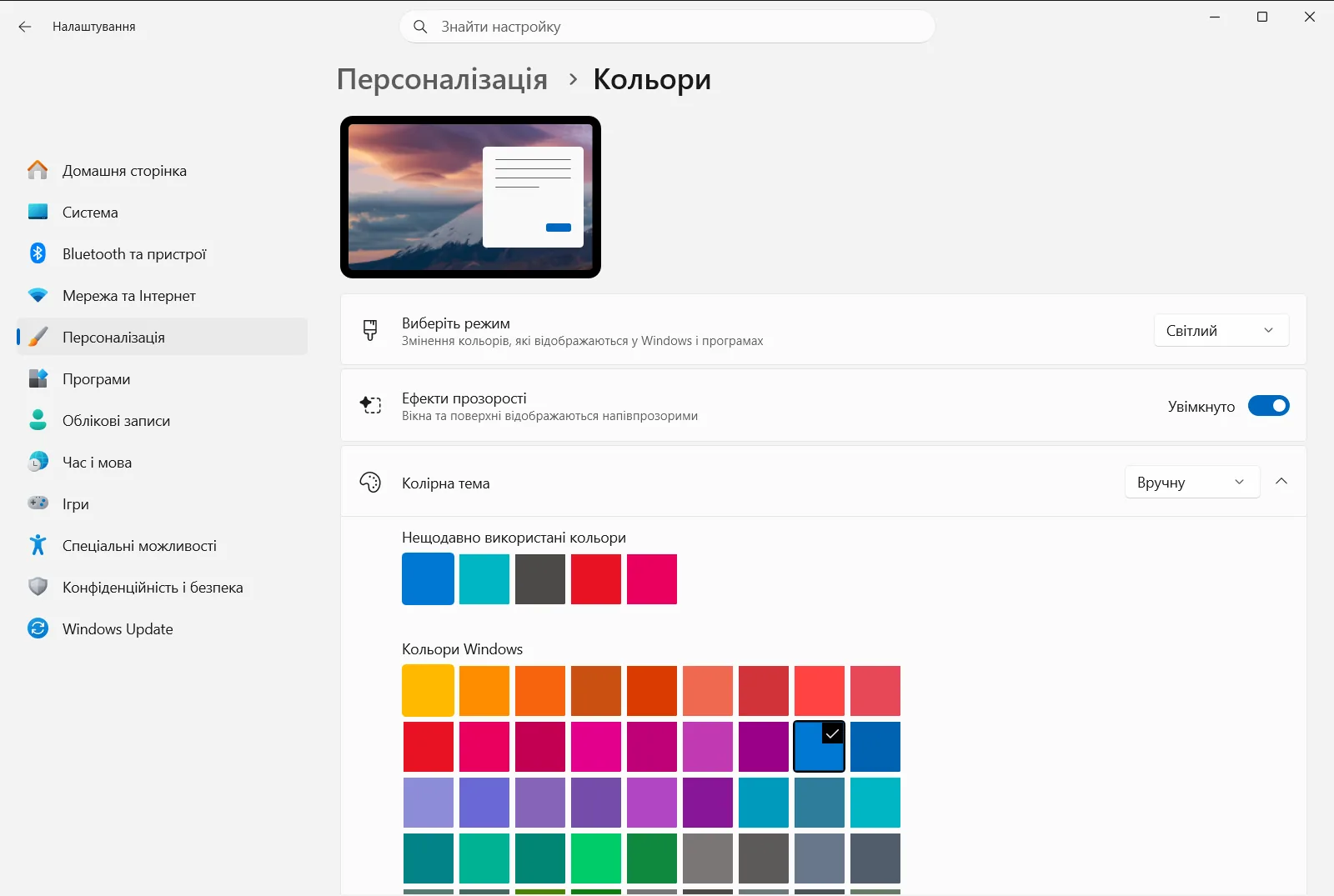
Або відкрийте потрібну сторінку безпосередньо:
Відкрити «Кольори» у Налаштуванняхабо натисніть Win+R, введітьms-settings:colors і натисніть Enter
2. Увімкніть режим оформлення, що підтримує кольорову панель
Windows дозволяє забарвлювати меню «Пуск» і панель завдань лише за умови використання темного або настроюваного режиму. У світлому режимі потрібний пункт на четвертому кроці буде недоступним. Угорі сторінки знайдіть вибір режиму та перемкніть його зі світлого на інший варіант.
Настроюваний режим зручний, якщо ви хочете окремо визначити світле чи темне оформлення для системи та програм. Крім того, окремі програми мають власні налаштування теми й можуть не наслідувати загальний вибір.
3. Виберіть акцентний колір
Акцентний колір — це відтінок, який Windows використовуватиме для панелі завдань. У блоці Вибір основного кольору його можна встановити двома шляхами:
- Дозволити системі зробити вибір автоматично. Для цього призначена опція Автоматично вибирати колірну тему на основі фону, завдяки якій колір узгоджується з фоновим зображенням робочого стола.
- Вибрати колір вручну. Виберіть один із готових кольорових зразків або скористайтеся розширеною палітрою для точного підбору відтінку.
4. Увімкніть показ кольору для «Пуску» та панелі завдань
Прокрутіть сторінку вниз і активуйте Застосувати колір до меню "Пуск", панелі завдань і центру сповіщень. Саме цей перемикач фарбує панель завдань у ваш акцентний колір. Без нього вибраний відтінок застосовуватиметься лише до кнопок, посилань і дрібних елементів інтерфейсу.
5. Перевірте результат
Погляньте на панель завдань і меню «Пуск» — вони мають набути нового акцентного кольору. Якщо на кроці 3 було вибрано автоматичний варіант, забарвлення змінюватиметься разом зі зміною шпалер робочого стола. Щоб спробувати інший відтінок, поверніться до кроку 3 та змініть вибір.
Додаткові параметри на тій самій сторінці
У розділі Кольори є ще два перемикачі, які впливають на вигляд:
- Застосувати колір до рядка заголовка застосовує вибраний акцентний колір до рядків заголовків і меж вікон, завдяки чому відкриті вікна пасують до панелі завдань.
- Ефекти прозорості додає напівпрозорість різним поверхням інтерфейсу. Якщо колір панелі здається світлішим чи приглушеним, причиною може бути саме цей ефект. Вимкніть його, щоб отримати насичений і щільний колір.
На робочих чи навчальних комп’ютерах деякі з цих налаштувань можуть контролюватися організацією, тому перемикач може бути заблокованим або автоматично повертатися до вихідного стану.
Якщо колір панелі завдань не змінюється
- Перемикач відсутній або неактивний. Поверніться до кроку 2 і переконайтеся, що вибрано темний або настроюваний режим. У статті Microsoft про персоналізацію кольорів також зазначено, що у світлому режимі змінити колір панелі завдань неможливо.
- Перемикач вимкнено. Самого лише вибору кольору недостатньо. Обов’язково активуйте Застосувати колір до меню "Пуск", панелі завдань і центру сповіщень, як показано на кроці 4.
- Колір постійно змінюється. Автоматичний вибір відтінку підлаштовується під шпалери. Виберіть конкретний колір вручну на кроці 3, щоб зафіксувати його.
- Потрібно повернути стандартний вигляд. Вимкніть перемикач Застосувати колір до меню "Пуск", панелі завдань і центру сповіщень. Тоді панель завдань повернеться до звичайного кольору поточної теми.
Часті запитання
Як найпростіше виконати змінення кольору панелі завдань у Windows 11?
Відкрийте Налаштування, перейдіть до Персоналізація → Кольори, виберіть акцентний колір і ввімкніть Застосувати колір до меню "Пуск", панелі завдань і центру сповіщень. У світлому режимі це недоступно.
Чому не вдається забарвити панель завдань у Windows 11?
Цей параметр активний лише в темному або настроюваному режимі. Якщо увімкнено світлий режим, спочатку змініть його на сторінці Кольори, а потім спробуйте знову.
Чи може Windows вибирати колір панелі завдань автоматично?
Так. Увімкніть параметр Автоматично вибирати колірну тему на основі фону, щоб система брала відтінок зі шпалер, і залиште перемикач забарвлення панелі активним.
Як застосувати цей самий колір до заголовків вікон?
На сторінці Кольори активуйте перемикач Застосувати колір до рядка заголовка. Заголовки та межі вікон отримають вибраний відтінок і пасуватимуть до панелі завдань.
Як скасувати забарвлення панелі завдань?
Відкрийте сторінку Кольори і вимкніть Застосувати колір до меню "Пуск", панелі завдань і центру сповіщень. Панель завдань і меню «Пуск» перестануть використовувати акцентний колір і повернуть звичайний вигляд.
Офіційна документація Microsoft
