Налаштування → Спеціальні можливостіНалаштування вигляду вказівника у Windows 11 дає змогу змінити вигляд курсора миші так, щоб його було легше помічати й відстежувати на екрані. Ви можете налаштувати його колір і розмір, додати слід під час руху, а також показувати візуальний індикатор під час торкання екрана. Усі ці параметри зібрані у блоці спеціальних можливостей системи.
- Натисніть Windows + I, щоб відкрити Налаштування, виберіть Спеціальні можливості, відкрийте сторінку вказівника миші та сенсорного керування й підберіть зручний колір і розмір.
- Якщо всьому екрану бракує чіткості, перейдіть за шляхом Налаштування → Спеціальні можливості → Контрастні теми і виберіть потрібну тему.
- На цій самій сторінці вказівника можна також увімкнути слід курсора та індикатор дотику.
Як налаштувати вигляд вказівника
1. Відкрийте вікно параметрів
Натисніть Windows + I, щоб запустити Налаштування.
2. Відкрийте розділ спеціальних можливостей
В області переходів ліворуч виберіть Спеціальні можливості. Тут зібрано інструменти, які полегшують перегляд, сприйняття звуку та керування Windows.
3. Відкрийте сторінку вказівника миші та сенсорного вводу
Знайдіть у списку сторінку для налаштування вказівника миші й сенсорного керування та виберіть її. Тут розміщено параметри відображення курсора й візуального відгуку на дотик.
4. Змініть колір і розмір вказівника
Виберіть параметри вказівника, які найкраще підходять саме вам. Курсор помітно легше знайти, коли він більший або має колір, що виділяється на фоні. Windows застосовує зміни відразу, тож порухайте мишею та перевірте, чи зручно за ним стежити.
Якщо результат не влаштовує, відкоригуйте параметри ще раз. Окремої кнопки для збереження шукати не потрібно.
5. Додайте слід вказівника або індикатор дотику
На цій самій сторінці ввімкніть показ сліду вказівника, якщо хочете, щоб за ним залишався короткий шлейф під час руху. Це допомагає краще бачити напрямок і швидкість переміщення миші.
Якщо ви використовуєте сенсорний екран, увімкніть індикатор дотику. Після цього Windows показуватиме коло в точці, де палець торкається екрана. Розгорніть додаткові параметри індикатора дотику та позначте пункт, який робить це коло темнішим і більшим, якщо потрібно виділити його яскравіше.
Зробіть весь екран чіткішим за допомогою контрастної теми
Вказівник легко помітити лише тоді, коли він вирізняється на тлі позаду нього. Якщо кольори на екрані зливаються, контрастна тема може підсилити візуальну різницю між текстом, кнопками та фоновими елементами. На відповідну сторінку параметрів можна перейти безпосередньо:
Відкрити «Контрастні теми» у Налаштуванняхабо натисніть Win+R, введіть ms-settings:easeofaccess-highcontrast і натисніть Enter
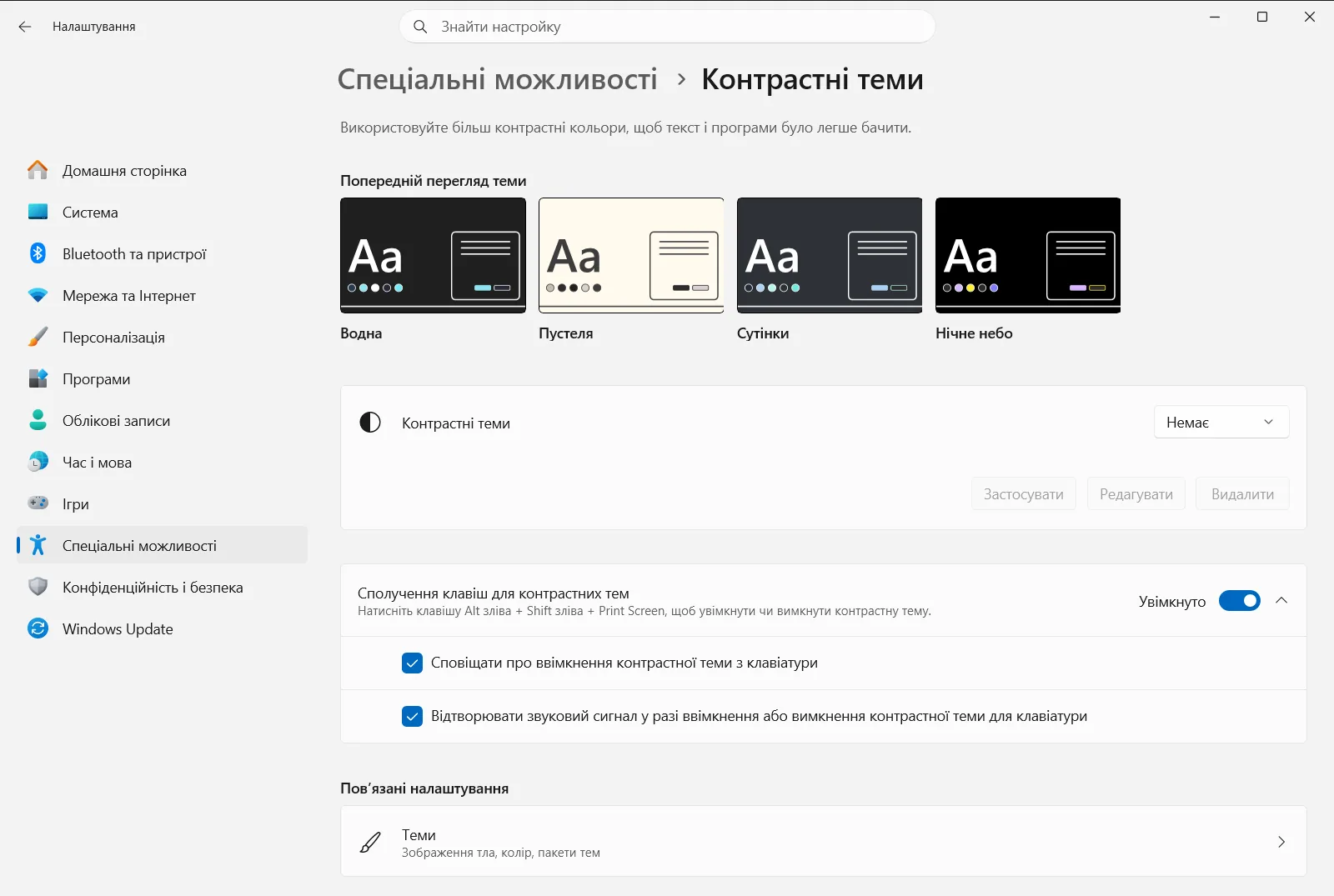
Щоб дістатися туди вручну, перейдіть за шляхом: Налаштування › Спеціальні можливості › Контрастні теми. Після цього виконайте такі кроки:
- Відкрийте випадний список під пунктом Виберіть тему контрасту і виберіть одну з доступних тем.
- Застосуйте тему та зачекайте хвильку, поки Windows змінить кольорову гаму на екрані.
- Перевірте видимість вказівника на тлі нових кольорів. Якщо його все ще погано видно, поверніться до параметрів курсора та змініть його розмір чи колір.
Корпорація Microsoft описує ці можливості разом з іншими засобами для зору у своїй статті Зробіть Windows зручнішою для перегляду [1].
Інші способи полегшити пошук вказівника
- Збільште масштаб екрана. Натисніть Windows + +, щоб запустити вбудований екранний збільшувач, який масштабує окрему ділянку або весь екран, і Windows + Esc, щоб закрити його.
- Комбінуйте параметри. Збільшений курсор, сліди під час руху та контрастна тема чудово доповнюють одне одного. Змінюйте параметри по черзі, щоб зрозуміти, що саме допомагає найкраще.
- Робочі чи навчальні пристрої. Якщо сторінка контрастних тем заблокована або деякі параметри недоступні, можливо, конфігурацією системи керує ваша організація.
Якщо вказівник усе одно відображається некоректно
Якщо після налаштування вказівника зміни не з’явилися, закрийте Налаштування і запустіть програму знову, щоб переконатися, що параметри збереглися. Якщо контрастна тема ускладнила читання з екрана, поверніться до розділу Контрастні теми і виберіть іншу тему або вимкніть її.
Часті запитання
Як розпочати налаштування вигляду вказівника у Windows 11?
Відкрийте Налаштування за допомогою Windows + I, виберіть Спеціальні можливості і перейдіть до розділу вказівника миші й сенсорного введення. Там можна вибрати колір і розмір курсора, додати слід руху та ввімкнути індикатор дотику.
Чи можна збільшити вказівник миші у Windows 11 або змінити його колір?
Так. На сторінці спеціальних можливостей для вказівника миші та сенсорного введення можна вибрати більший розмір і помітніший колір. Зміни застосовуються негайно, тож ви одразу можете перевірити результат, просто порухавши мишею.
Що таке сліди вказівника та як їх увімкнути?
Сліди вказівника відображають короткий шлейф під час переміщення миші, що допомагає краще бачити її напрямок. Щоб увімкнути цю функцію, активуйте відповідний параметр на сторінці параметрів вказівника миші та сенсорного керування.
Як зробити дотики до екрана помітнішими?
Увімкніть індикатор дотику на сторінці вказівника миші та сенсорного керування. Після цього Windows показуватиме коло в місці торкання, а в додаткових параметрах можна зробити його темнішим і більшим для кращої видимості.
Чи може контрастна тема допомогти краще бачити вказівник?
Так, контрастна тема підсилює різницю між об'єктами на екрані, що робить вказівник чіткішим. Відкрийте Контрастні теми у розділі Спеціальні можливості та застосуйте потрібну тему.
Офіційна документація Microsoft
