Налаштування → Система → ЗвукЩоб виконати налаштування мікрофона у Windows 11, підключіть його до ПК, відкрийте параметри звуку та виберіть потрібний пристрій у списку вхідних сигналів. Після цього ви зможете записати тестовий зразок і відрегулювати гучність входу для чіткого звучання голосу. Ці кроки підходять для дротових, USB- та Bluetooth-мікрофонів.
- Відкрийте Налаштування → Система → Звук і виберіть свій мікрофон у розділі Ввід.
- Для Bluetooth-мікрофона скористайтеся параметром додавання пристрою в тій самій області та дотримуйтеся вказівок на екрані.
- Запустіть вбудований тест на сторінці властивостей мікрофона та відрегулюйте гучність входу, якщо звук занадто тихий або гучний.
Як налаштувати мікрофон у Windows 11
1. Підключіть мікрофон
Підключіть дротовий чи USB-мікрофон до ПК або до роз’єму для гарнітури, якщо використовується саме він. Якщо у вас гарнітура, мікрофон зазвичай уже вбудований, тому додатково підключати нічого не потрібно.
Якщо мікрофон працює через Bluetooth, спочатку переведіть його в режим створення пари. Ви зможете додати його з параметрів звуку на наступних кроках.
2. Відкрийте параметри звуку
Натисніть Windows + I, щоб відкрити програму Налаштування. На панелі навігації ліворуч виберіть розділ Система, а потім перейдіть на сторінку Звук.
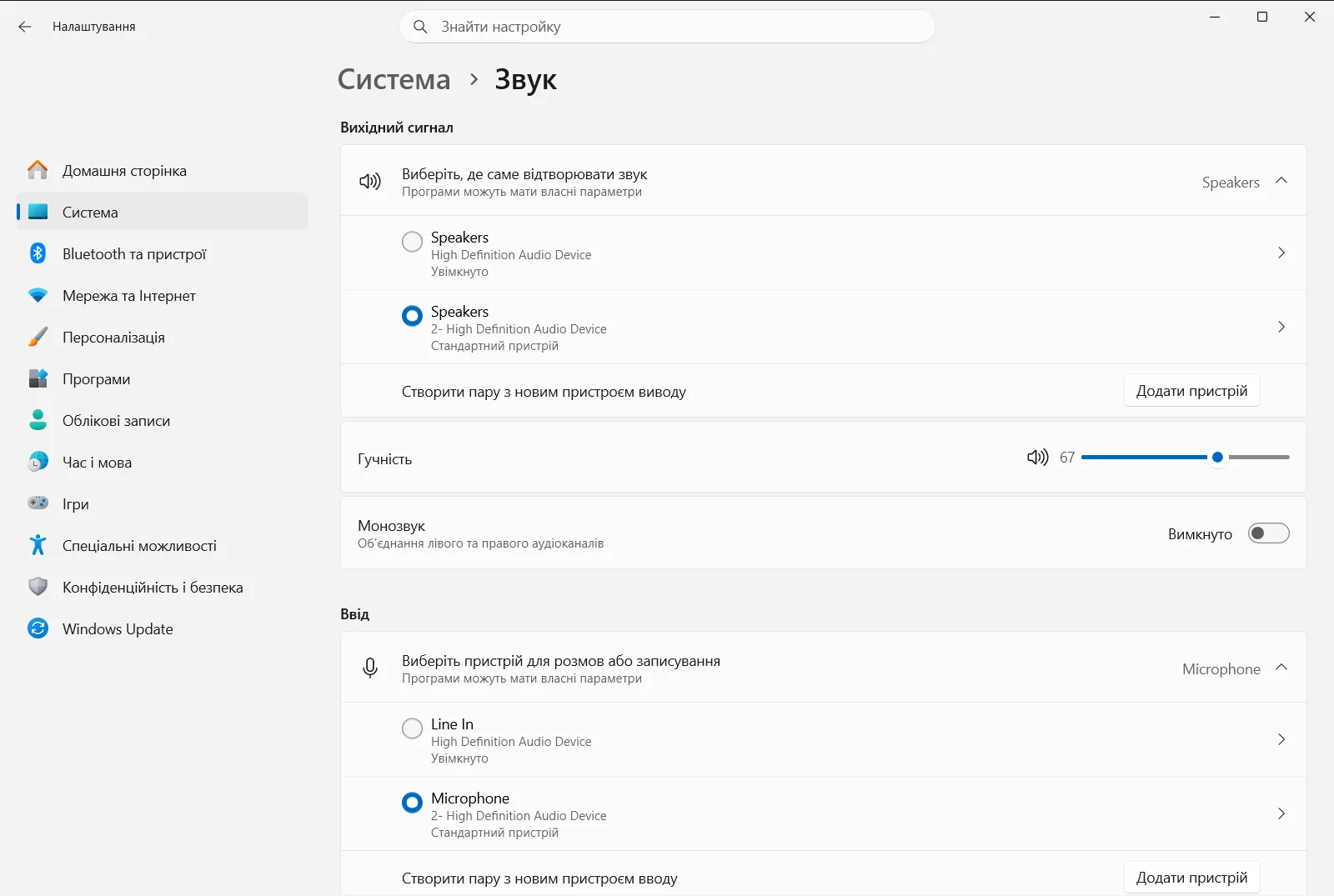
Також можна відкрити цю сторінку безпосередньо:
Відкрити «Звук» у Налаштуванняхабо натисніть Win+R, введітьms-settings:sound і натисніть Enter
3. Знайдіть свій мікрофон у списку вводу
Прокрутіть сторінку до розділу Ввід. Тут перелічено мікрофони, які розпізнає Windows, і саме тут вибирається мікрофон, який використовуватиме система.
Якщо використовується Bluetooth-мікрофон і його ще немає в списку, скористайтеся можливістю додавання пристрою в цьому блоці та виконайте вказівки для створення пари. Після підключення він з’явиться в загальному переліку мікрофонів.
4. Відкрийте властивості мікрофона та виконайте перевірку
У розділі Керування пристроями введення звуку виберіть мікрофон, який плануєте використовувати. Потім клацніть стрілку праворуч від цього пристрою, щоб відкрити його сторінку властивостей.
У параметрах введення на цій сторінці почніть тест мікрофона та говоріть зі звичайною гучністю. Зупиніть перевірку й відтворіть запис, щоб оцінити якість звучання. Якщо нічого не чути, переконайтеся, що вибрано правильний пристрій.
5. Відрегулюйте гучність вводу
Якщо запис виявився занадто тихим або зі спотвореннями, змініть рівень за допомогою повзунка Регулятор гучності аудіовходу. Пересуньте повзунок і проведіть перевірку знову, доки звук не стане природним.
Цей самий елемент керування дає змогу вимкнути звук мікрофона або скоригувати гучність вводу пізніше.
Вибір інших пристроїв вводу або керування ними
Якщо у вас кілька мікрофонів (наприклад, у веб-камері та в гарнітурі), виберіть потрібний у розділі Ввід. Для цього вибору призначено пункт Виберіть пристрій вводу звуку. Повторюйте перевірку з кроку 4 щоразу, коли перемикаєте пристрої.
Щоб переглянути всі пристрої введення звуку в одному місці, перейдіть до розділу Додатково на тій самій сторінці та відкрийте пункт Керування пристроями введення звуку.
Якщо ви користуєтеся робочим або навчальним комп’ютером, деякі звукові параметри може налаштовувати організація, тому частина з них може бути недоступною.
Якщо мікрофон працює неправильно
- Мікрофон відсутній у списку: переконайтеся, що штекер надійно вставлено в роз’єм, спробуйте інший порт або перевірте, чи Bluetooth-мікрофон увімкнений та сполучений. Потім знову відкрийте розділ Звук.
- Під час тестування записується тиша: упевніться, що перевіряється саме той пристрій, у який ви говорите. Виберіть інший варіант у списку Керування пристроями введення звуку і протестуйте його ще раз.
- Голос надто тихий або надто гучний: змінюйте значення Регулятор гучності аудіовходу невеликими кроками та перевіряйте запис після кожного регулювання.
Часті запитання
Як виконати налаштування мікрофона у Windows 11?
Підключіть мікрофон, відкрийте Налаштування, перейдіть до Система та виберіть Звук. Знайдіть пристрій у списку вводу, запустіть тест і відрегулюйте гучність до досягнення чіткого звуку.
Як додати Bluetooth-мікрофон у Windows 11?
Переведіть мікрофон у режим створення пари, відкрийте параметри звуку та скористайтеся пунктом додавання пристрою в області вхідного сигналу. Виконайте підказки системи, після чого пристрій з'явиться в загальному переліку мікрофонів.
Як перевірити роботу мікрофона у Windows 11?
Знайдіть потрібний мікрофон у розділі Ввід та відкрийте сторінку його властивостей. Запустіть тест, скажіть кілька слів, зупиніть перевірку та прослухайте запис власного голосу.
Як змінити гучність мікрофона у Windows 11?
Відкрийте сторінку Звук та використовуйте елемент Регулятор гучності аудіовходу, щоб підвищити чи знизити рівень. Після кожної зміни повторюйте тест, щоб звук залишався чітким і без спотворень.
Що робити, якщо Windows 11 не бачить мікрофон?
Перевірте надійність підключення кабелю, скористайтеся іншим портом або переконайтеся, що Bluetooth-мікрофон увімкнено та сполучено. Після цього знову відкрийте сторінку Звук і перегляньте список пристроїв вводу.
Офіційна документація Microsoft
