Налаштування → Система → Звук → Виберіть пристрій виводу звукуНалаштування аудіопристрою за замовчуванням… у Windows 11 дає змогу вказати операційній системі, які саме динаміки або навушники мають відтворювати звук, а який мікрофон має вловлювати ваш голос. Обидва параметри налаштовуються на сторінці Звук у застосунку Налаштування: окремо для виводу та для вводу. Програми, зокрема браузери, відеоплеєри та сервіси для викликів, використовуватимуть саме ці пристрої, якщо для конкретної програми не вибрано інший варіант.
- Відкрийте Налаштування, виберіть розділ Система, потім сторінку Звук і вкажіть потрібні динаміки під пунктом Виберіть пристрій виводу звуку.
- На тій самій сторінці виберіть мікрофон за замовчуванням під пунктом Виберіть пристрій вводу звуку.
- Щоб переконатися, що все працює, увімкніть будь-який звук і скажіть кілька слів у мікрофон, після чого відрегулюйте повзунки гучності, якщо нічого не чутно або запис відсутній.
How to set up the default audio device
1. Open the Sound settings
Натисніть Windows + I, щоб відкрити Налаштування. На панелі переходів ліворуч виберіть Система, а потім відкрийте сторінку Звук.
Крім того, цю сторінку можна відкрити безпосередньо:
Відкрити «Звук» у Налаштуванняхабо натисніть Win+R, введіть ms-settings:sound і натисніть Enter
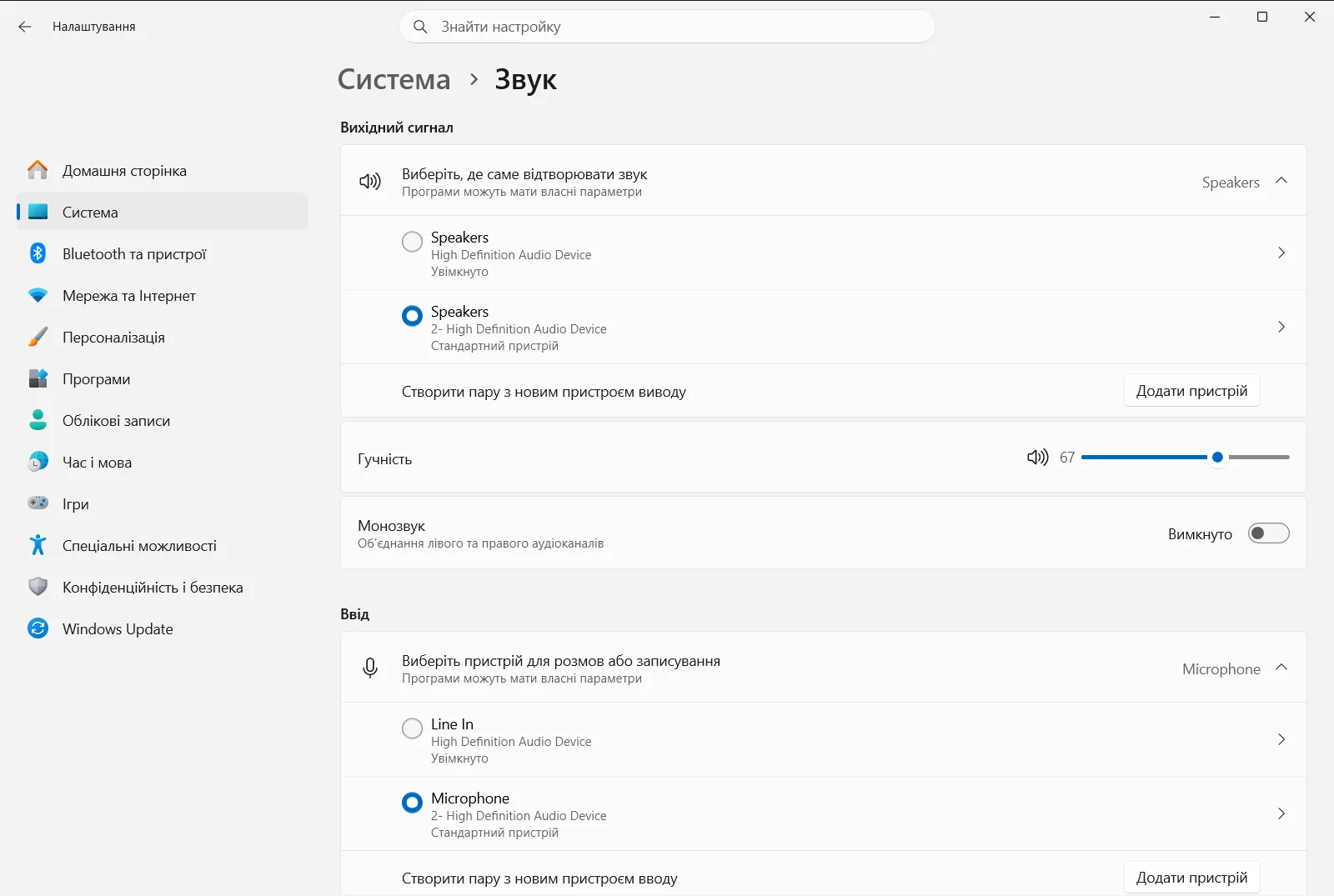
2. Choose the default output device
Знайдіть групу Вихідний сигнал. Під пунктом Виберіть пристрій виводу звуку виберіть динаміки, навушники або інший пристрій відтворення, який має використовувати Windows.
Вибраний пристрій стане основним для виведення звуку. Системні сигнали, музика та відео відтворюватимуться через нього, якщо окрема програма не має власних налаштувань виводу.
3. Choose the default input device
Знайдіть групу Ввід. Під пунктом Виберіть пристрій вводу звуку виберіть мікрофон або пристрій запису, який ви бажаєте використовувати.
Це буде ваш основний пристрій введення. Голосові виклики, звукозапис і диктування використовуватимуть його, доки в конкретній програмі не вказано інший мікрофон.
4. Check the volume of the new device
Кожен пристрій має власний рівень гучності. Використовуйте повзунок Регулятор гучності аудіовиходу, щоб збільшити гучність або ввімкнути звук динаміків. Використовуйте повзунок Регулятор гучності аудіовходу, щоб налаштувати чутливість або вимкнути беззвучний режим мікрофона.
Якщо ви щойно перемкнули пристрої, це найпоширеніша причина відсутності звуку, адже новий пристрій може бути вимкнений або налаштований на дуже низьку гучність.
5. Test the new defaults
Відтворіть відео або аудіозапис і переконайтеся, що звук лунає з вибраного пристрою. Потім відкрийте програму для викликів або звукозапису та скажіть кілька слів, щоб підтвердити роботу потрібного мікрофона.
Якщо щось працює неналежним чином, поверніться на сторінку Звук і виберіть пристрій повторно.
When a device is missing or turned off
Якщо ваших навушників, динаміків або мікрофона немає в списку, спершу переконайтеся, що пристрій під’єднано, увімкнено, а для бездротових моделей — з’єднано з комп’ютером. Потім перевірте, чи не вимкнула цей пристрій сама система Windows.
- Відкрийте пункт Керування пристроями виведення звуку у групі Вихідний сигнал, щоб переглянути пристрої відтворення.
- Відкрийте пункт Керування пристроями введення звуку у групі Ввід, щоб переглянути пристрої запису.
У цих розділах можна також вимкнути пристрій, який вам більше не потрібен у загальних списках. Після повторного ввімкнення пристрою поверніться до попередніх кроків і виберіть його як основний.
Use a different output for one app
Стандартний пристрій діє для всієї системи, проте іноді окремій програмі потрібне інше обладнання — наприклад, музика через динаміки, тоді як робочий дзвінок залишається в гарнітурі. У групі Додатково відкрийте пункт Параметри мікшера звуку, щоб установити окрему гучність і пристрій виводу для кожної програми.
Інші програми, які ви не змінювали, продовжуватимуть використовувати вибраний раніше пристрій за замовчуванням.
Other output options on the same page
Якщо ви чуєте лише на одне вухо або користуєтеся одним навушником і хочете отримувати повний аудіосигнал, зверніть увагу на перемикач Параметри монозвуку у групі Вихідний сигнал. Він об’єднує лівий і правий звукові канали в один.
На робочому або навчальному комп’ютері параметрами звуку може керувати організація, тому деякі пункти можуть бути недоступними або заблокованими.
Часті запитання
Як виконати налаштування аудіопристрою за замовчуванням… у Windows 11?
Відкрийте Налаштування, перейдіть у розділ Система, потім Звук. Виберіть динаміки під Виберіть пристрій виводу звуку, а мікрофон — під Виберіть пристрій вводу звуку.
Як змінити стандартний мікрофон у Windows 11?
Відкрийте Звук у Налаштування і виберіть мікрофон під Виберіть пристрій вводу звуку. Windows використовуватиме його для дзвінків і запису, доки для певної програми не вибрано інший пристрій.
Що робити, якщо навушники не відображаються у списку аудіопристроїв?
Переконайтеся, що навушники підключено та ввімкнено, а потім перевірте пункт Керування пристроями виведення звуку, якщо пристрій було вимкнено. Коли він з’явиться у списку, виберіть його за замовчуванням.
Чи може окрема програма використовувати інший динамік замість стандартного?
Так. На сторінці Звук відкрийте Параметри мікшера звуку у групі Додатково, щоб налаштувати вивід окремо. Інші програми використовуватимуть стандартний пристрій.
Чому немає звуку після зміни аудіопристрою за замовчуванням?
Можливо, новий пристрій вимкнено або встановлено занизьку гучність. Перевірте Регулятор гучності аудіовиходу для динаміків або Регулятор гучності аудіовходу для мікрофона та переконайтеся у виборі пристрою.
