Налаштування → Система → Сповіщення й дії → Відображати піктограму дзвіночка сповіщеньЯкщо ви шукаєте, як відкрити центр підтримки Windows 11, потрібна вам панель тепер називається центром сповіщень. Відкрити її можна з панелі завдань, за допомогою сполучення клавіш або проведенням пальцем по сенсорному екрану. У цій статті описано кожен спосіб і що робити, якщо піктограма дзвіночка зникла.
- Виберіть годинник або піктограму дзвіночка сповіщень на панелі завдань чи натисніть Windows + N, щоб відкрити центр сповіщень.
- Якщо піктограма дзвіночка відсутня, відкрийте Налаштування → Система → Сповіщення й дії й увімкніть пункт Відображати піктограму дзвіночка сповіщень.
- На сенсорному екрані проведіть пальцем від краю дисплея, щоб відкрити цю саму панель.
Як відкрити центр сповіщень у Windows 11
Windows 11 збирає всі пропущені сповіщення в центрі сповіщень. Скористайтеся будь-яким зручним для вас способом, наведеним нижче: усі вони відкривають ту саму панель.
1. Виберіть годинник або піктограму дзвіночка на панелі завдань
Подивіться на правий край панелі завдань і виберіть годинник або розташовану поруч піктограму дзвіночка сповіщень. Відкриється центр сповіщень зі списком повідомлень, які ви ще не закрили.
Коли надходять нові сповіщення, піктограма дзвіночка підсвічується, даючи змогу одразу помітити, що на вас чекає нова інформація.
2. Натисніть сполучення клавіш
Натисніть Windows + N у будь-який момент, щоб відкрити центр сповіщень без використання миші. Натисніть ці клавіші ще раз або виберіть вільне місце на робочому столі, щоб закрити панель.
3. Проведіть пальцем від краю екрана
На пристрої із сенсорним екраном проведіть пальцем від бічного краю дисплея. Центр сповіщень з’явиться на екрані, і ви зможете торкнутися потрібного сповіщення, щоб переглянути його або виконати відповідну дію.
4. Відкрийте параметри сповіщень, якщо піктограма дзвіночка зникла
Якщо на панелі завдань немає значка дзвіночка, його можна повернути в параметрах. Натисніть Windows + I, щоб відкрити програму Налаштування. В області переходів ліворуч виберіть Система, а потім перейдіть до розділу Сповіщення й дії.
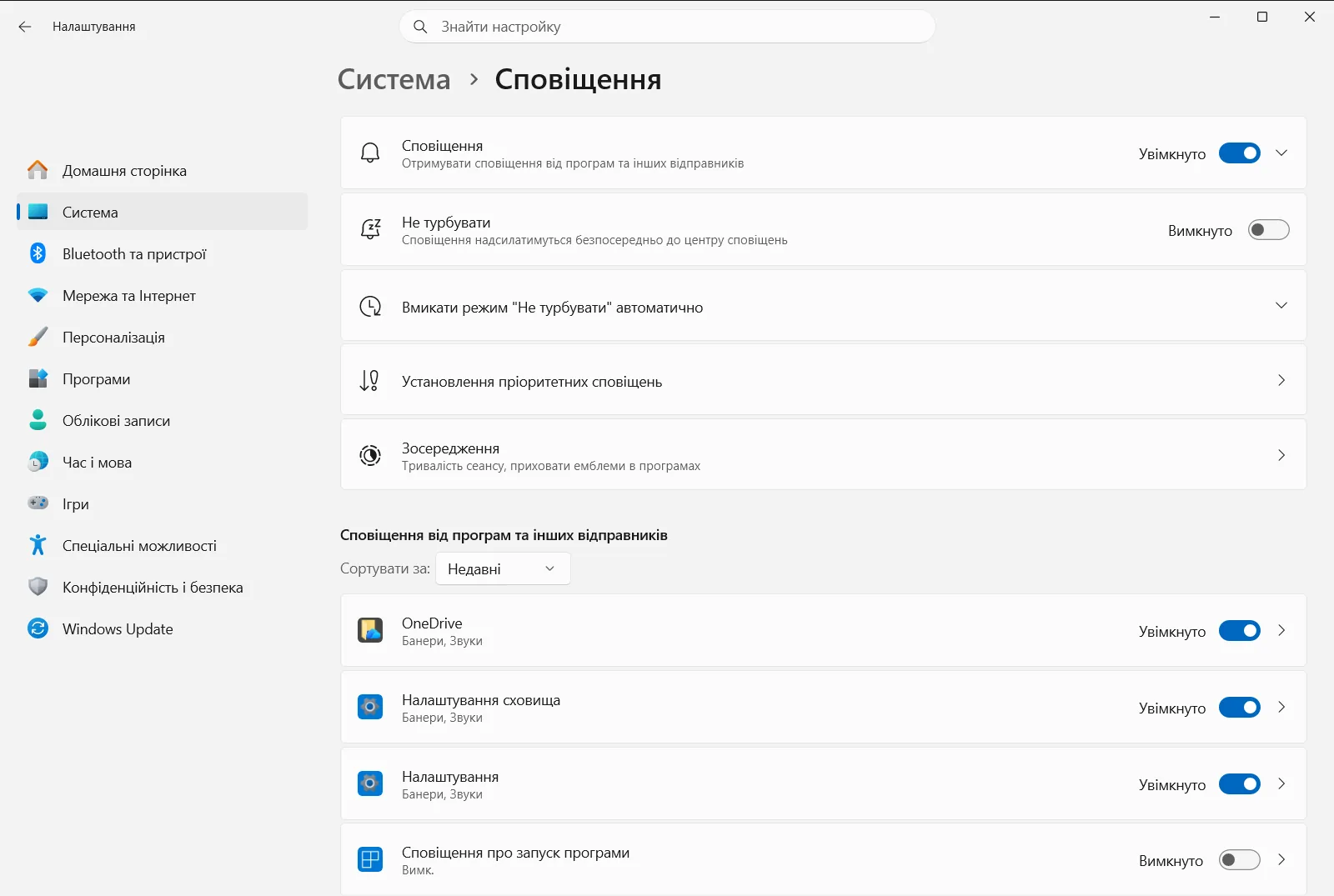
Також можна перейти до цієї сторінки напряму:
Відкрити в Налаштуванняхабо натисніть Win+R, введітьms-settings:notifications і натисніть Enter
5. Увімкніть відображення дзвіночка
На сторінці параметрів сповіщень розгорніть відповідний блок, якщо він згорнутий, знайдіть пункт Відображати піктограму дзвіночка сповіщень і ввімкніть його. Після цього піктограма дзвіночка знову з’явиться на панелі завдань, і ви зможете викликати центр сповіщень із неї.
До цього моменту сполучення Windows + N і годинник залишаються дієвими способами відкриття.
Можливості центру сповіщень
Після відкриття панелі ви можете керувати сповіщеннями без потреби запускати програми, які їх надіслали. Корпорація Microsoft описує ці можливості у своєму посібнику зі сповіщень [1]. Основні дії:
- Перегляд і відповідь. Виберіть сповіщення, щоб переглянути його повний вміст або зреагувати безпосередньо, наприклад надіслати відповідь на повідомлення.
- Розгортання сповіщення. Якщо поруч із часом відображається стрілка, виберіть її, щоб побачити докладніші відомості або додаткові дії.
- Очищення сповіщень. Натисніть кнопку закриття на окремому сповіщенні, щоб прибрати його. Кнопка закриття поруч із назвою програми видаляє всі сповіщення від неї. Окрема кнопка дає змогу очистити весь список одразу.
- Вимкнення сповіщень від певної програми. Натисніть кнопку додаткових дій у сповіщенні програми, щоб знайти команду вимкнення всіх сповіщень від цієї програми.
- Тимчасове вимкнення звуку для всіх сповіщень. Виберіть піктограму дзвіночка зі значком zZ. Після цього банери з’являтимуться лише для будильників, нагадувань і вибраних програм. Решта сповіщень надходитиме безпосередньо до центру сповіщень. Натисніть цю кнопку ще раз, щоб повернутися до звичайного режиму та переглянути пропущене.
Де шукати центр підтримки у Windows 11?
У Windows 11 немає панелі з назвою «Центр підтримки» чи «Центр дій». Сповіщення розташовані в описаному вище центрі сповіщень. Перемикачі для швидких параметрів, як-от Wi-Fi чи регулювання яскравості, містяться в окремій панелі швидких параметрів, яку зазвичай можна відкрити сполученням Windows + A. Зважайте на це, якщо шукаєте старі кнопки дій або звичний центр підтримки.
Пов’язані параметри сповіщень
Сторінка сповіщень у параметрах визначає, що саме надходить до центру сповіщень. Ось найбільш корисні параметри:
- Пункт Увімкнення або вимкнення сповіщень програм дає змогу вмикати або вимикати сповіщення від програм. Якщо центр сповіщень видається порожнім, перевірте це налаштування найперше.
- Розділ Автоматичні правила режиму "Не турбувати" дає змогу налаштувати правила автоматичного вимкнення звуку для сповіщень.
Щоб перейти до автоматичних правил напряму, скористайтеся таким шляхом:
Налаштування › СистемаНа робочому або навчальному комп’ютері цими параметрами сповіщень може керувати організація. У такому разі деякі параметри можуть бути недоступними або заблокованими для змін.
Часті запитання
Як відкрити центр підтримки Windows 11?
Виберіть годинник або піктограму дзвіночка на панелі завдань чи натисніть Windows + N. На сенсорному екрані проведіть пальцем від правого краю дисплея. У Windows 11 ця панель називається центром сповіщень.
Чому в Windows 11 немає Центру підтримки?
У Windows 11 немає окремої панелі з назвою «Центр підтримки». Усі сповіщення перенесено до центру сповіщень, який відкривається сполученням Windows + N. Швидкі перемикачі налаштувань розташовані в окремій панелі швидких параметрів.
Як приглушити сповіщення безпосередньо з центру сповіщень?
Відкрийте центр сповіщень і виберіть піктограму дзвіночка з літерами zZ. Після цього банери з'являтимуться лише для будильників, нагадувань і вибраних програм, а решта сповіщень надходитиме до центру сповіщень без звуку.
Що робити, якщо на панелі завдань зникла піктограма сповіщень?
Відкрийте Налаштування, перейдіть до розділу Система → Сповіщення й дії й увімкніть Відображати піктограму дзвіночка сповіщень. Доки значок відсутній, діють годинник і Windows + N.
Як очистити всі сповіщення в центрі сповіщень?
У центрі сповіщень натисніть кнопку очищення всіх сповіщень, щоб прибрати весь список. Якщо потрібно очистити сповіщення від певної програми, скористайтеся кнопкою закриття біля її назви, а для окремого сповіщення — його власною кнопкою закриття.
Офіційна документація Microsoft
