Налаштування → Програми → Програми за замовчуванням → Скинути програми за замовчуваннямВідновлення заводських параметрів програми у Windows 11 повертає зв’язки типів файлів і посилань до початкових значень, тому вони знову відкриваються у призначених для них стандартних програмах Windows. Відновлення стандартних параметрів програми — це найшвидший спосіб виправити ситуацію, коли після інсталяції софту або випадкових змін файли запускаються не в тій програмі. Скидання виконується всього однією дією на відповідній сторінці у Налаштування.
- У застосунку Налаштування відкрийте Програми → Програми за замовчуванням і натисніть Скинути програми за замовчуванням.
- Після цього за потреби знову виберіть бажані програми за допомогою кнопки Установити програму за замовчуванням.
- Якщо проблема виникла лише з одним форматом, змініть його безпосередньо, не скидаючи всі асоціації.
Як скинути налаштування програм за замовчуванням у Windows 11
1. Відкрийте сторінку стандартних програм
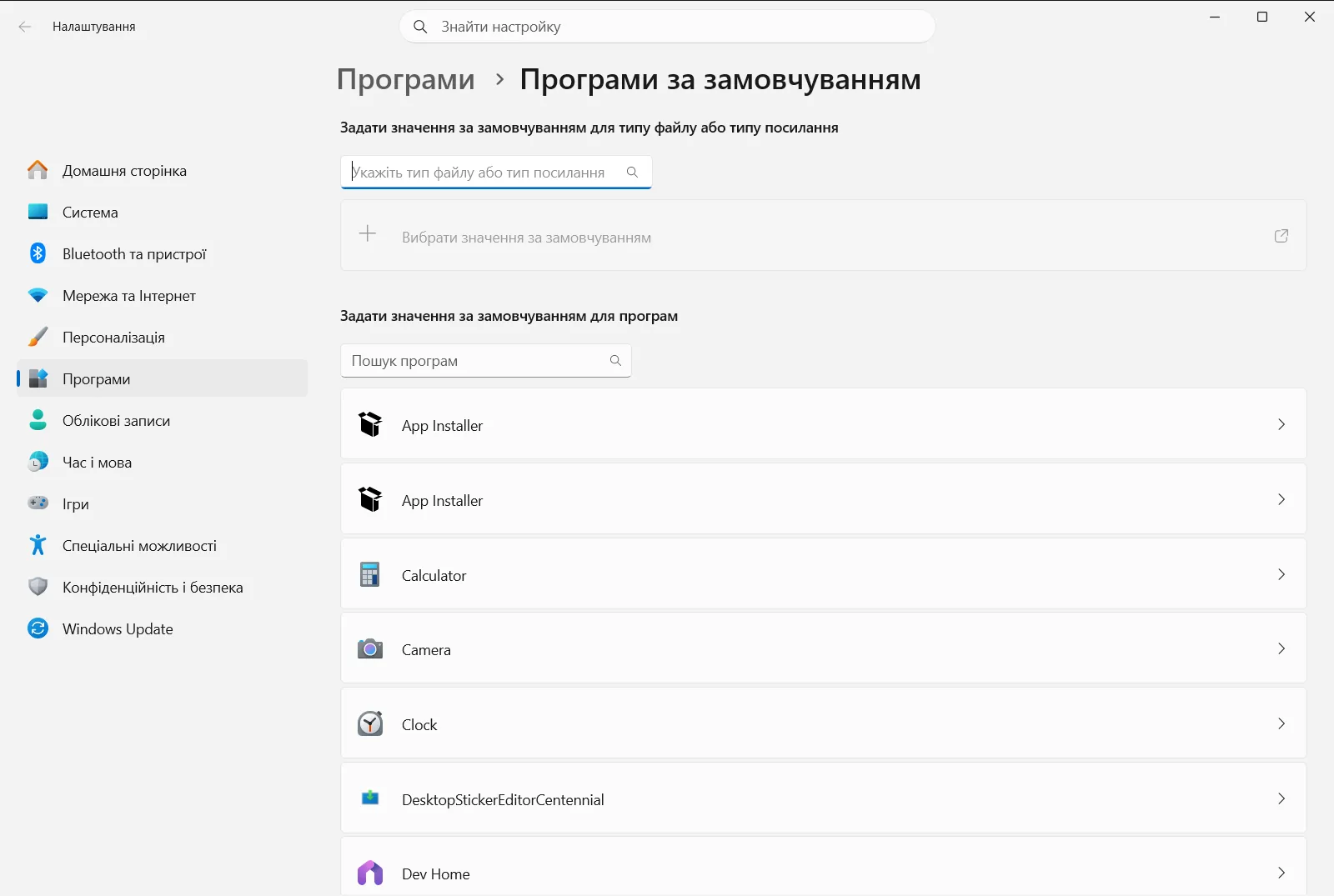
Натисніть Windows + I, щоб відкрити Налаштування. На панелі переходів ліворуч виберіть Програми, а потім перейдіть у розділ Програми за замовчуванням.
Також можна перейти на цю сторінку напряму:
Відкрити «Програми за замовчуванням» у Налаштуванняхабо натисніть Win+R, введіть ms-settings:defaultapps і натисніть Enter
2. Перегляньте поточні налаштування за замовчуванням (необов’язково)
Перед скиданням варто звернути увагу на вже призначені програми, адже скидання скасує всі налаштовані прив’язки. У списку Задати значення за замовчуванням для програм виберіть потрібну програму, щоб переглянути типи файлів або протоколів, закріплені за нею.
Ви також можете скористатися пошуковим рядком біля Задати значення за замовчуванням для типу файлу або типу посилання, щоб перевірити конкретне розширення, наприклад .txt, або певний тип посилання.
3. Запустіть дію скидання
На цій самій сторінці знайдіть Скинути програми за замовчуванням і натисніть цю кнопку. Ця дія скасовує всі користувацькі зміни для типів файлів і посилань за один раз, позбавляючи потреби виправляти кожну асоціацію окремо.
Якщо Windows попросить підтвердити операцію, прийміть запит для продовження.

4. Переконайтеся, що файли та посилання відкриваються належним чином
Відкрийте файл, із яким виникали проблеми (наприклад, текстовий документ або фотографію), і подивіться, яка програма запуститься. Також натисніть вебпосилання в документі чи повідомленні, щоб перевірити, чи відкривається воно у звичному браузері.
Якщо всі об’єкти тепер запускаються у потрібних програмах, процес завершено.
5. Налаштуйте потрібні програми знову
Скидання скасовує й ті зіставлення, які ви змінювали навмисно — наприклад, вибір улюбленого текстового редактора чи стороннього браузера. Щоб призначити їх знову, скористайтеся розділом Установити програму за замовчуванням: введіть розширення файлу або тип посилання в поле пошуку, виберіть результат і вкажіть відповідну програму.
Щоб призначити браузер, виберіть його у списку Задати значення за замовчуванням для програм і скористайтеся кнопкою на його сторінці, яка робить його стандартним. Корпорація Майкрософт описує цей підхід у своїй статті Змінення стандартних програм у Windows [cite: 1].
Змініть одну програму замість повного скидання
Якщо в неправильній програмі відкривається лише один тип файлу, виконувати повне скидання необов’язково. На сторінці програм за замовчуванням є два списки, які дозволяють змінити окрему асоціацію, залишивши решту без змін:
- Пункт Виберіть програму за замовчуванням для кожного типу файлу дозволяє змінювати асоціації за розширеннями, що зручно для документів, зображень або медіафайлів.
- Пункт Виберіть програму за замовчуванням для кожного типу посилань охоплює типи посилань (протоколи) — наприклад, посилання, які запускають поштові клієнти чи інші інструменти.
Інший варіант — скористатися розділом Виберіть типи файлів і посилань, відкритих у кожній програмі. Виберіть там конкретну програму, щоб переглянути всі типи файлів, які вона підтримує, і перепризначити їх іншій програмі за один візит.
Якщо стандартні програми змінюються самі або скидання не зберігається
Якщо асоціація повертається до небажаної програми, повторіть перевірку з кроку 4 і призначте бажану програму знову, як описано в кроці 5. Щойно встановлена або оновлена програма може автоматично пропонувати себе як стандартну, тому варто перевіряти налаштування після додавання нового програмного забезпечення.
На робочому або навчальному комп’ютері параметрами програм за замовчуванням може централізовано керувати організація. У такому разі деякі параметри можуть бути заблоковані або повертатися автоматично; для вирішення цього питання зверніться до вашого системного адміністратора.
Часті запитання
Як найшвидше виконати відновлення заводських параметрів програми… у Windows 11?
Відкрийте Налаштування, перейдіть у Програми > Програми за замовчуванням і натисніть Скинути програми за замовчуванням. Після цього знову призначте потрібні програми за допомогою Установити програму за замовчуванням.
Чи видалить скидання мої файли або встановлені програми?
Ні, скидання змінює лише асоціації файлів і типів посилань із програмами. Ваші особисті файли залишаються без змін, а потрібні програми ви можете призначити знову на цій самій сторінці.
Як змінити програму за замовчуванням лише для одного типу файлів?
Скористайтеся рядком Установити програму за замовчуванням на сторінці стандартних програм. Введіть розширення (наприклад, .txt), виберіть результат і вкажіть програму, яка має відкривати цей формат.
Як знову зробити свій браузер стандартним після скидання?
У списку Задати значення за замовчуванням для програм відкрийте потрібний браузер і виберіть опцію, яка робить його стандартним. Потім натисніть будь-яке вебпосилання, щоб перевірити запуск.
Чому не вдається змінити стандартні програми на робочому комп’ютері?
На робочих чи навчальних ПК параметри програм за замовчуванням можуть контролюватися груповими політиками організації. Якщо вибрані налаштування скидаються або недоступні, зверніться до системного адміністратора.
Офіційна документація Microsoft
