Налаштування → Персоналізація → Кольори → Увімкнути світлий режим у всій системіУсунення проблем із високою контрастністю… у Windows 11 зазвичай полягає у вимкненні активної контрастної теми та переналаштуванні стандартних параметрів персоналізації. Випадкове натискання комбінації клавіш нерідко активує контрастні кольори, блокуючи звичайні теми та роблячи вікна занадто різкими або нерозбірливими. Вимкнення теми контрастності та коригування режиму відображення швидко повертають комфортний для очей вигляд системи.
- У програмі Налаштування виберіть розділ Персоналізація, відкрийте сторінку Кольори та налаштуйте параметр Увімкнути світлий режим у всій системі.
- Натисніть Left Alt + Left Shift + Print Screen, щоб миттєво вимкнути режим високої контрастності, якщо його було активовано випадково.
- Перемкніть параметр Ефекти прозорості або змініть Вибір основного кольору, щоб повернути стандартне оформлення системи.
Як усунути проблеми з високою контрастністю, відновивши параметри кольорів
1. Відкрийте параметри палітри в налаштуваннях
Натисніть Windows + I, щоб запустити Налаштування. На панелі переходів ліворуч виберіть Персоналізація, після чого відкрийте сторінку Кольори.
Крім того, ви можете відкрити цю сторінку безпосередньо:
Відкрити «Кольори» у Налаштуванняхабо натисніть Win+R, введіть ms-settings:colors і натисніть Enter
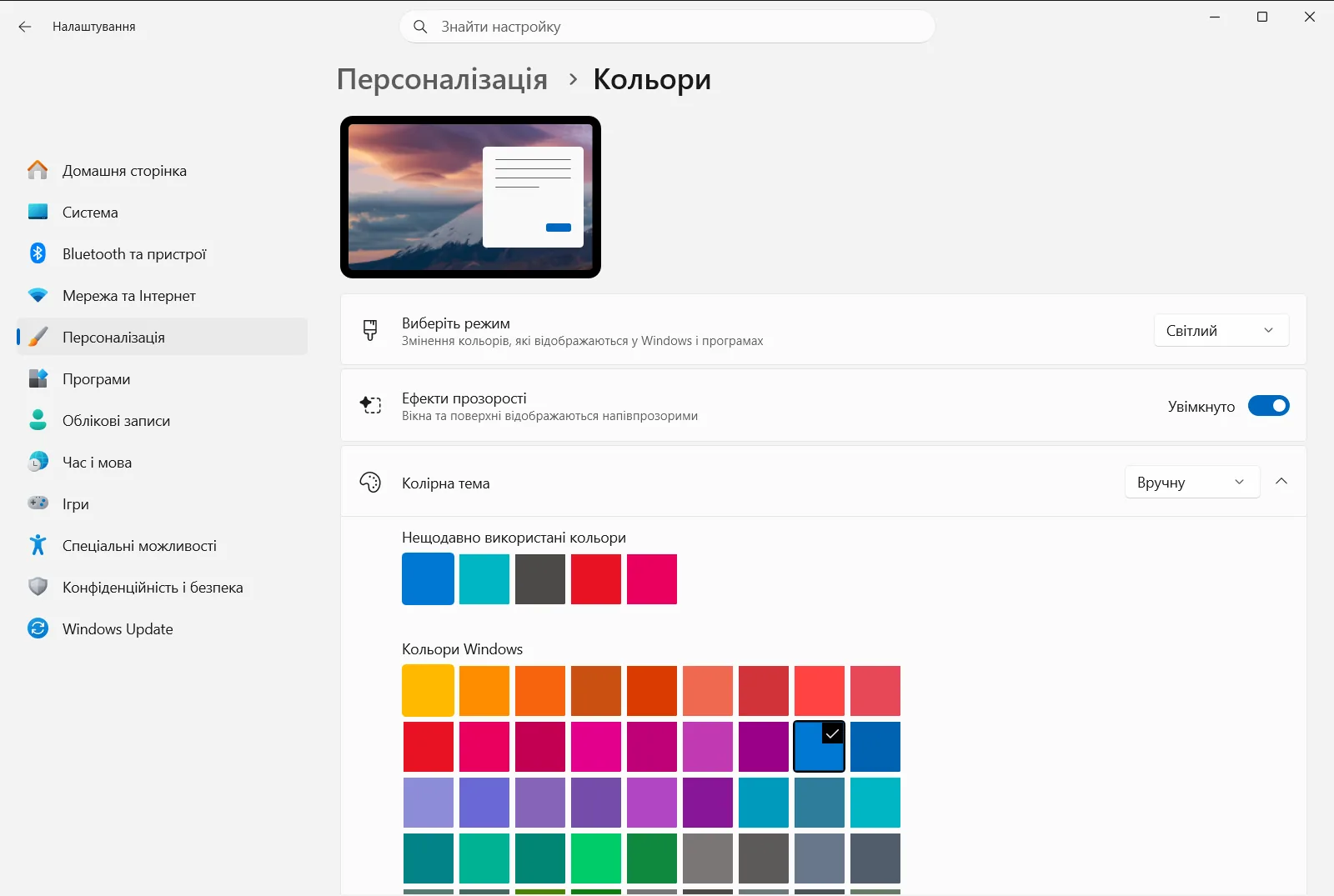
2. Вимкніть режим високої контрастності
Якщо у Windows відображаються різкі однотонні фони, неонові рамки або заблоковані параметри тем, наразі активовано контрастну тему спеціальних можливостей. Натисніть Left Alt + Left Shift + Print Screen на клавіатурі, щоб негайно вимкнути режим високої контрастності. Windows може на короткий час показати повідомлення «Зачекайте», доки триває відновлення стандартного візуального оформлення.
3. Скиньте колірний режим системи
Налаштування › Персоналізація › КольориЗнайдіть пункт Увімкнути світлий режим у всій системі, щоб керувати тим, як Windows і встановлені програми відображають тони інтерфейсу. У спадному меню виберіть варіант «Світлий», «Темний» або «Настроюваний», щоб скинути колірну палітру. Повернення до бажаного режиму усуває спотворені кольори поверхонь і відновлює звичну яскравість інтерфейсу.
4. Відрегулюйте прозорість елементів
Налаштування › Персоналізація › КольориЗнайдіть на сторінці перемикач Ефекти прозорості. Якщо читабельність тексту погіршується через те, що шпалери або фонові вікна просвічуються крізь активні панелі, вимкніть цю опцію для створення непрозорих поверхонь. Якщо ви віддаєте перевагу напівпрозорим панелям на панелі завдань і в заголовках меню, увімкніть її.
5. Виберіть виразний колір акценту
Налаштування › Персоналізація › КольориПерейдіть до пункту Вибір основного кольору, щоб визначити колір виділення для інтерактивних елементів керування, перемикачів і навігаційних посилань. Якщо елементи зливаються з навколишніми панелями, виберіть більш контрастний відтінок із палітри. Ви також можете ввімкнути параметр Автоматично вибирати колірну тему на основі фону, щоб Windows автоматично підбирала гармонійний акцентний тон відповідно до поточного фону робочого стола.
Налаштування контрастних тем для кращої читабельності
Для користувачів із порушеннями зору або підвищеною чутливістю до кольорів повне вимкнення функції не завжди є прийнятним. Проте стандартні контрастні теми іноді створюють труднощі з читанням: гіперпосилання можуть зливатися з темним фоном, неактивний текст стає невидимим, а кнопки зникають взагалі. Windows дозволяє усунути ці конфлікти, створивши персоналізований контрастний профіль.
Під час редагування теми контрастності можна індивідуально призначити кольори для шести ключових елементів інтерфейсу:
- Фон: установлює суцільний фоновий колір під основним текстом у вікнах Windows, застосунках і на вебсторінках.
- Текст: задає основний колір шрифту для читабельного вмісту на всіх типових поверхнях.
- Гіперпосилання: визначає колір клікабельних вебпосилань та навігаційних елементів у програмах, щоб вони чітко виділялися на фоні.
- Неактивний текст: задає відтінок для вимкнених параметрів і заблокованих пунктів меню, зберігаючи їх розпізнаваними.
- Виділений текст: визначає колір виділення для позначених абзаців, пунктів меню та активних стрічок.
- Текст кнопки: керує кольором шрифту всередині кнопок і панелей команд.
Вибираючи кольори на палітрі та налаштовуючи повзунок яскравості, можна позбутися незручних колірних поєднань, зберігши необхідну візуальну чіткість. Докладні вказівки щодо збереження та керування власними налаштуваннями наведено в посібнику Microsoft зі зміни контрастності кольорів у Windows [0].
Покращення візуального розмежування за допомогою тем програм і акцентних поверхонь
Проблеми недостатньої контрастності часто виникають через невідповідність тем додатків або слабке розмежування між вікнами, що перекривають одне одного. На сторінці Кольори вибір настроюваного варіанта для параметра Увімкнути світлий режим у всій системі відкриває окремі налаштування для операційної системи та рівня програм.
Ви можете встановити параметр Увімкнути режим темних тонів для програм у темний режим, а для Увімкнути режим темних тонів у всій системі вибрати світлий (або навпаки), адаптувавши візуальну ієрархію до свого робочого середовища. Якщо пласкі межі заважають зрозуміти, яке вікно є активним, прокрутіть сторінку вниз і активуйте Застосувати колір до рядка заголовка. Це застосує вибраний колір акценту безпосередньо до активних заголовків і меж вікон, створюючи чіткі межі.
Ви також можете увімкнути Застосувати колір до меню "Пуск", панелі завдань і центру сповіщень, щоб поширити колір акценту на меню «Пуск», панель завдань і центр сповіщень, покращивши периферійну видимість на робочому столі. Майте на увазі, що на робочих або навчальних комп’ютерах під керуванням організації деякі політики персоналізації кольорів і прозорості можуть обмежуватися адміністраторами.
Часті запитання
Який найшвидший спосіб забезпечує усунення проблем із високою контрастністю… у Windows 11?
Натисніть Left Alt + Left Shift + Print Screen, щоб вимкнути режим високої контрастності. Потім перейдіть до Кольори у Налаштування та скиньте Увімкнути світлий режим у всій системі, щоб повернути бажаний вигляд.
Чому параметри персоналізації кольору заблоковані у Windows 11?
Параметри на сторінці Кольори стають неактивними, коли ввімкнено контрастну тему спеціальних можливостей. Вимкнення високої контрастності повертає повний доступ до Увімкнути світлий режим у всій системі та Вибір основного кольору.
Як вимкнути прозорість, якщо вона спричиняє погану контрастність у відкритих вікнах?
Відкрийте Кольори у програмі Налаштування і вимкніть Ефекти прозорості. Це замінить напівпрозорі панелі суцільним непрозорим фоном, що значно покращить читабельність тексту на екрані.
Що робити, якщо текст або посилання важко розібрати в контрастній темі?
Налаштуйте активну тему контрастності, відредагувавши кольори окремих елементів. Ви можете самостійно вибрати чіткі відтінки для фону, тексту, гіперпосилань і кнопок, а потім зберегти власний профіль, усунувши незручні колірні поєднання.
Як зробити межі вікон і рядки заголовка більш помітними?
На сторінці Кольори виберіть яскравий відтінок у пункті Вибір основного кольору та увімкніть Застосувати колір до рядка заголовка. Це додасть контрастний колір рамкам активних вікон.
Офіційна документація Microsoft
