Налаштування → ПерсоналізаціяДля отримання тем Windows 11 відкрийте сторінку тем у параметрах персоналізації, виберіть одну зі стандартних тем Windows або завантажте нові з магазину додатків Microsoft. Тема об’єднує фон робочого стола, кольори вікон, звуки та вигляд вказівника миші, тож один клік повністю змінює візуальне оформлення комп’ютера.
- Відкрийте Налаштування → Персоналізація, виберіть сторінку тем, а потім виберіть потрібну тему або скористайтеся переглядом для завантаження додаткових.
- Завантажені теми з’являються в тому самому списку тем, де їх можна вибрати для застосування.
- Щоб змінити лише шпалери та залишити все інше без змін, скористайтеся сторінкою Фон.
How to get themes in Windows 11
1. Відкрийте параметри персоналізації
Натисніть Windows + I, щоб запустити Налаштування. В області переходів ліворуч виберіть Персоналізація.
2. Відкрийте сторінку тем
Серед варіантів персоналізації виберіть пункт тем. На цій сторінці відображається поточна тема, а також теми, які вже доступні на вашому комп’ютері.
3. Застосуйте вже встановлену тему
Перегляньте список доступних тем і виберіть потрібну. Windows одразу застосує її до робочого стола, включно із фоновим зображенням, кольорами та звуками. Якщо результат вам не сподобається, виберіть іншу тему з цього ж списку.
4. Завантажте нові теми з магазину
Якщо стандартних варіантів недостатньо, скористайтеся параметром огляду, який відкриває магазин додатків Microsoft із колекцією тем Windows. Виберіть потрібну тему та натисніть кнопку для її отримання. Перед завантаженням перегляньте детальні відомості на сторінці магазину.
Коли завантаження завершиться, поверніться на сторінку тем. Нова тема з’явиться у списку, і ви зможете вибрати її для застосування. Корпорація Microsoft також описує цей процес у своїй статті про теми Windows.
5. Налаштуйте та збережіть власну тему (необов’язково)
Після застосування теми ви можете налаштувати її окремі компоненти: фоновий малюнок, акцентний колір, звуки та вказівник миші. Коли вигляд вас влаштує, скористайтеся кнопкою збереження на сторінці тем і вкажіть назву. Створена тема з’явиться у списку, і ви зможете повернутися до неї в будь-який момент.
Зміна лише фону робочого стола
Якщо вам потрібні лише нові шпалери, а не вся тема цілком, скористайтеся параметрами фону. Перейдіть до Налаштування → Персоналізація → Фон. Також можна відкрити цю сторінку напряму:
Відкрити «Фон» у Налаштуванняхабо натисніть Win+R, введіть ms-settings:personalization-background і натисніть Enter
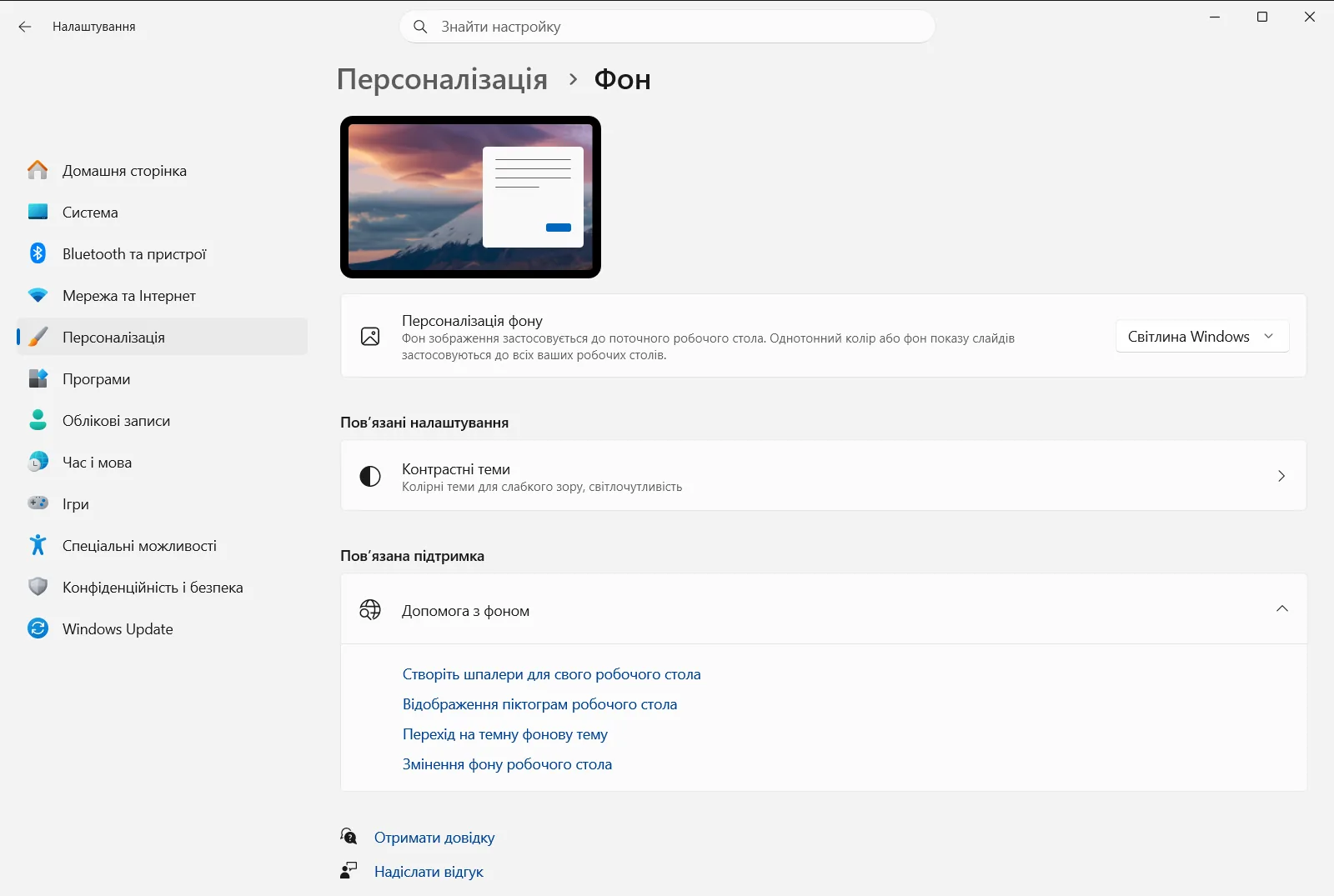
На цій сторінці доступні такі можливості:
- Вибір фону робочого стола дає змогу встановити як шпалери зображення, суцільний колір або показ слайдів із фотографій.
- Вибір розміру зображення визначає, як зображення заповнює екран — наприклад, чи воно розтягується, обтинається або центрується.
Фон є лише однією зі складових теми, тому вибрана раніше тема збереже свої кольори та звуки, коли ви заміните тільки зображення.
Як поділитися темою або видалити її
Щоб поділитися збереженою темою, поверніться на сторінку тем, клацніть збережену тему правою кнопкою миші та виберіть дію для збереження теми для спільного використання. Windows створить файл .deskthemepack, який можна надіслати друзям або перенести на інший комп’ютер для встановлення такого самого оформлення.
Щоб видалити тему, якою ви більше не користуєтеся, клацніть її правою кнопкою миші у списку та виберіть пункт видалення. Вбудовані теми Windows видалити неможливо — вилучити можна лише ті, які ви зберегли власноруч або завантажили.
Що робити, якщо потрібна тема не відображається
- Переконайтеся, що ви вибрали завантажену тему у списку на сторінці тем. Саме лише завантаження не застосовує тему автоматично.
- Якщо вигляд фону відрізняється від очікуваного, відкрийте Фон і перевірте, що вибрано для параметра Вибір фону робочого стола. Показ слайдів із часом змінює зображення.
- Якщо комп’ютером керує організація чи заклад освіти, адміністратор може обмежити налаштування персоналізації, включно зі сторінкою фону, тому деякі опції можуть бути недоступними.
Часті запитання
Як виконати отримання тем Windows 11, крім стандартних варіантів?
Відкрийте Налаштування → Персоналізація, виберіть сторінку тем, а потім укажіть установлену тему або скористайтеся оглядом тем, щоб завантажити додаткові з магазину Microsoft і застосувати їх.
Де з'являються завантажені теми після отримання?
Завантажені теми додаються до списку тем на сторінці тем у параметрах персоналізації. Виберіть нову тему там, щоб застосувати її, адже саме лише завантаження не змінює оформлення робочого стола.
Чи можна змінити лише шпалери без переходу на іншу тему?
Так. Відкрийте сторінку Фон у параметрах персоналізації та скористайтеся пунктом Вибір фону робочого стола, щоб вибрати нове зображення без зміни решти теми.
Як зберегти власну створену тему у Windows 11?
Налаштуйте фон, колір, звуки та вказівник миші, після чого натисніть кнопку збереження на сторінці тем і введіть назву. Створена тема з'явиться в загальному списку, тож ви зможете повернутися до неї в будь-який момент.
Чи можна видалити або передати іншим завантажену тему?
Так. Клацніть тему правою кнопкою миші на сторінці тем, щоб видалити її або зберегти для спільного використання як файл .deskthemepack. Вбудовані теми Windows видалити не можна, лише додані власноруч.
Офіційна документація Microsoft
