Налаштування → Система → ЗвукЩоб виконати увімкнення просторового звуку у Windows 11, відкрийте властивості свого пристрою відтворення в додатку Налаштування і виберіть Windows Sonic як формат просторового звуку. Windows Sonic — це вбудована технологія просторового звучання, яка робить звук у фільмах та іграх більш об’ємним. Зміна налаштування займає лише кілька кліків, і ви завжди можете її скасувати.
- Відкрийте Налаштування → Система → Звук, виберіть пристрій відтворення, відкрийте його властивості та виберіть Windows Sonic у пункті просторового звуку.
- Якщо після вибору параметра з’явиться кнопка застосування, натисніть її, щоб підтвердити зміну.
- Програми Dolby Access та DTS Sound Unbound додають інші формати просторового звуку, якщо вам потрібна альтернатива Windows Sonic.
Як увімкнути просторовий звук у Windows 11
1. Відкрийте параметри звуку
Натисніть комбінацію клавіш Windows + I, щоб відкрити Налаштування. На панелі переходів ліворуч виберіть розділ Система, а потім перейдіть на сторінку Звук.
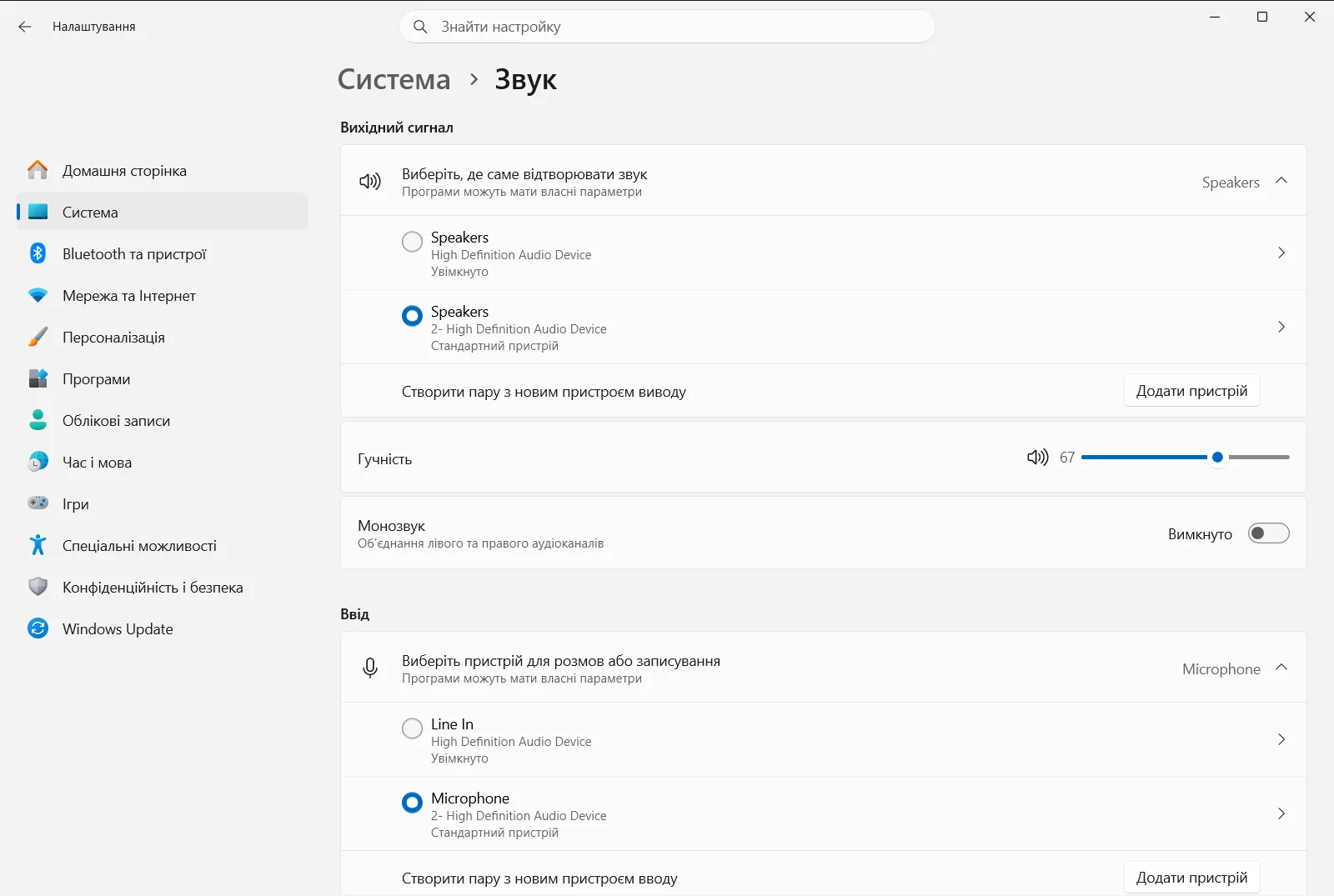
Крім того, ви можете відкрити цю сторінку безпосередньо:
Відкрити «Звук» у Налаштуванняхабо натисніть Win+R, введітьms-settings:sound і натисніть Enter
2. Виберіть пристрій відтворення
Знайдіть розділ Вихідний сигнал. У ньому наведено пристрої, здатні відтворювати звук, такі як навушники або динаміки.
Виберіть пристрій, для якого потрібно використовувати просторовий звук. Кожен пристрій має власні параметри, тому переконайтеся, що вибрали саме той, через який ви слухаєте аудіо.
3. Відкрийте властивості пристрою
Після вибору пристрою відтворення Windows покаже параметри для цього пристрою. Відкрийте сторінку його властивостей, де зібрано налаштування для конкретного пристрою.
Якщо ви хочете налаштувати доступність пристроїв виведення, це можна зробити у списку пристроїв виведення на цій самій сторінці.
4. Виберіть Windows Sonic як формат просторового звуку
У властивостях пристрою знайдіть параметр просторового звуку та виберіть варіант Windows Sonic для навушників. Windows Sonic створено для покращення вражень під час перегляду фільмів та в іграх.
Якщо з’явиться кнопка застосування, натисніть її, щоб зміни набрали сили.
5. Перевірте результат
Увімкніть фільм, гру або музику через цей пристрій та оцініть ширшу й об’ємнішу звукову картину. Якщо вам більше до вподоби початкове звучання, поверніться до цього ж параметра та вимкніть просторовий звук.
Отримання інших форматів просторового звуку
Windows Sonic — не єдиний можливий варіант. Ви можете завантажити Dolby Access або DTS Sound Unbound із Microsoft Store, щоб отримати додаткові формати просторового звуку. Це окремі програми, тому вони мають власні майстри налаштування, а деякі їхні функції можуть вимагати придбання або сумісного обладнання.
Після встановлення однієї з них поверніться до параметра просторового звуку для пристрою відтворення, щоб побачити доступні варіанти. Ви можете спробувати кожен із них і залишити той, який звучить найкраще для вас.
Пов’язані параметри на цій самій сторінці
На сторінці Звук є кілька інших елементів керування, на які варто звернути увагу:
- Пункт Регулятор гучності аудіовиходу змінює рівень гучності вибраного пристрою.
- Пункт Параметри мікшера звуку дає змогу налаштувати гучність для окремих програм.
- Пункт Параметри монозвуку об’єднує аудіоканали в один загальний канал, що зручно, якщо ви чуєте звук лише в одному вусі. Це окрема функція, відмінна від просторового звуку.
Якщо налаштування змінити не вдається
Спершу переконайтеся, що вибрано правильний пристрій відтворення. Налаштування просторового звуку прив’язане до конкретного пристрою, тому конфігурація для навушників не впливає на роботу динаміків.
На робочому або навчальному комп’ютері налаштуваннями звуку може керувати організація, тому окремі параметри можуть бути заблоковані. У такому разі зверніться до свого системного адміністратора.
Часті запитання
Як виконати увімкнення просторового звуку у Windows?
Відкрийте Налаштування, перейдіть до Система, далі — Звук, виберіть пристрій, відкрийте властивості, виберіть Windows Sonic та збережіть зміни.
Для чого використовується Windows Sonic?
Windows Sonic — це вбудована технологія просторового звуку у Windows. Вона покращує звучання у фільмах та іграх, роблячи його більш глибоким і захопливим.
Чи можна використовувати Dolby або DTS замість Windows Sonic?
Так. Ви можете завантажити Dolby Access або DTS Sound Unbound із Microsoft Store, щоб отримати інші формати просторового звуку, а потім вибрати їх у параметрах пристрою.
Чи потрібно натискати кнопку «Застосувати» після вибору просторового звуку?
Лише якщо Windows відображає цю кнопку. Якщо вона з'являється після вибору потрібного параметра, обов'язково натисніть її, щоб налаштування збереглися для пристрою.
Чому деякі параметри звуку заблоковані на моєму робочому комп'ютері?
На робочих чи навчальних комп'ютерах параметрами звуку може керувати організація. Якщо налаштування заблоковані, зверніться до системного адміністратора щодо політик доступу.
Офіційна документація Microsoft
