Налаштування → Персоналізація → Фон → Вибір фону робочого столаСтворіть зображення спокійного прибережного села в золоту годину, з біленими будівлями, океанським бризом, теплим сонячним світлом і кінематографічним пейзажем в інструменті створення графіки, а потім застосуйте його у Windows 11. Розділ налаштувань Windows для цієї теми не генерує малюнки самостійно — він лише визначає, як збережене зображення виводиться на робочому столі. У цій статті розглянуто обидва етапи: складання опису сцени та перетворення результату на фоновий малюнок.
- Збережіть файл на комп’ютері, відкрийте Налаштування → Персоналізація → Фон, а в пункті Вибір фону робочого стола виберіть варіант з одним зображенням і вкажіть шлях до файлу.
- Використовуйте Вибір розміру зображення, щоб визначити, чи має малюнок заповнювати екран, підганятися за розміром або розтягуватися.
- Windows лише відображає зображення. Сам малюнок створюється в окремій програмі або інструменті генерації графіки.
Як створити зображення прибережного села та встановити його фоном робочого стола
1. Створіть і збережіть зображення
Відкрийте зручний інструмент для створення графіки та введіть текстовий опис сцени. Наприклад: спокійне прибережне село в золоту годину, білені будівлі, океанський бриз, тепле сонячне світло, кінематографічний пейзаж.
Кілька порад допоможуть підготувати ілюстрацію для використання як шпалер:
- Створіть шпалери для свого робочого стола в широкоформатній альбомній орієнтації, щоб вони якнайкраще підходили до широкоформатного дисплея.
- Розташовуйте головні об’єкти (наприклад, білі будівлі) подалі від самих країв, оскільки певні варіанти масштабування можуть їх обрізати.
- Збережіть готове зображення у файл на своєму комп’ютері, наприклад у папці «Зображення».
2. Відкрийте параметри фону
Натисніть Windows + I, щоб запустити Налаштування. В області навігації ліворуч виберіть Персоналізація, а потім відкрийте Фон. Також можна клацнути правою кнопкою миші вільне місце на робочому столі та вибрати команду персоналізації.
Крім того, можна перейти на цю сторінку безпосередньо:
Відкрити «Фон» у Налаштуванняхабо натисніть Win+R, введіть ms-settings:personalization-background і натисніть Enter
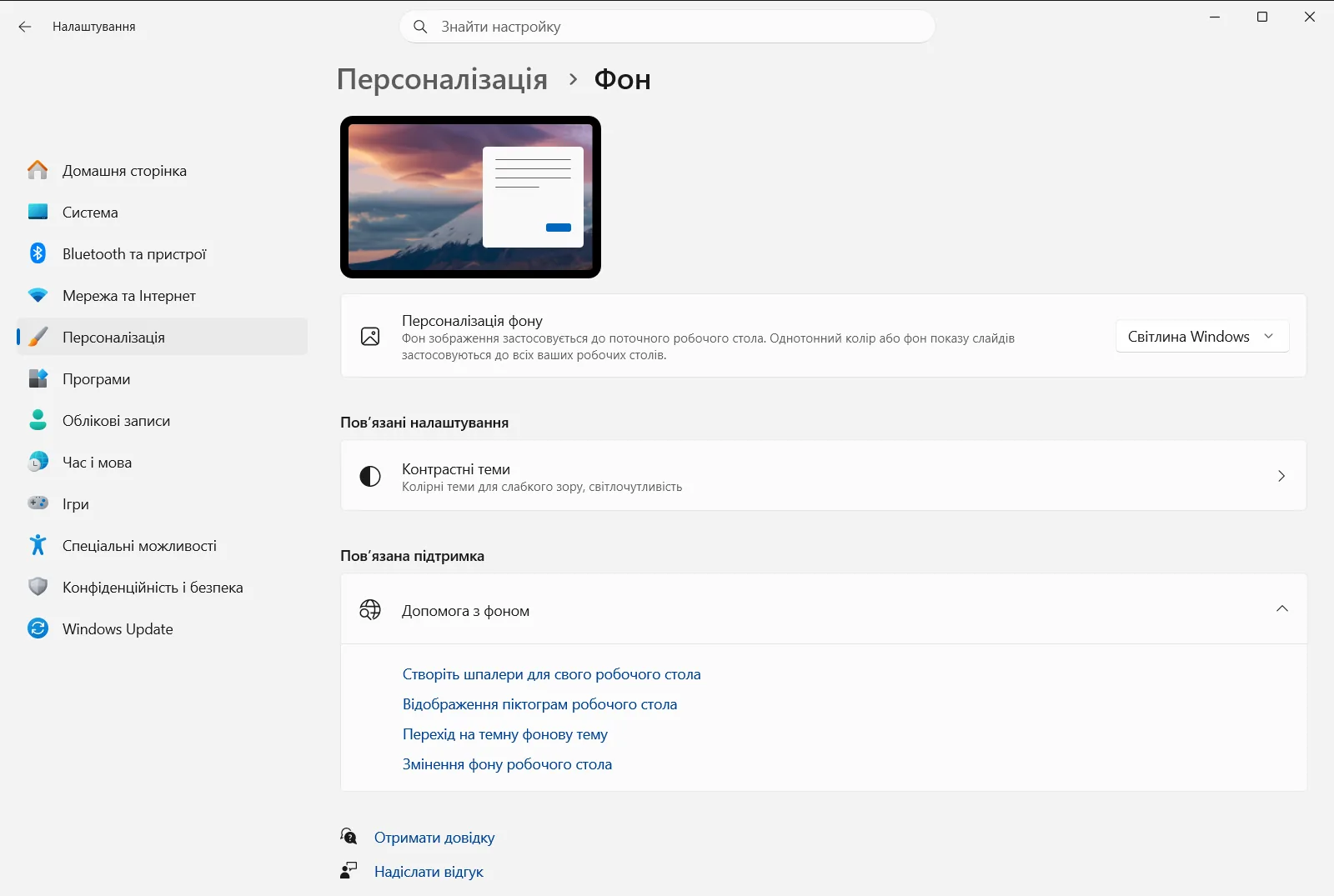
3. Виберіть малюнок фоном робочого стола
Знайдіть пункт Вибір фону робочого стола. Виберіть варіант з одним зображенням. Потім за допомогою кнопки огляду знайдіть збережену ілюстрацію прибережного села та вкажіть її.
Вигляд робочого стола зміниться миттєво. У цьому ж розділі можна вибрати суцільний колір, показ слайдів або функцію «Windows: цікаве», яка щодня показує нову фотографію з усього світу.
4. Виберіть спосіб розміщення зображення на екрані
Відкрийте Вибір розміру зображення та виберіть відповідний режим для свого зображення. Доступні варіанти діють так:
- Заповнення збільшує зображення на весь екран і може частково зрізати його краї.
- Підпасування зберігає вихідні пропорції. Якщо вони відрізняються від співвідношення сторін екрана, з боків або зверху й знизу з’являться смуги.
- Розтягування покриває весь екран, але може спотворити пропорції сцени.
- Замощення, по центру та розширення повторюють малюнок плиткою, розташовують його в центрі без масштабування або розгортають на кілька моніторів.
Для кінематографічного пейзажу, що відповідає пропорціям екрана, заповнення зазвичай забезпечує найбільш реалістичний вигляд.
5. Перевірте результат
Натисніть Windows + D, щоб відкрити робочий стіл та переглянути зображення. Якщо важливі деталі зрізані, поверніться до Вибір розміру зображення і спробуйте інший варіант або згенеруйте нове зображення з іншим розташуванням об’єктів.
Інші способи встановлення зображення
Встановлення з файлу або програми «Фотографії»
Переходити до параметрів необов’язково. Клацніть файл зображення правою кнопкою миші та виберіть команду встановлення його фоном робочого стола. Якщо ви переглядаєте картинку в програмі «Фотографії», відкрийте меню з трьома крапками, виберіть пункт призначення та натисніть варіант фону.
Зміна кількох версій за допомогою слайд-шоу
Якщо ви згенерували кілька варіантів пейзажу з різним освітленням чи ракурсами, покладіть їх в одну папку. У пункті Вибір фону робочого стола виберіть режим показу слайдів і вкажіть цю папку. Можна встановити частоту зміни картинок. Увімкніть перемикач Перемішати порядок показу слайдів у фоновому режимі, якщо потрібен випадковий порядок. Клацання правою кнопкою миші на робочому столі також дає змогу перейти до наступного зображення.
Кілька моніторів і кілька робочих столів
- Якщо одне зображення використовується на кількох дисплеях, клацніть правою кнопкою миші ескіз картинки в параметрах і виберіть, чи застосувати її до всіх дисплеїв, чи лише до одного. Це недоступно в разі використання кількох робочих столів.
- Якщо налаштовано показ слайдів на кількох дисплеях, кожен екран показуватиме інший малюнок із вибраної папки.
- Якщо створено кілька робочих столів, кожному з них можна призначити власне зображення: клацніть правою кнопкою миші відповідний ескіз у списку останніх зображень. Окремий малюнок для кожного монітора та режим слайд-шоу в такому разі не підтримуються.
Супутні параметри на цій сторінці
На цій же сторінці доступні пункти Фон паралакс та Розміщення стікерів на фоні. Скористайтеся ними, якщо хочете поекспериментувати з оформленням шпалер.
На робочому або навчальному комп’ютері параметри фону може централізовано контролювати організація, через що окремі можливості бувають недоступні. Корпорація Майкрософт описує всі ці параметри у своїй статті про змінення фону робочого стола.
Часті запитання
Створіть зображення спокійного прибережного села в золоту годину, з біленими будівлями, океанським бризом, теплим сонячним світлом і кінематографічним пейзажем. Як потім використати його як шпалери у Windows?
Згенеруйте малюнок у спеціальному інструменті та збережіть його на комп’ютері. Потім відкрийте Налаштування → Персоналізація → Фон, виберіть одне зображення та вкажіть шлях до файлу.
Чи може Windows 11 створити зображення прибережного села безпосередньо в системі?
Ні. Сторінка керування фоном лише показує вже збережені файли. Спочатку створіть ілюстрацію в окремому інструменті генерації зображень, збережіть її на ПК, а потім виберіть у розділі Вибір фону робочого стола.
Який режим розміщення вибрати, щоб кінематографічний пейзаж не спотворювався?
Виберіть заповнення в пункті Вибір розміру зображення. Це масштабує малюнок на весь екран зі збереженням пропорцій, хоча й може зрізати краї. Варіант розтягування спотворює картинку, якщо її пропорції не збігаються з екраном.
Чи можна налаштувати почергову зміну кількох зображень прибережного села на робочому столі?
Так. Збережіть малюнки в одну папку, у пункті Вибір фону робочого стола виберіть показ слайдів і вкажіть цю папку. Увімкніть Перемішати порядок показу слайдів у фоновому режимі, якщо потрібен випадковий порядок.
Чи є швидший спосіб зробити збережене зображення фоном робочого стола?
Так. Клацніть файл правою кнопкою миші та виберіть команду призначення його фоном робочого стола. У програмі «Фотографії» можна відкрити меню з трьома крапками, перейти до призначення та вибрати фон.
Офіційна документація Microsoft
