Налаштування → Система → АктиваціяВідповідь на запитання про те, як знайти ключ продукту Windows, залежить від способу отримання системи. 25-значний код зазвичай надруковано на наліпці, картці в коробці або надіслано в листі про покупку. На багатьох ПК ключа взагалі немає, оскільки замість нього використовується цифрова ліцензія.
- Відкрийте Налаштування → Система → Активація, щоб перевірити стан активації, а потім шукайте ключ там, де було придбано Windows.
- На новому комп’ютері ключ зазвичай уже попередньо інстальовано або зазначено на наліпці сертифіката автентичності (COA), а коробкова версія містить його на окремій картці.
- Якщо ви виконали безкоштовне оновлення або придбали оновлення до Pro у програмі Microsoft Store, у вас є цифрова ліцензія, тому шукати ключ не потрібно.
Як знайти ключ продукту Windows
1. Відкрийте параметри активації
Натисніть Windows + I, щоб запустити Налаштування. В області переходів ліворуч виберіть розділ Система, а потім відкрийте Активація.
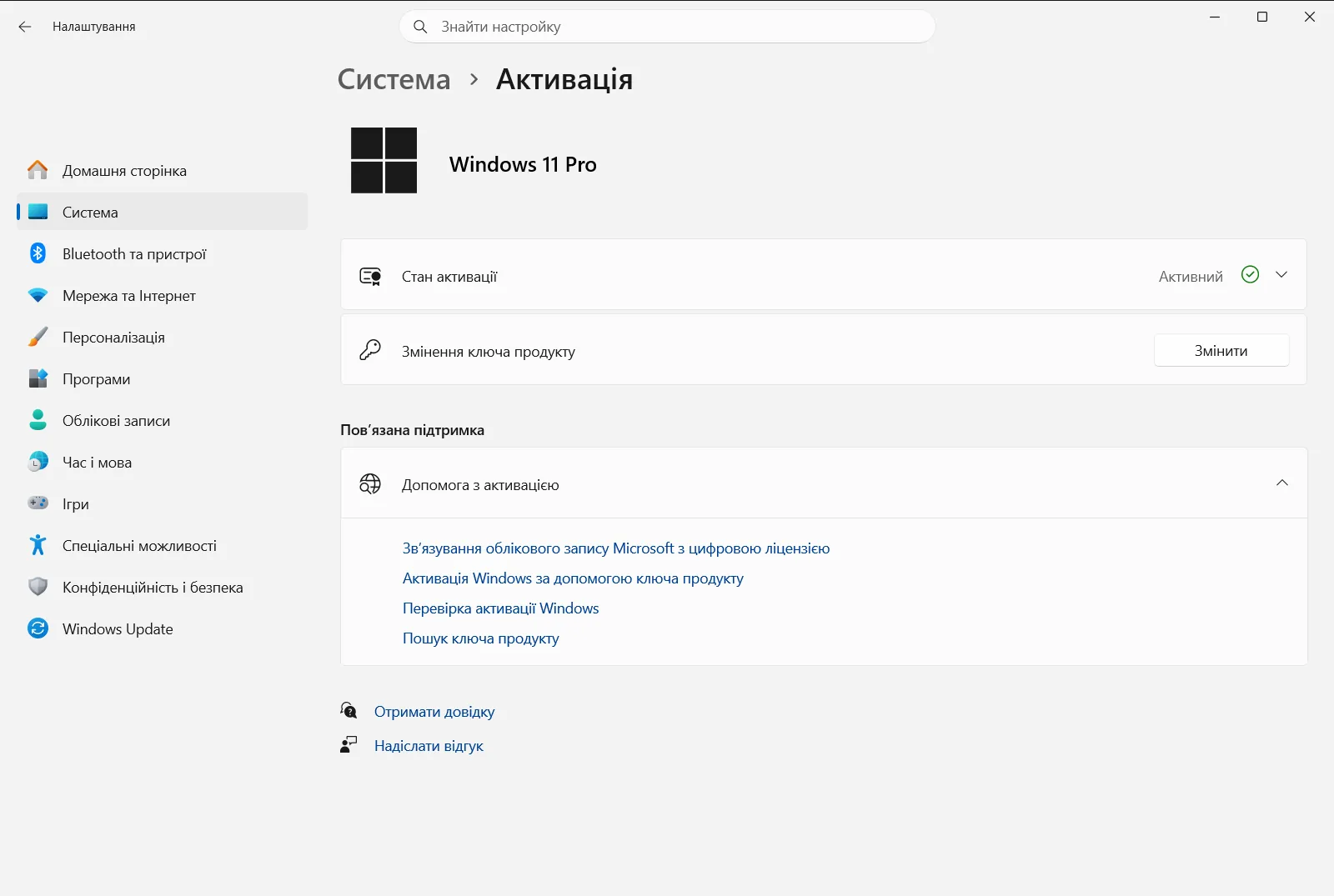
Крім того, ви можете відкрити цю сторінку безпосередньо:
Відкрити «Активація» у Налаштуванняхабо натисніть Win+R, введітьms-settings:activation і натисніть Enter
2. Перевірте, чи активовано Windows
Скористайтеся пунктом З’ясуйте, чи активовано ОС Windows на цій сторінці, щоб переглянути стан активації вашого ПК. Якщо систему Windows уже активовано, вводити ключ для подальшого використання не потрібно. Ключ знадобиться лише в разі повторної інсталяції Windows на пристрої, де повторна активація не відбудеться автоматично.
Ця сторінка призначена переважно для перевірки та зміни ключа. Вона не показує повний 25-значний код, тому в наступних кроках пояснюється, де саме знайти наданий вам ключ.
3. Знайдіть місце надання ключа
Місце пошуку залежить від того, як ви отримали Windows:
- Новий комп’ютер із Windows: ключ попередньо інстальовано на ПК, додано до комплекту в упаковці або надруковано на наліпці сертифіката автентичності (COA), прикріпленій до пристрою. Якщо його не вдається знайти, зверніться до виробника комп’ютера.
- Коробкова версія від авторизованого роздрібного продавця: шукайте наліпку або картку всередині коробки.
- Цифрова копія від авторизованого роздрібного продавця: перевірте електронний лист із підтвердженням покупки або цифрове сховище на вебсайті продавця.
- Цифрова копія з вебсайту Microsoft: ключ зазначено в електронному листі з підтвердженням замовлення. Корпорація Microsoft зберігає записи про ключі лише для покупок в інтернет-магазині Microsoft, і таку покупку можна перевірити в історії замовлень облікового запису Microsoft.
Докладні відомості для кожного випадку див. в офіційній статті Microsoft про пошук ключа продукту [1].
4. Перевірте наявність цифрової ліцензії
Цифрова ліцензія активує Windows без ключа продукту, тому шукати код не потрібно. Найімовірніше, ви маєте саме її в таких випадках:
- Ви безкоштовно оновилися до Windows 11 з попередньої версії Windows.
- Ви придбали оновлення до Windows 11 Pro в програмі Microsoft Store. У цьому разі лист із підтвердженням містить цифрову ліцензію замість ключа.
Якщо ви отримали Windows за програмою корпоративного ліцензування (Volume Licensing) або передплатою MSDN, ваш ключ доступний на вебпорталі цієї програми. На робочому або навчальному комп’ютері активацією може керувати організація, тому зверніться до свого ІТ-адміністратора.
5. Введіть ключ, якщо потрібна активація
Отримавши ключ, поверніться до сторінки Активація. Виберіть пункт Змінити ключ продукту і введіть 25-значний код у форматі XXXXX-XXXXX-XXXXX-XXXXX-XXXXX. Дотримуйтесь указівок на екрані, щоб завершити активацію.
Якщо не вдається знайти ключ продукту
Якщо наліпка стерлася, коробку втрачено, а лист не вдається знайти, скористайтеся такими варіантами:
- Зверніться до виробника пристрою, якщо Windows була попередньо інстальована, або до роздрібного продавця, у якого придбано систему.
- Виконайте пошук підтвердження покупки у своїх поштових скриньках, зокрема в папках зі спамом та архівом, а також перевірте історію замовлень облікового запису Microsoft, якщо покупку здійснено в Microsoft.
- Якщо дійсного ключа немає, пункт Придбати ключ продукту на сторінці Активація дає змогу його придбати.
Якщо активація не вдалася після введення ключа
Якщо систему Windows усе одно не активовано, виберіть пункт [Moderator Suggested Translation] - Виправлення помилок активації на сторінці Активація. Цей засіб перевірить наявність поширених неполадок. Переконайтеся, що ви ввели ключ без помилок і що він підходить саме для вашої редакції Windows 11.
У разі повторної інсталяції Windows ключ може взагалі не знадобитися, якщо пристрій уже має цифрову ліцензію. Після суттєвої зміни обладнання, наприклад заміни материнської плати, може знадобитися повторна активація Windows.
Часті запитання
Як знайти ключ продукту Windows?
Перевірте місце отримання Windows: наліпку чи коробку нового ПК, картку в упаковці або лист про покупку. Безкоштовне оновлення чи покупка в Store використовують цифрову ліцензію, тому шукати ключ не потрібно.
Де розташовано ключ продукту Windows на новому ПК?
На новому комп’ютері ключ попередньо інстальовано, додано до комплекту або зазначено на наліпці сертифіката автентичності (COA). Якщо його не вдається знайти, зверніться до виробника ПК.
Чи зберігає Microsoft дані про мій ключ продукту Windows?
Лише якщо покупку здійснено в інтернет-магазині Microsoft. Перевірте історію замовлень облікового запису Microsoft та лист із підтвердженням. Покупки в інших продавців компанія не фіксує.
Чому після оновлення до Windows 11 немає ключа продукту?
Безкоштовне оновлення до Windows 11 надає цифрову ліцензію замість ключа. Вона активує систему автоматично, а перевірити стан можна за допомогою пункту З’ясуйте, чи активовано ОС Windows.
Куди вводити ключ продукту у Windows 11?
Відкрийте Налаштування, перейдіть у розділ Система → Активація та натисніть Змінити ключ продукту. Введіть 25-значний код і виконайте підказки.
Офіційна документація Microsoft
