Налаштування → Bluetooth та пристрої → ПристроїЯкщо ви шукаєте спосіб, як інсталювати повторно драйвер Bluetooth Windows 11 на своєму комп’ютері, достатньо видалити бездротовий адаптер і дозволити операційній системі автоматично відновити його після перезавантаження. Повторна інсталяція драйвера усуває зависання підключення, раптові розриви зв’язку та помилки з’єднання в пару, спричинені пошкодженими файлами конфігурації. Ви також можете перевірити стан бездротового зв’язку та керувати підключеним обладнанням безпосередньо через системні параметри.
- Відкрийте Налаштування → Bluetooth та пристрої → Пристрої, щоб перемкнути Увімкнути Bluetooth, а потім перезавантажте ПК.
- Щоб начисто перевстановити файли драйвера, видаліть адаптер через консоль керування пристроями та перезапустіть Windows 11 для автоматичного завантаження.
- Перевірте окремі аксесуари та налаштуйте їх через Додавання або видалення пристроїв, якщо пристрої потребують повторного підключення.
Як перевстановити драйвер Bluetooth у Windows 11
Коли бездротові аксесуари перестають відповідати або виникають помилки під час створення пари, видалення бездротового адаптера та його повторне виявлення системою Windows 11 є найдієвішим рішенням. Виконайте наведені нижче кроки, щоб підготувати системні параметри та завершити повторне встановлення драйвера.
1. Відкрийте параметри Bluetooth
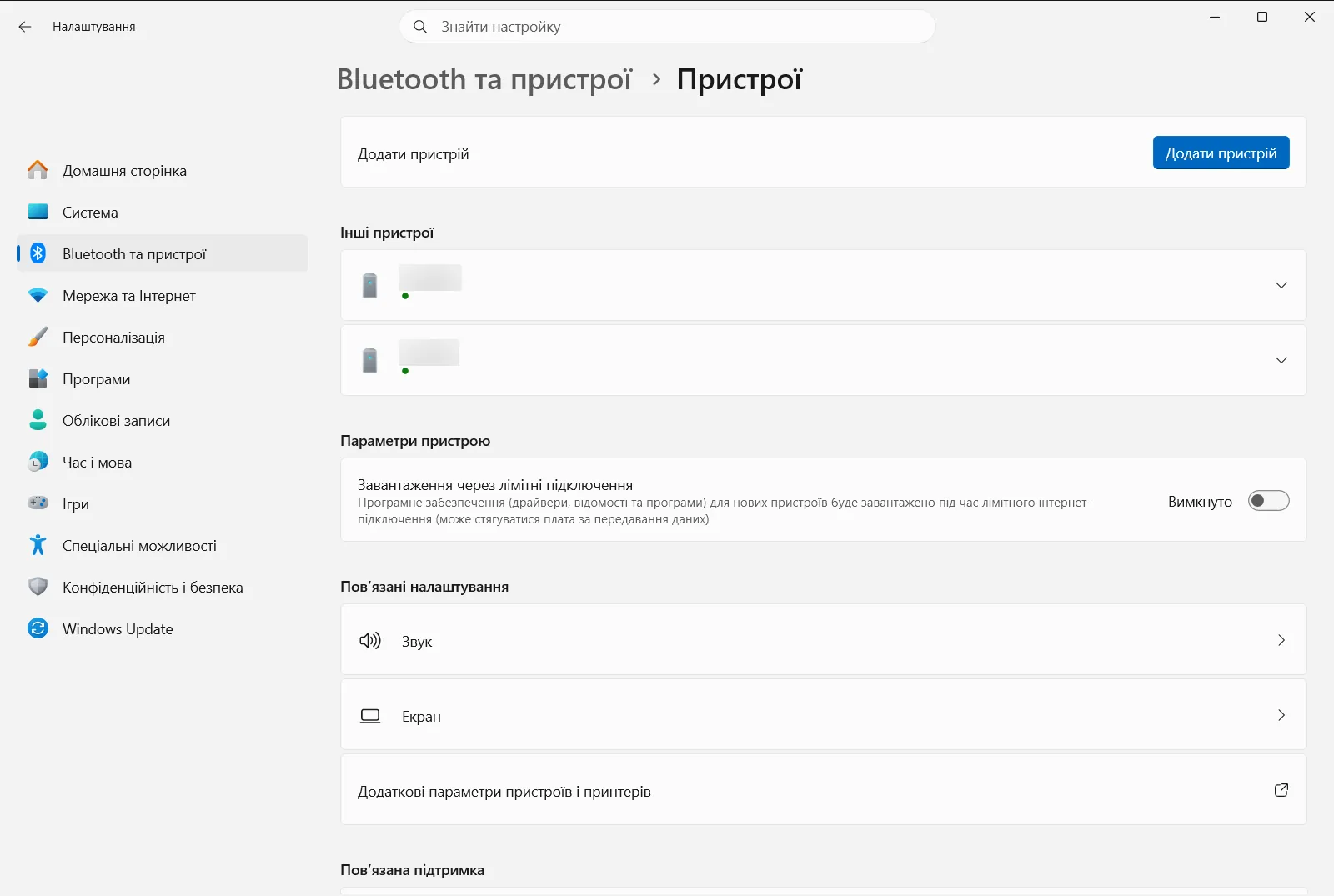
Натисніть Windows + I, щоб запустити Налаштування. На панелі навігації ліворуч виберіть Bluetooth та пристрої, а потім відкрийте Пристрої.
Або перейдіть до цієї сторінки напряму:
Відкрити «Пристрої» у Налаштуванняхабо натисніть Win+R, введіть ms-settings:connecteddevices і натисніть Enter
2. Перевірте стан модуля Bluetooth
Знайдіть перемикач Увімкнути Bluetooth у верхній частині сторінки. Переконайтеся, що зв’язок увімкнено, або вимкніть і знову ввімкніть його, щоб перевірити реакцію радіомодуля. Якщо комп’ютер належить організації, цей параметр може контролюватися політиками керування бездротовим підключенням.
3. Видаліть конфліктні пристрої Bluetooth
Прокрутіть сторінку вниз до розділу Додавання або видалення пристроїв, щоб переглянути всі підключені аксесуари. Якщо певний пристрій не підключається чи не синхронізується, відкрийте меню додаткових параметрів поруч із ним і видаліть його, щоб повторно створити пару після оновлення драйвера.
4. Видаліть адаптер Bluetooth
Клацніть правою кнопкою миші кнопку «Пуск» на панелі завдань і відкрийте консоль керування обладнанням зі швидкого меню. Розгорніть категорію мережевих чи бездротових адаптерів, щоб знайти модуль Bluetooth. Клацніть правою кнопкою миші основний адаптер Bluetooth, виберіть пункт видалення пристрою та підтвердьте дію, не видаляючи самі файли драйвера з диска.
5. Перезавантажте комп’ютер для перевстановлення драйвера
Перезавантажте комп’ютер через меню «Пуск». Під час запуску Windows 11 виявить апаратний адаптер і автоматично встановить відповідний стандартний драйвер. Коли завантаження завершиться, перевірте роботу бездротових пристроїв, щоб переконатися у стабільному з’єднанні.
Оновлення або відкочування драйвера Bluetooth
Якщо повторна інсталяція стандартного драйвера не вирішила проблему з підключенням, причина може полягати в пошкодженому оновленні або несумісному пакеті ПЗ. Ви можете переглянути властивості адаптера в диспетчері керування обладнанням, щоб перевірити відомості про встановлений драйвер.
Якщо з’єднання Bluetooth працювало належним чином до нещодавнього оновлення системи, відкрийте властивості драйвера для вашого адаптера та виберіть команду відкочування до попередньої робочої версії. Також можна перевірити наявність нових версій через оновлення системи або завантажити окремий пакет від виробника. Докладніші відомості наведено в офіційному посібнику Microsoft щодо оновлення драйверів Bluetooth у Windows.
Завантаження найновішого драйвера від виробника ПК
Коли універсальні драйвери операційної системи не відновлюють роботу зв’язку, виробник комп’ютера зазвичай надає власні пакети драйверів, оптимізовані під конкретну материнську плату чи модуль зв’язку. Відкрийте розділ підтримки й завантажень на вебсайті виробника вашого ПК і знайдіть точну модель комп’ютера.
Завантажте найновіший інсталятор драйвера Bluetooth для Windows 11, запустіть файл та виконайте інструкції на екрані. Після завершення інсталяції перезавантажте комп’ютер. Далі поверніться до меню Налаштування → Bluetooth та пристрої → Пристрої і переконайтеся, що пункт Увімкнути Bluetooth увімкнено.
Часті запитання
Як інсталювати повторно драйвер Bluetooth Windows 11?
Щоб повторно інсталювати драйвер, видаліть бездротовий адаптер через диспетчер пристроїв і перезавантажте ПК. Windows виявить обладнання та автоматично відновить драйвер під час запуску. Після цього перевірте роботу зв'язку через Налаштування.
Чи перевстановить Windows 11 драйвер Bluetooth автоматично після перезавантаження?
Так, Windows 11 автоматично інсталює стандартний драйвер під час запуску. Коли ви видаляєте адаптер і перезавантажуєте ПК, операційна система розпізнає обладнання та встановлює робочу копію драйвера за замовчуванням.
Що робити, якщо Bluetooth не працює після повторної інсталяції?
Перевірте параметр Увімкнути Bluetooth у додатку Налаштування, щоб переконатися, що модуль увімкнено. Також можна відкотити драйвер до попередньої версії або завантажити найновіший пакет із сайту виробника ПК.
Як відкотити проблемне оновлення драйвера Bluetooth?
Відкрийте властивості бездротового адаптера в диспетчері пристроїв і виберіть опцію повернення драйвера. Це відновить попередню стабільну версію, якщо помилки підключення виникли після останнього оновлення системи.
Чи потрібно знову створювати пару з пристроями Bluetooth після перевстановлення драйвера?
Більшість аксесуарів підключаються автоматично, але для окремих пристроїв може знадобитися повторне з'єднання. Перейдіть до розділу Додавання або видалення пристроїв у Налаштування, щоб знову додати бездротовий пристрій.
Офіційна документація Microsoft
