Nastavenia → Bluetooth a zariadenia → Pero a Windows InkVymeňte batériu v povrchových perách – tento postup zahŕňa otvorenie pera Surface, výmenu starej batérie formátu AAAA za novú a opätovné zloženie tela pera. Spôsob otvárania pera a orientácia batérie závisia od konkrétneho modelu, pričom niektoré vyhotovenia obsahujú v uzávere aj malé gombíkové články. Po opätovnom zložení pera môžete v systéme Windows 11 overiť, či pero naďalej bez problémov funguje.
- Otvorte pero, vymeňte batériu typu AAAA tak, aby kladný pól (+) smeroval podľa požiadaviek vášho typu pera, a pero zatvorte; perá Slim Pen a Slim Pen 2 nemajú vymeniteľnú batériu.
- Perá s dvoma bočnými tlačidlami obsahujú v uzávere navyše dva gombíkové články veľkosti 319 a po výmene môže byť potrebné pero znova spárovať so zariadením Surface.
- Následne pero skontrolujte cez Nastavenia → Bluetooth a zariadenia → Pero a Windows Ink.
Ako vymeniť batériu v pere Surface
1. Zistite, aké pero máte
Pozrite sa na svoje pero. Vymeniteľnú batériu majú tri vyhotovenia:
- pero bez klipu,
- pero s jedným tlačidlom na plochej hrane,
- pero s dvoma bočnými tlačidlami a klipom (do tejto skupiny patrí aj Microsoft Business Pen a Microsoft Classroom Pen 1 a 2).
Perá Surface Slim Pen a Slim Pen 2 sa líšia: ich batériu nemožno vymeniť, preto sa namiesto toho nabíjajú. Ak neviete určiť, aký model vlastníte, oficiálny sprievodca batériami od spoločnosti Microsoft vás nasmeruje na stránku, ktorá vám ho pomôže identifikovať [1].
Budete potrebovať jednu novú batériu formátu AAAA. Pre perá s dvoma bočnými tlačidlami môžu byť potrebné aj dva gombíkové články typu 319 a malý hodinársky krížový skrutkovač [1].
Odkaz na pomocníka vo Windowse pre túto tému používa formuláciu vymeňte batériu v povrchových perách a v bežnej slovenčine znamená výmena batérie v perách Surface.
2. Vymeňte batériu v pere bez klipu
Vytiahnite hornú časť pera priamo zo spodnej časti [1]. Vyberte starú batériu formátu AAAA a vložte novú tak, aby jej kladný pól (+) smeroval k zadnému koncu pera [1].
Zarovnajte ploché strany oboch polovíc a zasuňte ich späť do seba, kým pevne nezapadnú [1].
3. Vymeňte batériu v pere s jedným tlačidlom na plochej hrane
Otočte uzáver (koniec s gumou) proti smeru hodinových ručičiek približne o 30 stupňov, kým nebudete počuť a cítiť kliknutie [1]. Potom uzáver jemne vytiahnite priamo z tela pera [1].
Vložte novú batériu typu AAAA tak, aby kladný pól (+) smeroval k zadnému koncu pera [1]. Zarovnajte kovový vodiaci výstupok na uzávere s polkruhovým výrezom na tele pera a zatlačte uzáver späť [1]. Mierne ním pootočte, kým sa ploché hrany nezarovnajú [1].
4. Vymeňte batériu AAAA v pere s dvoma bočnými tlačidlami
Odskrutkujte hornú časť pera od spodnej [1]. Vyberte starú batériu typu AAAA a vložte novú [1]. Pri tomto vyhotovení smeruje kladný pól (+) k hrotu na písanie, čo je opačne než pri ostatných dvoch typoch [1].
Zaskrutkujte hornú časť späť [1]. Ak pero naďalej nefunguje správne alebo tlačidlá nereagujú, pokračujte nasledujúcim krokom [1].
5. Vymeňte gombíkové články v uzávere (iba perá s dvoma tlačidlami)
Tieto perá majú v uzávere dva malé gombíkové články, ktoré napájajú pripojenie Bluetooth [1]. Odskrutkujte hornú časť pera od spodnej a papierový štítok ponechajte vnútri hornej časti [1].
- Vyberte puzdro na batérie [1]. Odporúčaným spôsobom je prestrčiť hodinársky krížový skrutkovač stredom pružiny a puzdro odskrutkovať [1]. Prípadne zatlačte pružinu nadol, vložte plochý skrutkovač do jedného z bočných zárezov a puzdro vyskrutkujte [1].
- Vyberte staré gombíkové články a vložte dva nové články veľkosti 319 tak, aby ich záporný pól (–) smeroval k hrotu pera [1].
- Nasaďte hornú časť pera na puzdro batérií a dotiahnite ho len dovtedy, kým nezačne klásť odpor [1]. Neuťahujte ho príliš silno [1].
Počas tohto úkonu držte hornú časť pera zvisle [1]. Ak ju držíte bokom a puzdro zasúvate zboku, gombíkové články sa môžu prevrátiť skôr, než dosadnú na miesto [1]. Nakoniec zoskrutkujte hornú a spodnú časť pera dohromady [1].
6. Otvorte nastavenia pera vo Windows 11
Stlačením klávesovej skratky Windows + I otvorte Nastavenia. Na ľavom navigačnom paneli vyberte Bluetooth a zariadenia a potom zvoľte Pero a Windows Ink.
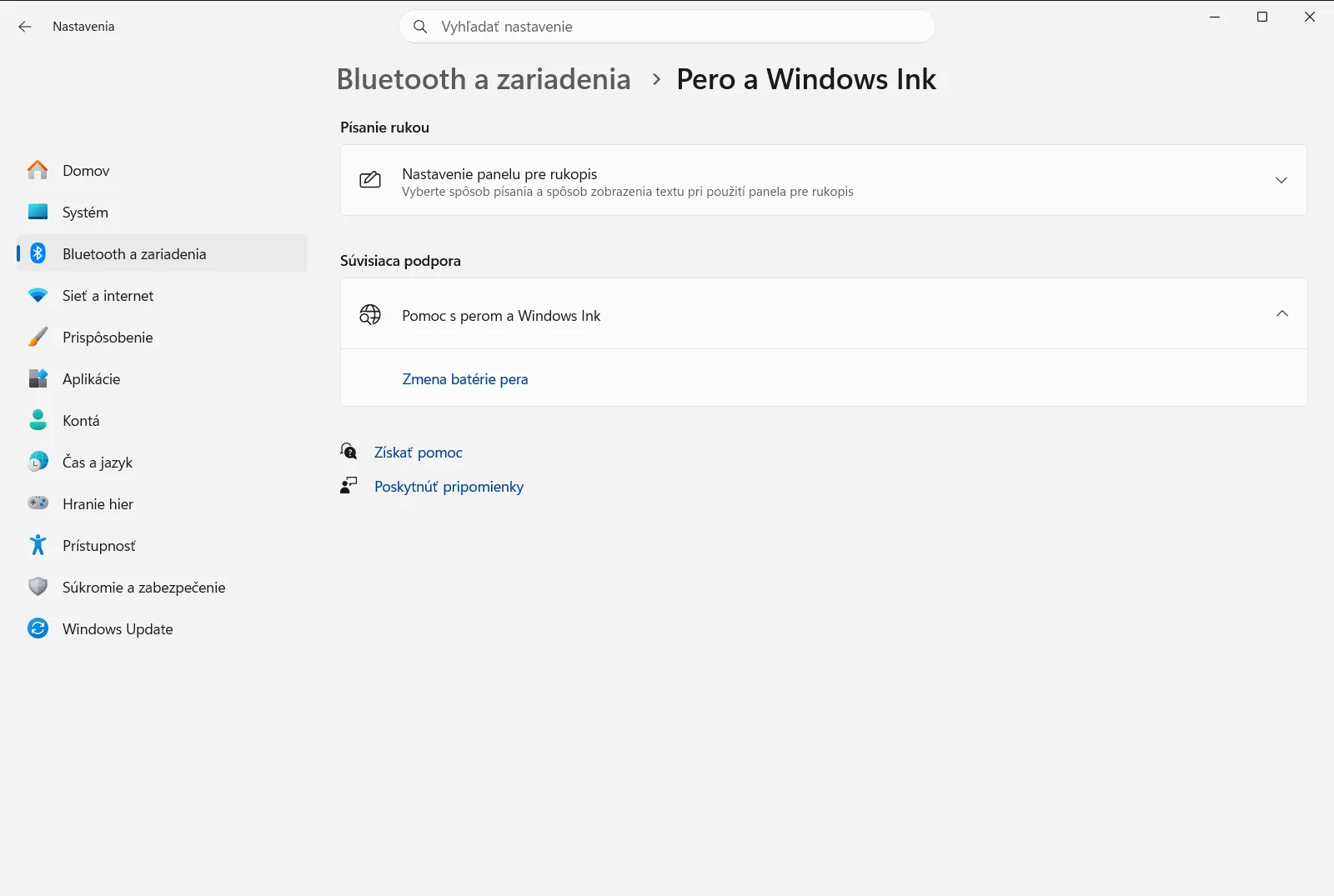
Prípadne môžete stránku otvoriť priamo:
Otvoriť „Pero a Windows Ink“ v Nastaveniachalebo stlačte Win+R, napíštems-settings:pen a stlačte Enter
7. Otestujte pero a v prípade potreby ho znova spárujte
Píšte alebo ťuknite na obrazovku a stlačte tlačidlá pera [1]. Ak sa pero rozpozná, nastavenia na tejto stránke sa naň štandardne uplatnia. Napríklad nastavenie Používať tlačidlo na pere ako pravé tlačidlo myši, keď je táto možnosť dostupná určuje správanie tlačidla pera, keď je táto možnosť dostupná.
Zmena batérie pera môže pri niektorých modeloch vyžadovať nové párovanie. Ak tlačidlá nereagujú, otvorte Bluetooth a zariadenia a pridajte pero znova ako zariadenie Bluetooth [1].
Súvisiace možnosti pera na rovnakej stránke
Kým ste na tejto stránke, môžete si prispôsobiť aj tieto funkcie:
- Položka Skratky pera vám umožňuje vybrať akciu pre jedno kliknutie, dvojité kliknutie alebo dlhé stlačenie tlačidla pera.
- Voľba Používať vrchnú časť pera na gumovanie rukou písaného textu, keď je táto možnosť dostupná určuje, či vrchná časť pera maže rukou písaný text pri modeloch, ktoré majú gumovací koniec.
Na pracovnom alebo školskom zariadení môže niektoré možnosti pera spravovať vaša organizácia.
Čo robiť, ak pero po výmene stále nefunguje
- Znova skontrolujte orientáciu batérie. V pere s dvoma tlačidlami je batéria AAAA orientovaná opačne než v ostatných vyhotoveniach [1].
- Uistite sa, že polovice pera alebo uzáver sú úplne zatlačené a ploché hrany sú zarovnané [1].
- Pri pere s dvoma tlačidlami overte, či sa gombíkové články neprevrátili a či puzdro nie je dotiahnuté príliš tuho [1].
- Pero znova spárujte cez Bluetooth a zariadenia [1].
- Vyskúšajte inú batériu, pretože aj úplne nová batéria môže byť občas vybitá.
Ak nič z toho nepomôže, kontaktujte podporu spoločnosti Microsoft alebo IT oddelenie vašej organizácie, prípadne zistite možnosti servisu zariadenia Surface.
Často kladené otázky
Ako vykonať postup vymeňte batériu v povrchových perách pri pere Surface?
Pero Surface otvorte vytiahnutím vrchnej časti, otočením uzáveru alebo odskrutkovaním podľa modelu. Vložte novú batériu formátu AAAA správnym smerom a pero zatvorte. Perá Slim Pen vymeniteľnú batériu nemajú.
Ktorým smerom má smerovať batéria AAAA v pere Surface?
V perách bez klipu alebo s jedným tlačidlom na hrane smeruje kladný pól (+) k zadnému koncu. V perách s dvoma bočnými tlačidlami smeruje kladný pól k písaciemu hrotu.
Dá sa vymeniť batéria v perách Surface Slim Pen alebo Slim Pen 2?
Nie. Modely Surface Slim Pen a Slim Pen 2 nemajú vymeniteľné batérie. Ak nefungujú, namiesto výmeny batérie ich musíte nabiť v nabíjacej základni alebo v kompatibilnom kryte.
Na čo slúžia malé gombíkové batérie v uzávere pera Surface s dvoma bočnými tlačidlami?
Sú to dva gombíkové články typu 319, ktoré napájajú funkcie Bluetooth. Vymieňajú sa pomocou hodinárskeho skrutkovača, pričom záporný pól (–) musí smerovať k hrotu pera.
Je potrebné po výmene batérie pero Surface znova spárovať?
Niekedy áno. Ak tlačidlá pera po zložení nereagujú, otvorte Bluetooth a zariadenia v aplikácii Nastavenia a pero znova spárujte so zariadením Surface.
Oficiálna dokumentácia Microsoft
