Indstillinger → Spil → SkærmklipSpil registrere indstillinger for baggrundsoptagelser i Windows 11 – disse funktioner findes samlet på én side i Windows-indstillingerne. Her styrer du, hvor lang en optagelse må være, hvordan lyden håndteres, og hvordan videoen ser ud. Trinene nedenfor gennemgår hver mulighed, så du kan tilpasse optagelserne til din pc og dine vaner.
- Åbn Indstillinger → Spil → Skærmklip, og tilpas indstillingerne for optagelse.
- Hvis optagelser påvirker spilydelsen, kan du først sænke Videorammehastighed for skærmklip af spil og Videokvalitet af skærmklip af spil.
- På en arbejds- eller skole-pc kan en organisationspolitik styre denne side.
Sådan ændrer du indstillinger for baggrundsoptagelse i Windows 11
1. Åbn optagelsessiden i Windows 11
Tryk på Windows + I for at åbne Indstillinger. Vælg Spil i navigationsruden til venstre, og vælg derefter Skærmklip.
Du kan også åbne siden direkte:
Åbn "Skærmklip" i Indstillingereller tryk Win+R, skriv ms-settings:gaming-gamedvr og tryk Enter
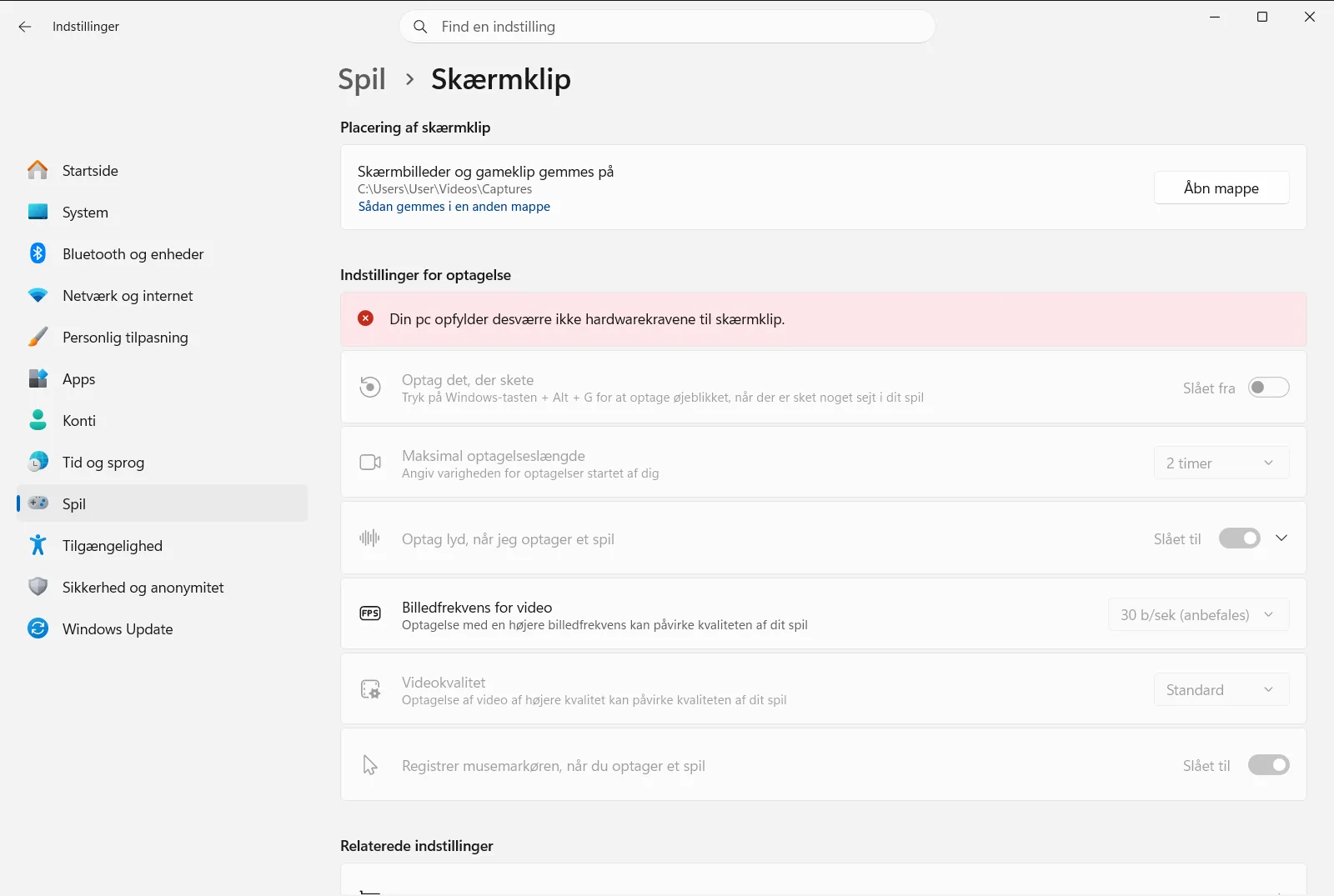
Optagelsesindstillingerne er samlet i gruppen Indstillinger for optagelse. Den er opdelt i Optag dette, Optaget lyd og Optaget video. Windows’ eget hjælpelink til dette emne bruger formuleringen Spil registrere indstillinger for baggrundsoptagelser i Windows 11, og på almindeligt dansk betyder det indstillinger for baggrundsoptagelse af spil i Windows 11.
2. Angiv den maksimale optagelseslængde
Under Optag dette finder du Maksimal længde af spiloptagelse. Vælg den maksimale varighed, du vil tillade for en optagelse i Windows.
Fuld sti: Indstillinger › Spil › Skærmklip › Indstillinger for optagelse › Optag dette
En kortere grænse holder de enkelte optagelser små. En længere grænse giver dig mulighed for at gemme en større del af en spilsession i én optagelse.
3. Vælg, om der skal optages lyd
I gruppen Optaget lyd bruger du Optag lyd, når jeg optager et spil til at slå lyd i dine optagelser til eller fra. Slå den fra, hvis du kun ønsker video uden lyd.
Indstillingen Optag kun spillyd, når jeg bruger skærmklip findes i samme gruppe. Slå den til, hvis optagelserne kun skal indeholde spillyd og ikke andre lyde fra computeren.
4. Juster lydstyrke og lydkvalitet
I Optaget lyd bestemmer tre indstillinger, hvordan lyden bliver:
- Lydstyrke af mikrofon ved spiloptagelser angiver, hvor høj din stemme er i optagelsen.
- Systemlydstyrke for skærmklip af spil angiver lydstyrken for spillet og systemet.
- Indstillinger for lydkvalitet af skærmklip af spil angiver lydkvaliteten for optagelsen.
Hvis din stemme overdøver spillet eller omvendt, kan du afstemme de to lydstyrkeindstillinger i forhold til hinanden.
5. Juster videoindstillingerne
Under Optaget video kan du angive følgende:
- Videorammehastighed for skærmklip af spil styrer, hvor mange billeder pr. sekund optagelsen bruger.
- Videokvalitet af skærmklip af spil styrer billedkvaliteten.
- Optag musemarkør i spiloptagelser bestemmer, om musemarkøren skal vises i optagelsen.
Højere billedhastighed og kvalitet giver generelt mere flydende og skarpere klip. De bruger dog også mere diskplads og flere af computerens ressourcer. Hvis optagelserne påvirker spilydelsen, kan du prøve at sænke disse værdier først.
Hvad de enkelte grupper på siden styrer
- Optag dette: den maksimale længde af en optagelse.
- Optaget lyd: om der optages lyd, mikrofon- og systemlydstyrke, lydkvalitet samt ren spillyd.
- Optaget video: billedhastighed for video, videokvalitet og optagelse af musemarkør.
Windows viser også disse indstillinger under søgeudtryk som optagelsesindstillinger, indstillinger for baggrundsoptagelse og Game DVR-indstillinger. Derfor fører søgninger efter optagelser til denne side.
Hvis du ikke kan finde en knap til baggrundsoptagelse
Denne side viser ikke en indstilling med selve navnet baggrundsoptagelse. De funktioner, som Windows samler under denne betegnelse, er netop dem, der er beskrevet ovenfor: optagelseslængde, lyd og video. Åbn Skærmklip under Spil, og gennemgå de tre grupper.
Hvis en indstilling mangler, eller du ikke kan ændre den på en arbejds- eller skole-pc, kan en organisationspolitik styre siden. Kontakt din administrator i det tilfælde.
Ofte stillede spørgsmål
Hvor finder jeg spil registrere indstillinger for baggrundsoptagelser i Windows 11?
Åbn Indstillinger, vælg Spil og derefter Skærmklip. Her kan du tilpasse optagelseslængde, lydindstillinger samt videovalg som billedhastighed, kvalitet og musemarkør.
Hvordan begrænser jeg varigheden af en spiloptagelse?
Åbn Skærmklip i Indstillinger, og skift Maksimal længde af spiloptagelse under Optag dette. Vælg en kortere eller længere grænse afhængigt af, hvor meget du vil have med.
Hvordan slår jeg lyd fra i mine spiloptagelser?
Slå Optag lyd, når jeg optager et spil fra under Optaget lyd i Skærmklip. Optagelserne indeholder derefter udelukkende video, indtil du aktiverer indstillingen igen.
Hvor viser eller skjuler jeg musemarkøren i spiloptagelser?
Brug Optag musemarkør i spiloptagelser under Optaget video i Skærmklip. Indstillingen afgør, om din musemarkør skal være synlig i de videoklip, du optager.
Kan min organisation styre disse optagelsesindstillinger?
Ja, på en arbejds- eller skolecomputer kan en organisationspolitik administrere hele siden Skærmklip. Hvis en funktion mangler eller er låst, skal du henvende dig til administratoren.
