Indstillinger → Personlig tilpasningHent temaer i Windows 11 ved at åbne temasiden i computerens tilpasningsmenu, hvor du kan vælge et af de medfølgende temaer eller hente nye fra Microsofts app-store [INDEX]. Et tema samler skrivebordsbaggrund, vinduesfarver, lyde og musemarkør, så du med et enkelt klik ændrer hele computerens udseende [INDEX].
- Åbn Indstillinger → Personlig tilpasning, vælg temasiden, og vælg derefter et tema, eller brug muligheden for at gennemse og hente flere.
- Downloadede temaer vises på den samme temaliste, hvor du vælger et for at anvende det.
- Hvis du kun vil ændre skrivebordsbilledet og beholde resten, kan du bruge siden Baggrund i stedet.
Sådan henter du temaer i Windows 11
1. Gå til tilpasningsområdet på computeren
Tryk på Windows + I for at åbne Indstillinger. Vælg Personlig tilpasning i navigationsruden til venstre.
2. Åbn temasiden
Vælg menupunktet med temaer i oversigten. Denne side viser det tema, du bruger i øjeblikket, samt de temaer, der allerede findes på computeren.
3. Anvend et tema, der allerede er installeret
Gennemse listen over tilgængelige temaer, og vælg et. Windows anvender det med det samme på dit skrivebord, inklusive baggrundsbilledet, farverne og lydene. Hvis du ikke er tilfreds med resultatet, vælger du bare et andet tema fra samme liste.
4. Hent nye temaer i Store
Hvis de installerede temaer ikke er nok, vælger du muligheden for at gennemse, som åbner Microsofts app-store med et udvalg af Windows-temaer [INDEX]. Vælg et tema, du kan lide, og brug knappen til at hente det [INDEX]. Tjek detaljerne på siden i Store, inden du henter.
Når overførslen er færdig, vender du tilbage til temasiden [INDEX]. Det nye tema vises nu på listen, og du kan klikke på det for at anvende det [INDEX]. Microsoft beskriver også denne proces i sin artikel om Windows-temaer [INDEX].
5. Tilpas og gem dit eget tema (valgfrit)
Når du har anvendt et tema, kan du justere dets enkelte dele: skrivebordsbilledet, markeringsfarven, lydene og musemarkøren. Når du er tilfreds med udseendet, bruger du gem-funktionen på temasiden og navngiver temaet. Herefter vises det på din liste, så du når som helst kan skifte tilbage til det.
Skift kun skrivebordsbaggrunden
Hvis du blot ønsker et nyt tapet i stedet for et helt tema, kan du nøjes med at ændre skrivebordsbilledet. Gå til Indstillinger → Personlig tilpasning → Baggrund. Du kan også åbne siden direkte:
Åbn "Baggrund" i Indstillingereller tryk Win+R, skriv ms-settings:personalization-background og tryk Enter
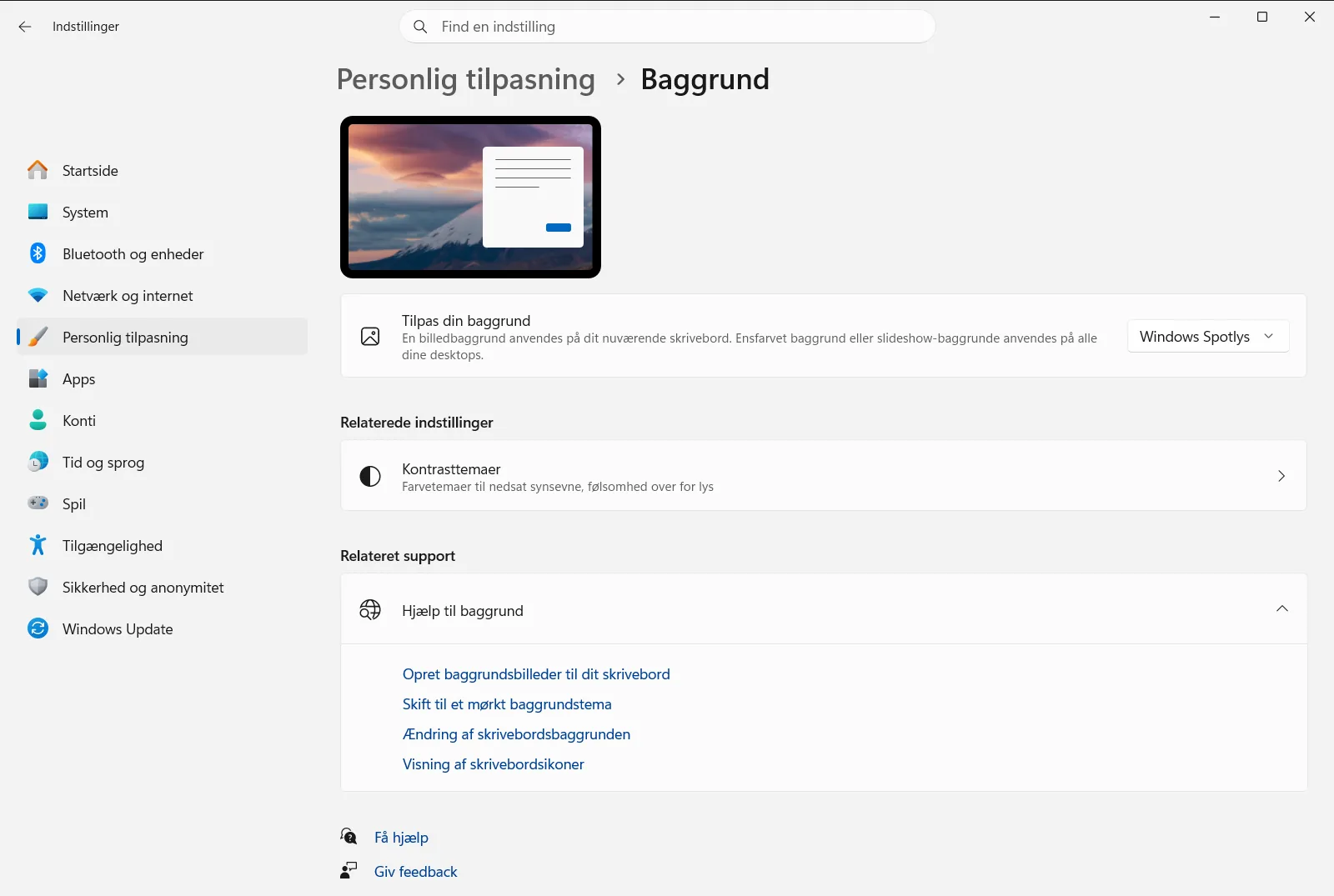
På denne side finder du blandt andet disse valgmuligheder:
- Vælg skrivebordsbaggrund lader dig vælge et billede, en ensfarvet baggrund eller et slideshow af fotos som tapet.
- Vælg en billedtilpasning styrer, hvordan billedet udfylder skærmen, f.eks. om det skal strækkes, beskæres eller centreres.
Skrivebordsbilledet er kun én del af et tema, så et tema, du tidligere har aktiveret, beholder sine farver og lyde, selvom du skifter billedet ud.
Del eller slet et tema
Hvis du vil dele et tema, du har gemt, vender du tilbage til temasiden, højreklikker på dit gemte tema og vælger funktionen til at gemme det til deling. Windows opretter en .deskthemepack-fil, som du kan sende til venner eller kopiere til en anden computer for at få samme udseende der.
Hvis du vil fjerne et tema, du ikke længere bruger, højreklikker du på det på listen og vælger muligheden for at slette. De temaer, der følger med Windows, kan ikke slettes, så det er kun temaer, du selv har gemt eller hentet, der kan fjernes.
Hvis temaet ikke vises som forventet
- Kontrollér, at du har markeret det downloadede tema på listen på temasiden. Når du henter et tema, bliver det ikke taget i brug automatisk.
- Hvis skrivebordsbilledet ser anderledes ud end forventet, kan du åbne siden Baggrund og kontrollere, hvad der er valgt under Vælg skrivebordsbaggrund. Et slideshow kan vise forskellige billeder over tid.
- Hvis din pc administreres af en arbejdsplads eller skole, kan administratoren have begrænset adgangen til tilpasning, så visse funktioner ikke er tilgængelige.
Ofte stillede spørgsmål
Hent temaer i Windows 11: Hvordan får jeg andre valgmuligheder end de medfølgende?
Åbn Indstillinger → Personlig tilpasning, vælg temasiden, og find et installeret tema, eller vælg muligheden for at hente flere i Microsoft Store og aktivere dem [INDEX].
Hvor vises hentede temaer, når de er downloadet?
Downloadede temaer tilføjes til temalisten på temasiden under de visuelle indstillinger [INDEX]. Vælg det nye tema derinde for at anvende det, da overførslen alene ikke ændrer dit skrivebord.
Kan jeg nøjes med at skifte skrivebordsbilledet uden at ændre temaet?
Ja. Åbn Baggrund under de visuelle tilpasninger, og brug Vælg skrivebordsbaggrund til at vælge et nyt billede, mens resten af temaets farver og lyde bevares uændret.
Hvordan gemmer jeg mit eget tilpassede tema i Windows 11?
Juster baggrundsbillede, farver, lyde og musemarkør, vælg derefter gem-funktionen på temasiden, og giv temaet et navn. Det fremgår herefter af listen, så du altid kan skifte tilbage til det.
Kan jeg slette eller dele et tema, jeg har hentet?
Ja. Højreklik på temaet på temasiden for at fjerne det eller gemme det til deling som en .deskthemepack-fil. De temaer, der følger med Windows som standard, kan dog ikke slettes.
Officiel Microsoft-dokumentation
