Indstillinger → System → LydFor at slå rumlig lyd til i Windows 11 skal du åbne egenskaberne for din afspilningsenhed i Indstillinger og vælge Windows Sonic som format. Windows Sonic er en indbygget funktion til rumlig lyd, der giver en mere omsluttende oplevelse i film og spil. Aktivering af rumlig lyd klares med få klik, og du kan altid slå det fra igen.
- Gå til Indstillinger → System → Lyd, vælg din afspilningsenhed, åbn dens egenskaber, og vælg Windows Sonic under rumlig lyd.
- Hvis der vises en knap til at anvende ændringen, skal du trykke på den for at bekræfte.
- Apps som Dolby Access og DTS Sound Unbound giver dig adgang til alternative formater, hvis du ønsker et andet lydbillede end Windows Sonic.
Sådan slår du rumlig lyd til i Windows 11
1. Åbn lydindstillingerne
Tryk på Windows + I for at åbne Indstillinger. Vælg System i navigationsruden til venstre, og vælg derefter Lyd.
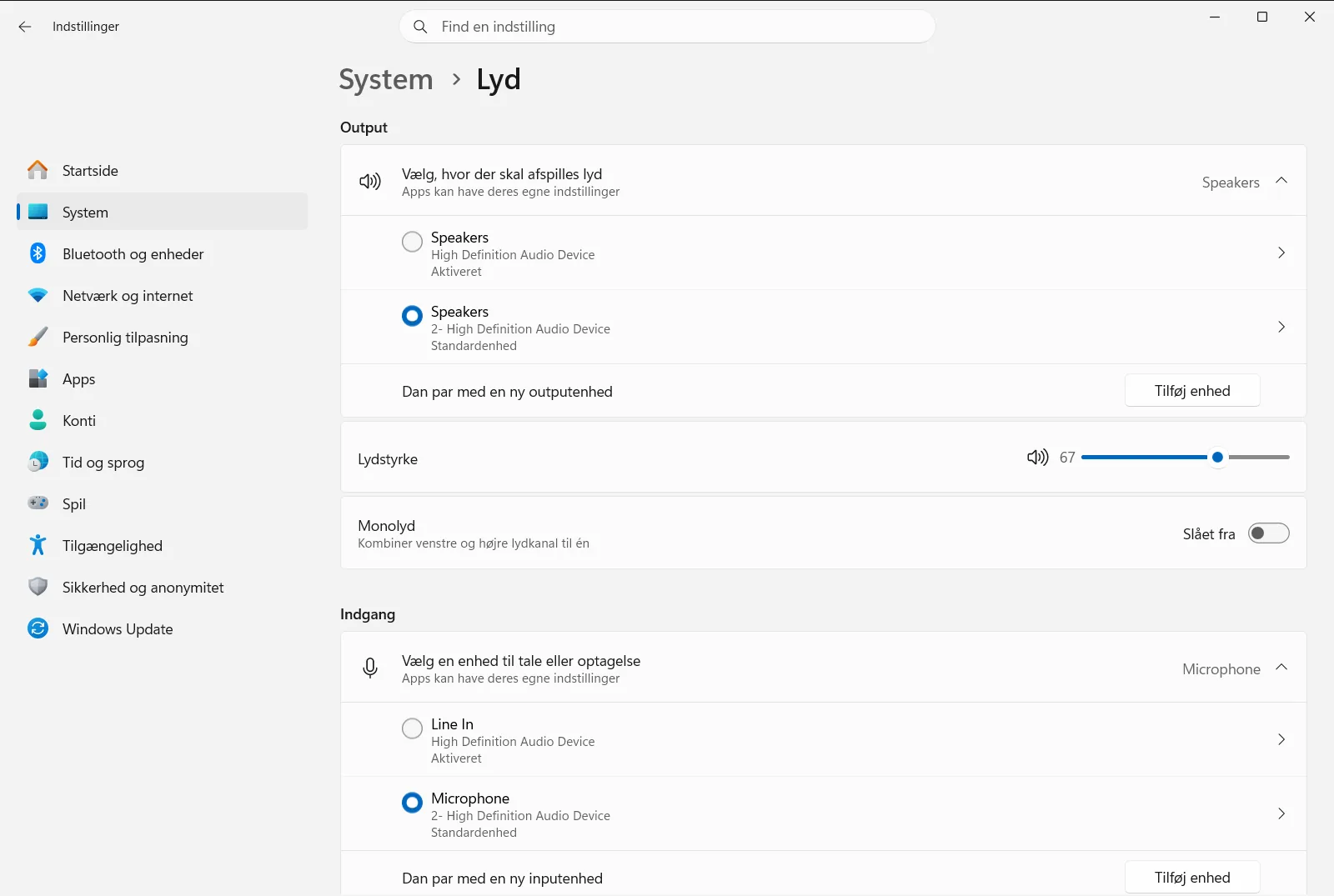
Du kan også åbne siden direkte herfra:
Åbn "Lyd" i Indstillingereller tryk Win+R, skrivms-settings:sound og tryk Enter
2. Vælg din afspilningsenhed
Find sektionen Output. Her vises de enheder, der kan afspille lyd på computeren, såsom hovedtelefoner eller højttalere.
Vælg den enhed, du vil bruge til rumlig lyd. Hver enhed har sine egne indstillinger, så sørg for at vælge den enhed, du rent faktisk lytter igennem.
3. Åbn enhedens egenskaber
Når du har valgt afspilningsenheden, viser Windows de tilhørende indstillinger. Åbn enhedens egenskabsside, hvor alle valgmuligheder for netop den enhed er samlet.
Hvis du vil ændre, hvilke enheder der skal være tilgængelige, kan du administrere det fra listen på samme side.
4. Vælg Windows Sonic som rumlig lyd
Gå til indstillingen for rumlig lyd i enhedens egenskaber, og vælg Windows Sonic til hovedtelefoner. Formatet er udviklet til at forbedre lyden ved spil og filmstreaming.
Hvis Windows viser en knap til at anvende indstillingen, skal du klikke på den, så ændringen træder i kraft.
5. Tjek resultatet
Afspil en film, et spil eller et musiknummer gennem enheden, og læg mærke til det bredere lydfelt. Hvis du foretrækker standardlyden, kan du altid vende tilbage til samme menu og slå rumlig lyd fra igen.
Få andre indstillinger for rumlig lyd
Windows Sonic er ikke den eneste mulighed. Du kan hente Dolby Access eller DTS Sound Unbound i Microsoft Store for at få adgang til andre formater. Disse apps installeres separat med deres egen opsætning, og visse funktioner kan kræve et tilkøb eller kompatibel hardware.
Når en app er installeret, vender du tilbage til indstillingen for rumlig lyd på din afspilningsenhed for at se de nye formater. Du kan frit afprøve mulighederne og vælge den, der lyder bedst for dig.
Relaterede indstillinger på samme side
Under Lyd finder du flere andre nyttige funktioner:
- Lydstyrkekontrol for lydoutput justerer lydstyrken på den valgte enhed.
- Indstillinger for lydmixer lader dig indstille lydstyrken for individuelle apps.
- Indstillinger for monolyd samler venstre og højre lydkanal i én kanal, hvilket er praktisk, hvis du kun kan høre lyd i det ene øre. Denne funktion er uafhængig af rumlig lyd.
Hvis du ikke kan ændre indstillingen
Kontrollér først, at du har valgt den rigtige afspilningsenhed. Valget af rumlig lyd gælder kun for den specifikke enhed, så en ændring på dine hovedtelefoner påvirker ikke de indbyggede højttalere.
På en arbejds- eller skolecomputer kan organisationen have begrænset adgangen til visse lydindstillinger. Kontakt i så fald din it-administrator for at få hjælp.
Ofte stillede spørgsmål
Hvordan kan jeg slå rumlig lyd til i Windows?
Åbn Indstillinger, gå til System og derefter Lyd, vælg din afspilningsenhed, åbn dens egenskaber, vælg Windows Sonic under rumlig lyd, og anvend ændringen, hvis du bliver bedt om det.
Hvad bruges Windows Sonic til?
Windows Sonic er en indbygget løsning til rumlig lyd i Windows. Funktionen forbedrer film- og spiloplevelsen ved at give et mere omsluttende og levende lydbillede.
Kan jeg bruge Dolby eller DTS i stedet for Windows Sonic?
Ja, du kan hente Dolby Access eller DTS Sound Unbound i Microsoft Store for at få flere formater til rumlig lyd, som du derefter vælger i indstillingerne for din lydenhed.
Skal jeg klikke på Anvend efter valg af rumlig lyd?
Kun hvis Windows viser en knap til at anvende ændringen. Hvis knappen vises, skal du vælge den, så indstillingen gemmes og træder i kraft på den valgte afspilningsenhed.
Hvorfor er visse lydindstillinger låst på min arbejds-pc?
På en arbejds- eller skolecomputer kan lydindstillingerne være styret centralt af en organisation. Hvis indstillingerne er låst eller mangler, skal du kontakte din administrator.
Officiel Microsoft-dokumentation
