Indstillinger → Personlig tilpasning → Baggrund → Vælg skrivebordsbaggrundOpret et billede af en fredfyldt kystlandsby i den gyldne time med hvidkalkede bygninger, havbrise, varmt sollys og et filmisk landskab ved at generere det i et eksternt billedværktøj og derefter anvende det i Windows 11. Indstillingssiden i Windows genererer ikke billeder i sig selv. Den styrer udelukkende, hvordan et gemt billede vises som skrivebordsbaggrund. Denne artikel dækker begge dele: hvordan du formulerer beskrivelsen, og hvordan du gør resultatet til din baggrund.
- Gem billedet på din pc, åbn Indstillinger → Personlig tilpasning → Baggrund, og vælg indstillingen for et enkelt billede under Vælg skrivebordsbaggrund for at finde filen.
- Brug Vælg en billedtilpasning til at styre, om billedet skal fylde hele skærmen, tilpasses eller strækkes.
- Windows viser udelukkende billedet; selve billedet oprettes i et separat værktøj til billedgenerering.
Sådan opretter du billedet af landsbyen og vælger det som skrivebordsbaggrund
1. Opret og gem billedet
Åbn dit foretrukne billedværktøj, og indtast en beskrivelse af scenen. For eksempel: en fredfyldt kystlandsby i den gyldne time, hvidkalkede bygninger, havbrise, varmt sollys, filmisk landskab.
Et par detaljer hjælper med at gøre resultatet velegnet som baggrund:
- Bed om et bredt billede i liggende format, så det passer til en widescreen-skærm.
- Hold hovedmotivet, såsom de hvide bygninger, væk fra de yderste kanter, da visse tilpasninger kan beskære billedet.
- Gem det færdige billede som en fil på din pc, for eksempel i mappen Billeder.
2. Åbn indstillingerne for baggrund
Tryk på Windows + I for at åbne Indstillinger. Vælg Personlig tilpasning i navigationsruden til venstre, og vælg derefter Baggrund. Du kan også højreklikke på et tomt område på skrivebordet og vælge kommandoen til personlig tilpasning.
Alternativt kan du åbne siden direkte herfra:
Åbn "Baggrund" i Indstillingereller tryk Win+R, skriv ms-settings:personalization-background og tryk Enter
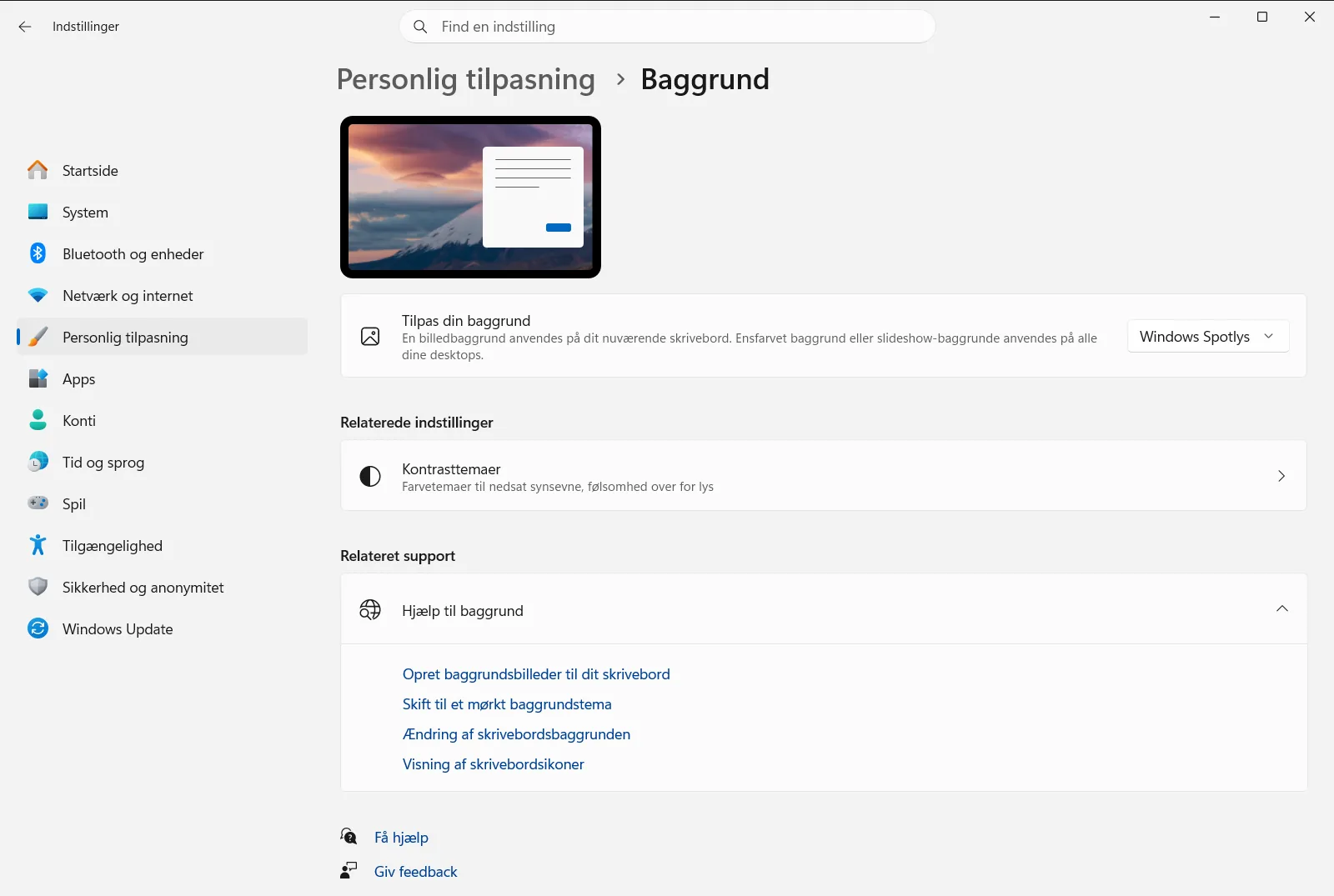
3. Vælg billedet som baggrund
Find Vælg skrivebordsbaggrund. Vælg den indstilling, der bruger et enkelt billede. Brug derefter knappen til at gennemse for at finde billedet af kystlandsbyen, som du har gemt, og vælg det.
Skrivebordet ændres med det samme. Den samme indstilling tilbyder også en helfarve, et diasshow og Windows Spotlight, som hver dag viser et nyt billede fra hele verden.
4. Vælg, hvordan billedet tilpasses skærmen
Åbn Vælg en billedtilpasning, og vælg en tilpasning, der passer til dit billede. Valgmulighederne fungerer sådan:
- Udfyldningsmuligheden forstørrer billedet, så det dækker hele skærmen, og kan beskære dele af det.
- Tilpasningsmuligheden bevarer de oprindelige proportioner. Hvis de afviger fra skærmen, kan der opstå bjælker i siderne eller foroven og forneden.
- Strækmuligheden dækker skærmen, men kan forvrænge motivet, hvis proportionerne afviger.
- Mulighederne for side om side, centreret og spænd gentager billedet, placerer det uden skalering i midten eller strækker det over flere skærme.
Til et filmisk landskab, der matcher skærmens proportioner, giver udfyldning som regel det mest medrivende resultat.
5. Kontrollér resultatet
Tryk på Windows + D for at få vist skrivebordet og se billedet. Hvis vigtige dele er skåret væk, kan du gå tilbage til Vælg en billedtilpasning og prøve en anden tilpasning eller generere et nyt billede med en anden beskæring.
Andre måder at anvende billedet på
Brug filen direkte eller appen Billeder
Du behøver ikke åbne appen Indstillinger. Højreklik på billedfilen, og vælg kommandoen til at angive den som skrivebordsbaggrund. Hvis du ser billedet i appen Billeder, skal du åbne menuen med tre prikker, vælge kommandoen for at bruge billedet som og derefter vælge baggrund.
Skift mellem flere versioner med et diasshow
Hvis du har genereret flere varianter, for eksempel med forskelligt lys eller forskellige vinkler, kan du samle dem i én mappe. Vælg indstillingen for diasshow under Vælg skrivebordsbaggrund, og vælg mappen. Du kan vælge, hvor ofte billederne skal skifte. Aktivér Bland rækkefølgen af billederne i baggrundsslideshowet, hvis du vil have en tilfældig rækkefølge. Ved at højreklikke på skrivebordet kan du desuden springe videre til næste baggrund.
Flere skærme og flere skriveborde
- Med et enkelt billede på flere skærme kan du højreklikke på billedets miniature i indstillingerne og vælge, om det skal gælde for alle skærme eller kun den ene. Dette er ikke tilgængeligt, hvis du bruger flere skriveborde.
- Med et diasshow og flere skærme viser hver skærm et forskelligt billede fra mappen.
- Med flere skriveborde kan du give hvert skrivebord sit eget billede ved at højreklikke på en miniature under de seneste billeder. Forskellige billeder pr. skærm og diasshow understøttes ikke i den situation.
Relaterede funktioner på samme side
Siden indeholder også Parallax-baggrund og Placer klistermærker på Baggrund. Åbn dem, hvis du vil eksperimentere yderligere med dit nye skrivebordsbaggrund.
På en arbejds- eller skolecomputer kan en organisation styre disse baggrundsindstillinger, så visse valgmuligheder kan være låst. Microsoft beskriver de samme muligheder i sin artikel om at ændre skrivebordsbaggrund.
Ofte stillede spørgsmål
Opret et billede af en fredfyldt kystlandsby i den gyldne time med hvidkalkede bygninger, havbrise, varmt sollys og et filmisk landskab. Hvordan bruger jeg det så som skrivebordsbaggrund i Windows?
Generér billedet i et billedværktøj, og gem det på din pc. Åbn derefter Indstillinger → Personlig tilpasning → Baggrund, vælg indstillingen for et enkelt billede, og find filen.
Kan Indstillinger i Windows 11 generere billedet af kystlandsbyen for mig?
Nej. Baggrundssiden viser udelukkende billeder, du allerede har gemt. Du skal oprette motivet i et separat billedværktøj, gemme filen og derefter vælge den under Vælg skrivebordsbaggrund.
Hvilken tilpasning skal jeg bruge, så mit filmiske landskab ikke bliver forvrænget?
Vælg udfyldningsindstillingen under Vælg en billedtilpasning. Den dækker skærmen med de rette proportioner, men kan beskære kanterne. Strækindstillingen kan forvrænge motivet.
Kan jeg rotere flere billeder af kystlandsbyen som min skrivebordsbaggrund?
Ja. Gem billederne i én mappe, vælg diasshow under Vælg skrivebordsbaggrund, vælg mappen, og angiv tidsintervallet. Slå Bland rækkefølgen af billederne i baggrundsslideshowet til for tilfældig rækkefølge.
Er der en hurtigere måde at bruge et gemt billede som skrivebordsbaggrund på?
Ja. Højreklik på billedfilen, og vælg kommandoen til at angive det som baggrund. I appen Billeder kan du åbne menuen med tre prikker, vælge indstillingen for at bruge billedet som og derefter vælge baggrund.
Officiel Microsoft-dokumentation
