Indstillinger → System → LydKonfigurer mikrofon i Windows 11 ved at slutte den til din pc, åbne lydindstillingerne og vælge den på listen over inputenheder. Du kan derefter optage en kort test og justere lydstyrken for input, indtil din stemme går klart igennem. Fremgangsmåden fungerer til kablede mikrofoner, USB-mikrofoner og Bluetooth-mikrofoner.
- Åbn Indstillinger → System → Lyd, og vælg derefter din mikrofon under Indgang.
- Hvis du bruger en Bluetooth-mikrofon, skal du benytte indstillingen til at tilføje en enhed i samme inputområde og følge vejledningen.
- Kør den indbyggede test på mikrofonens egenskabsside, og tilpas lydstyrken for input, hvis du lyder for lavt eller for højt.
Sådan konfigurerer du en mikrofon i Windows 11
1. Tilslut mikrofonen
Slut en kablet mikrofon eller en USB-mikrofon til din pc eller til headsetstikket, hvis mikrofonen bruger det. Hvis du anvender et headset, er mikrofonen som regel indbygget, så der skal ikke tilsluttes yderligere kabler.
Hvis du bruger en Bluetooth-mikrofon, skal du først sætte den i parringstilstand. Du tilføjer den direkte fra lydindstillingerne i de næste trin.
2. Åbn lydindstillingerne
Tryk på Windows + I for at åbne Indstillinger. Vælg System i navigationsruden til venstre, og vælg derefter Lyd.
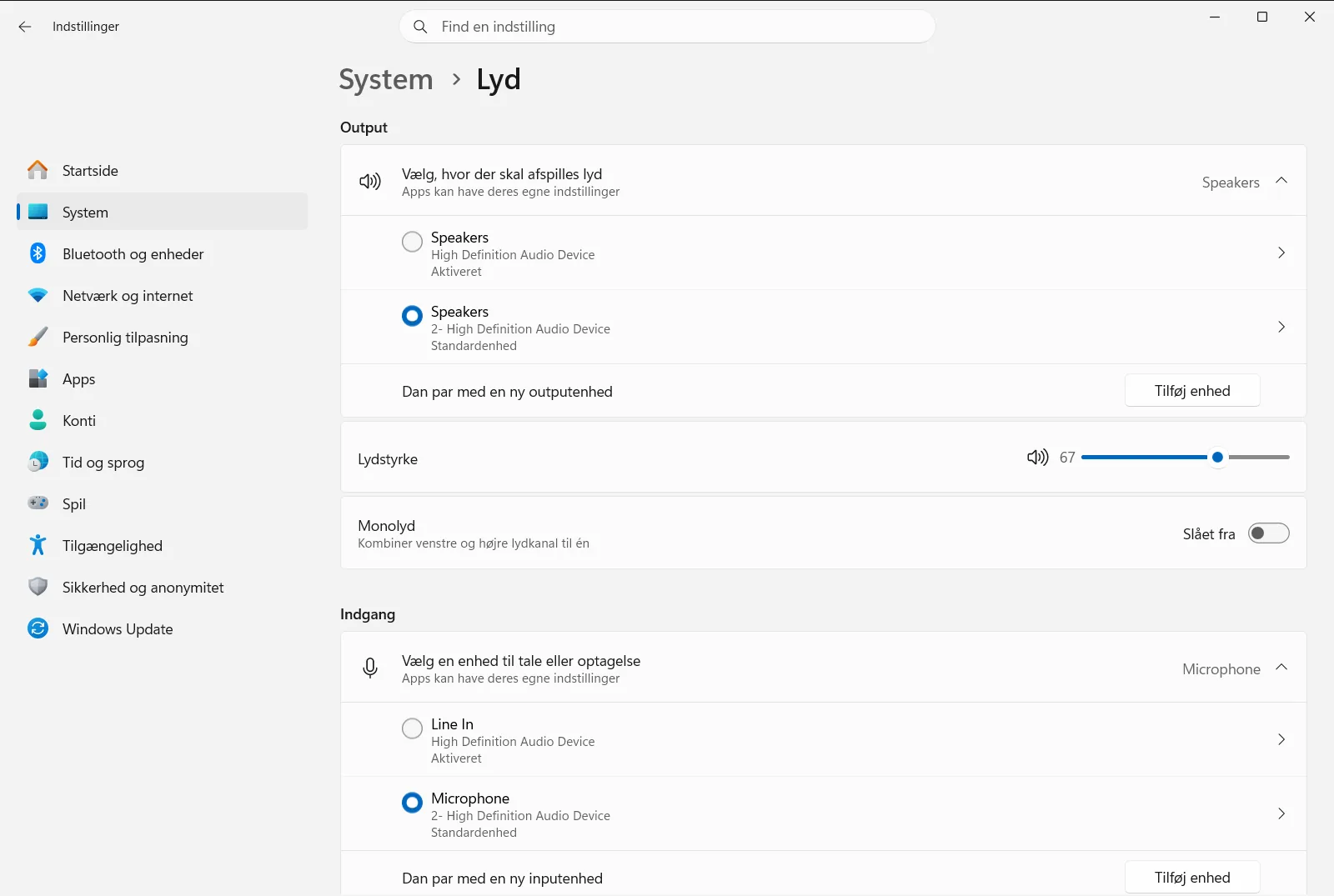
Alternativt kan du åbne siden direkte:
Åbn "Lyd" i Indstillingereller tryk Win+R, skrivms-settings:sound og tryk Enter
3. Find din mikrofon på inputlisten
Rul ned til sektionen Indgang. Den viser de mikrofoner, Windows kan registrere, og det er her, du vælger den mikrofon, Windows skal benytte.
Hvis mikrofonen bruger Bluetooth og endnu ikke fremgår, skal du vælge muligheden for at tilføje en enhed i dette område og følge vejledningen for at parre den. Når den er parret, vises den på listen sammen med de øvrige mikrofoner.
4. Åbn mikrofonens egenskaber, og kør en test
Under Administrer inputlydenheder vælger du den mikrofon, du ønsker at bruge. Vælg derefter pilen i højre side af enheden for at åbne dens egenskaber.
Find mikrofontesten under inputindstillingerne på den side, start den, og tal med din normale stemme. Stop testen, og afspil optagelsen for at høre resultatet. Hvis du ikke hører noget, skal du kontrollere, om du har valgt den rigtige enhed.
5. Juster lydstyrken for input
Hvis optagelsen var for lav eller forvrænget, ændrer du niveauet med Lydstyrkekontrol for lydinput. Træk i skyderen, og kør testen igen, indtil afspilningen lyder naturlig.
Samme skyder bruges også til at slå mikrofonen fra eller tilpasse inputlydstyrken senere.
Vælg eller administrer andre inputenheder
Hvis du har mere end én mikrofon, for eksempel en mikrofon i et webkamera og et headset, vælger du den ønskede i sektionen Indgang. Indstillingen Vælg din enhed til lydinput er beregnet til netop dette valg. Gentag testen fra trin 4, hver gang du skifter enhed.
Hvis du vil have overblik over samtlige inputlydenheder ét sted, åbner du sektionen Avanceret på samme side og vælger Administrer inputlydenheder.
Hvis du anvender en arbejds- eller skole-pc, kan en organisation administrere visse lydindstillinger, hvilket kan gøre enkelte funktioner utilgængelige.
Hvis din mikrofon ikke fungerer som forventet
- Mikrofonen vises ikke på listen: Kontroller, at stikket sidder ordentligt i, prøv en anden port, eller bekræft, at en Bluetooth-mikrofon er tændt og parret. Åbn derefter Lyd igen.
- Testen optager kun stilhed: Kontroller, at den testede enhed rent faktisk er den, du taler ind i. Vælg en anden post under Administrer inputlydenheder, og test igen.
- Din stemme er for lav eller for høj: Juster Lydstyrkekontrol for lydinput i små trin, og lyt til testen igen efter hver ændring.
Ofte stillede spørgsmål
Hvordan kan man konfigurer mikrofon i Windows 11?
Tilslut mikrofonen, åbn Indstillinger, gå til System, og vælg Lyd. Vælg din mikrofon på inputlisten, kør den indbyggede test, og juster lydstyrken, indtil afspilningen lyder tydelig.
Hvordan tilføjer jeg en Bluetooth-mikrofon i Windows 11?
Sæt mikrofonen i parringstilstand, åbn lydindstillingerne, og benyt muligheden for at tilføje en enhed under inputområdet. Følg vejledningen på skærmen, hvorefter mikrofonen vises på inputlisten, så snart parringen er gennemført.
Hvordan tester jeg min mikrofon i Windows 11?
Vælg mikrofonen under Indgang, og åbn dens egenskaber. Start testen, tal med normal stemme, stop optagelsen, og afspil den bagefter for at høre lydkvaliteten.
Hvordan ændrer jeg lydstyrken på mikrofonen i Windows 11?
Åbn Lyd, og brug Lydstyrkekontrol for lydinput til at skrue op eller ned for niveauet. Kør testen igen efter hver justering for at sikre, at din stemme lyder ren og tydelig.
Hvad gør jeg, hvis Windows 11 ikke viser min mikrofon?
Kontroller, at kablet sidder korrekt i porten, prøv et andet stik, eller bekræft, at en Bluetooth-mikrofon er tændt og parret. Genåbn derefter Lyd, og se efter på listen over inputenheder igen.
Officiel Microsoft-dokumentation
