Indstillinger → System → Lyd → Vælg din enhed til lydoutputKonfiguration af standardlydenhed i Windows 11 handler om at fortælle Windows, hvilke højttalere eller hovedtelefoner der skal afspille lyd, og hvilken mikrofon der skal opfange din stemme. Du vælger begge dele på siden Lyd i Indstillinger med ét valg for output og ét for input. Programmer såsom browsere, medieafspillere og samtaleapps anvender derefter disse enheder, medmindre du vælger en anden enhed for en specifik app.
- Åbn Indstillinger, vælg System, derefter Lyd, og vælg dine højttalere under Vælg din enhed til lydoutput.
- Vælg din standardmikrofon på den samme side under Vælg din enhed til lydinput.
- For at kontrollere opsætningen kan du afspille en lyd og tale ind i mikrofonen og derefter justere lydstyrkekontrollerne, hvis du intet hører eller optager.
Sådan konfigurerer du standardlydenheden
1. Åbn indstillingerne for lyd
Tryk på Windows + I for at åbne Indstillinger. Vælg System i navigationsruden til venstre, og vælg derefter Lyd.
Du kan også åbne siden direkte:
Åbn "Lyd" i Indstillingereller tryk Win+R, skriv ms-settings:sound og tryk Enter
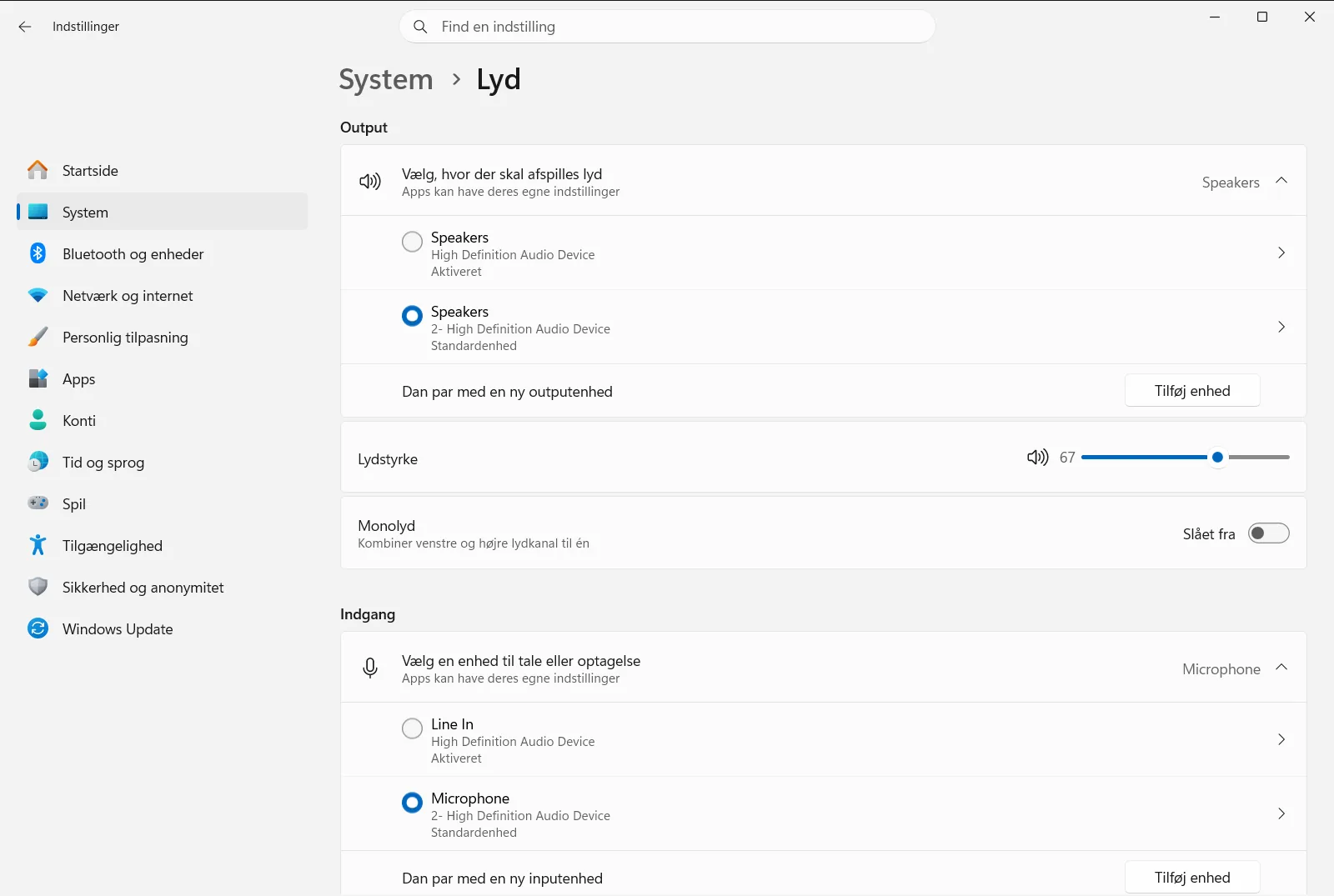
2. Vælg standardoutputenheden
Find gruppen Output. Vælg de højttalere, hovedtelefoner eller den anden afspilningsenhed, du vil have Windows til at bruge, under Vælg din enhed til lydoutput.
Den enhed, du vælger, bliver din standardenhed til output. Systemlyde, musik og videoer afspilles gennem denne, medmindre en app har sit eget output defineret.
3. Vælg standardinputenheden
Find gruppen Indgang. Vælg den mikrofon eller optageenhed, du vil anvende, under Vælg din enhed til lydinput.
Dette bliver din standardenhed til input. Opkald, stemmeoptagelser og diktering bruger denne mikrofon, medmindre en app er indstillet til en anden enhed.
4. Kontroller lydstyrken for den nye enhed
Hver enhed har sin egen lydstyrke. Brug Lydstyrkekontrol for lydoutput til at skrue op for lyden eller slå lyden til for højttalerne. Brug Lydstyrkekontrol for lydinput til at indstille mikrofonens lydstyrke eller slå mikrofonen til.
Hvis du netop har skiftet enhed, er dette den mest almindelige grund til manglende lyd, da den nye enhed kan være slået fra eller skruet meget langt ned.
5. Test de nye standardindstillinger
Afspil en video eller en sang, og bekræft, at lyden kommer fra den enhed, du har valgt. Åbn derefter en samtale- eller optageapp og tal for at bekræfte, at den opfanger din stemme gennem den rigtige mikrofon.
Hvis noget ikke fungerer, vender du tilbage til siden Lyd og vælger enheden igen.
Når en enhed mangler eller er deaktiveret
Hvis dine hovedtelefoner, højttalere eller din mikrofon ikke fremgår af listerne, skal du først sikre dig, at enheden er sat i, tændt og – for trådløse enheder – forbundet til computeren. Kontroller derefter, om Windows har slået enheden fra.
- Åbn Administrer outputlydenheder i gruppen Output for at gennemgå dine afspilningsenheder.
- Åbn Administrer inputlydenheder i gruppen Indgang for at gennemgå dine optageenheder.
Det er også under disse punkter, du kan deaktivere en enhed, du ikke længere ønsker vist på listerne. Når du slår en enhed til igen, går du tilbage til trinnene ovenfor og vælger den som standard.
Brug et andet output til en bestemt app
Standardenheden gælder for hele systemet, men nogle gange skal et program bruge en anden enhed, f.eks. musik over højttalere, mens et opkald forbliver i et headset. I gruppen Avanceret kan du åbne Indstillinger for lydmixer for at indstille lydstyrke og outputenhed for individuelle apps.
De apps, du ikke ændrer, følger fortsat den standardenhed, du valgte tidligere.
Andre outputindstillinger på samme side
Hvis du kun hører på det ene øre eller benytter en enkelt øresnegl og ønsker det fulde lydsignal samlet der, kan du bruge Indstillinger for monolyd i gruppen Output. Funktionen samler lydkanalerne til ét signal.
På en arbejds- eller skolecomputer kan en organisation administrere indstillingerne for lyd, så visse valgmuligheder kan være utilgængelige eller låste.
Ofte stillede spørgsmål
Hvilke trin gælder for konfiguration af standardlydenhed i Windows 11?
Åbn Indstillinger, gå til System og derefter Lyd. Vælg dine højttalere under Vælg din enhed til lydoutput og din mikrofon under Vælg din enhed til lydinput.
Hvordan ændrer jeg standardmikrofonen i Windows 11?
Åbn Lyd i Indstillinger, og vælg den ønskede mikrofon under Vælg din enhed til lydinput. Windows bruger den derefter til opkald og optagelser, medmindre en app har sit eget valg.
Hvad gør jeg, hvis mine hovedtelefoner ikke vises på listen over lydenheder?
Kontroller, at hovedtelefonerne er tilsluttet, tændt eller parret, og undersøg derefter Administrer outputlydenheder, hvis enheden er deaktiveret. Når den vises igen, vælger du den som standard.
Kan en app bruge en anden højttaler end standardlydenheden?
Ja. På siden Lyd kan du åbne Indstillinger for lydmixer i gruppen Avanceret for at vælge output og lydstyrke for bestemte apps.
Hvorfor er der ingen lyd, efter jeg har skiftet standardlydenhed?
Den nye enhed er sandsynligvis slået fra eller skruet helt ned. Tjek Lydstyrkekontrol for lydoutput for højttalere eller Lydstyrkekontrol for lydinput for mikrofonen, og bekræft enhedsvalget.
