Indstillinger → System → Meddelelser & handlinger → Vis meddelelsesklokkeikonSe, sådan åbner du handlingscenter i Windows 11: Det velkendte panel hedder nu meddelelsescenter. Du kan åbne det fra proceslinjen, med en tastaturgenvej eller ved at stryge på en berøringsskærm. Denne artikel viser hver enkelt metode, og hvad du gør, hvis klokkeikonet mangler.
- Vælg uret eller meddelelsesklokkeikonet på proceslinjen, eller tryk på Windows + N for at åbne meddelelsescenteret.
- Hvis klokkeikonet mangler, skal du åbne Indstillinger → System → Meddelelser & handlinger og slå Vis meddelelsesklokkeikon til.
- På en berøringsskærm kan du stryge ind fra kanten af skærmen for at åbne det samme panel.
Sådan åbner du meddelelsescenteret i Windows 11
Windows 11 viser dine ubesvarede meddelelser i meddelelsescenteret. Vælg den fremgangsmåde herunder, der passer dig bedst. De åbner alle det samme panel.
1. Vælg uret eller klokkeikonet på proceslinjen
Kig yderst til højre på proceslinjen, og vælg uret eller meddelelsesklokkeikonet ved siden af det. Meddelelsescenteret åbnes og viser en liste over de meddelelser, du endnu ikke har lukket.
Når der kommer nye meddelelser, lyser klokkeikonet op, så du med det samme kan se, at der venter noget.
2. Tryk på tastaturgenvejen
Tryk på Windows + N når som helst for at åbne meddelelsescenteret uden brug af musen. Tryk på de samme taster igen, eller klik på et tomt område på skrivebordet, for at lukke panelet.
3. Stryg fra kanten af skærmen
På en enhed med berøringsskærm stryger du ind fra kanten af skærmen. Meddelelsescenteret glider ind, og du kan trykke på en meddelelse for at læse den eller reagere på den.
4. Åbn indstillingerne for meddelelser, hvis klokkeikonet mangler
Hvis du ikke kan se klokkeikonet på proceslinjen, kan du hente det tilbage. Tryk på Windows + I for at åbne Indstillinger. I navigationsruden til venstre vælger du System og derefter Meddelelser & handlinger.
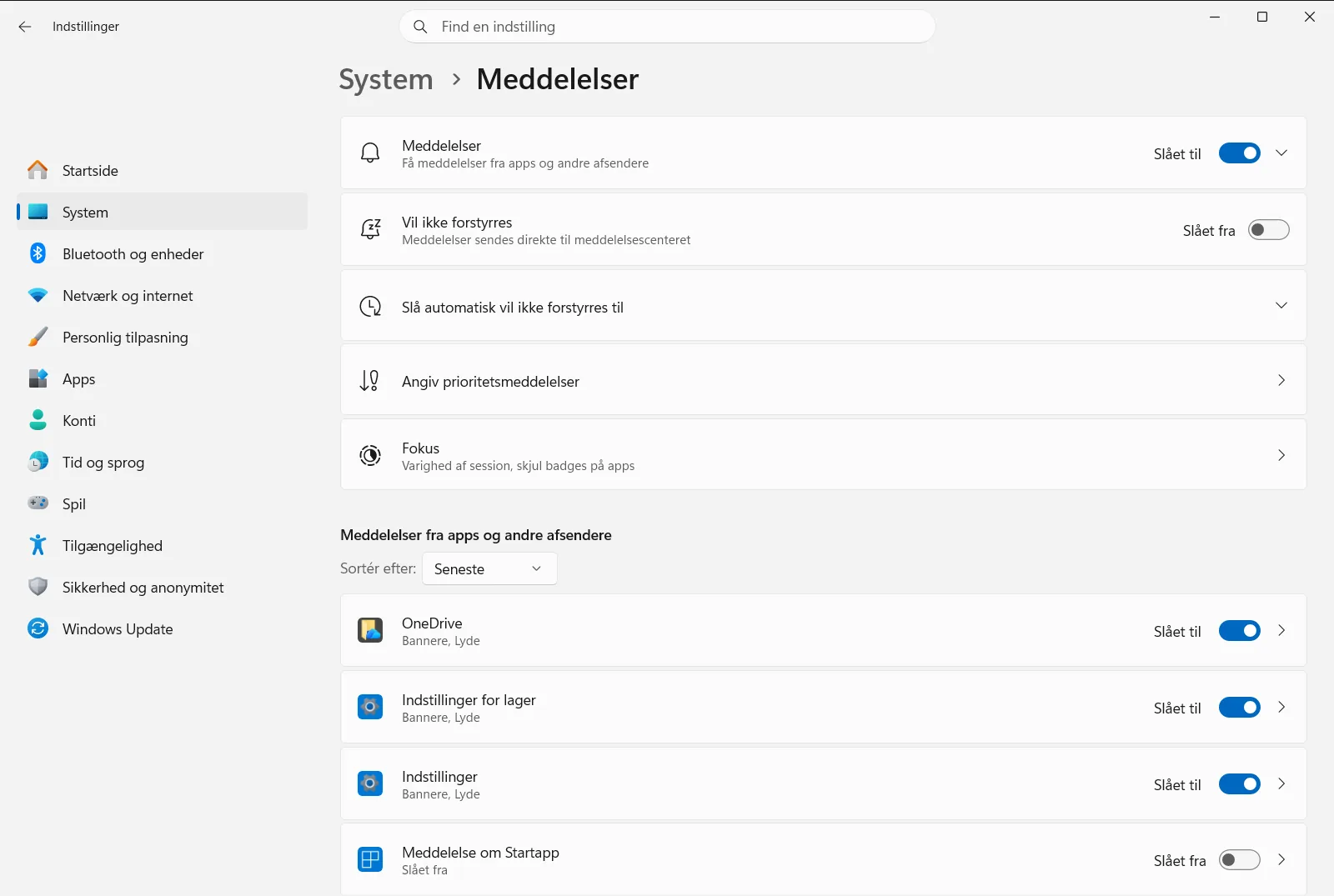
Alternativt kan du åbne siden direkte:
Åbn i Indstillingereller tryk Win+R, skrivms-settings:notifications og tryk Enter
5. Slå klokkeikonet til
På siden med meddelelser folder du sektionen ud, hvis den er skjult, finder derefter Vis meddelelsesklokkeikon og slår funktionen til. Klokkeikonet vises derefter på proceslinjen igen, og du kan åbne meddelelsescenteret derfra.
Indtil da fungerer genvejen Windows + N og uret stadig.
Det kan du gøre i meddelelsescenteret
Når panelet er åbent, kan du håndtere dine meddelelser uden at åbne de apps, der har sendt dem. Microsoft beskriver disse handlinger i sin vejledning om meddelelser [1]. Kort fortalt:
- Læs eller svar. Vælg en meddelelse for at se hele dens indhold eller besvare den direkte, for eksempel ved at svare på en besked.
- Udvid en meddelelse. Hvis der vises en pil ud for klokkeslættet, kan du vælge den for at se flere oplysninger eller ekstra handlinger.
- Ryd meddelelser. Brug lukkeknappen på en enkelt meddelelse for at fjerne den. Lukkeknappen ud for et appnavn fjerner alle meddelelser fra den pågældende app. En særskilt knap rydder hele listen.
- Stop meddelelser fra en bestemt app. Vælg menuknappen på en appmeddelelse for at finde muligheden, der slår alle meddelelser fra netop den app fra.
- Gør alting lydløst i et stykke tid. Vælg klokkeikonet med zZ på. Bannere begrænses derefter til alarmer, påmindelser og udvalgte apps. Alt andet sendes direkte til meddelelsescenteret. Vælg den samme knap igen for at slå tilstanden fra og gennemgå det, du er gået glip af.
Hvor er Handlingscenter i Windows 11?
Windows 11 har ikke noget panel med navnet Handlingscenter. Meddelelser er samlet i det meddelelsescenter, der er beskrevet ovenfor. Knapperne til hurtige indstillinger som Wi-Fi og lysstyrke findes i et separat panel, som du normalt kan åbne med Windows + A. Husk dette, hvis du leder efter det gamle handlingscenter eller genvejsknapperne.
Relaterede meddelelsesindstillinger
Siden med meddelelser styrer, hvad der vises i meddelelsescenteret. Disse valgmuligheder er de mest nyttige:
- Slå appbeskeder til eller fra lader dig aktivere eller deaktivere appbeskeder. Hvis meddelelsescenteret er tomt, bør du undersøge dette først.
- Automatiske regler for Vil ikke forstyrres lader dig fastsætte regler for, hvornår meddelelser automatisk gøres lydløse.
Brug denne sti for at gå direkte til de automatiske regler:
Indstillinger › SystemPå en arbejds- eller skolecomputer kan en organisation administrere disse indstillinger. I så fald kan visse indstillinger være låst eller ændret for dig.
Ofte stillede spørgsmål
Sådan åbner du handlingscenter i Windows 11?
Vælg uret eller meddelelsesklokkeikonet på proceslinjen, eller tryk på Windows + N. På en berøringsskærm stryger du ind fra kanten. I Windows 11 hedder panelet meddelelsescenter.
Hvorfor er der intet Handlingscenter i Windows 11?
Windows 11 har intet panel med navnet Handlingscenter. Dine meddelelser findes i meddelelsescenteret, som åbnes fra proceslinjen eller med Windows + N. De hurtige indstillingsknapper findes i et separat panel.
Hvordan slår jeg lyden fra for meddelelser i meddelelsescenteret?
Åbn meddelelsescenteret, og vælg klokkeikonet med zZ på. Derefter begrænses bannere til alarmer, påmindelser og udvalgte apps, mens resten sendes direkte til meddelelsescenteret.
Hvad gør jeg, hvis meddelelsesklokkeikonet mangler på proceslinjen?
Åbn Indstillinger, gå til System og derefter Meddelelser & handlinger, og slå Vis meddelelsesklokkeikon til. Windows + N virker stadig imens.
Hvordan rydder jeg alle meddelelser i meddelelsescenteret?
I meddelelsescenteret bruger du knappen, der rydder alle meddelelser, for at fjerne samtlige. For at rydde for en enkelt app bruges krydset ud for appnavnet, og en enkelt meddelelse fjernes på sit eget kryds.
Officiel Microsoft-dokumentation
