Indstillinger → Apps → Standardapps → Nulstil standardappsNulstilling af standardindstillinger for app i Windows 11 sætter dine filtyper og linktilknytninger tilbage til standarderne, så filer og links åbnes i de apps, Windows normalt bruger til dem. Det er den hurtigste løsning, hvis en forkert app bliver ved med at åbne dine filer, efter du eller et installationsprogram har ændret noget. Nulstillingen er en enkelt handling på én side i Indstillinger.
- I Indstillinger går du til Apps → Standardapps og vælger Nulstil standardapps.
- Bagefter vælger du dine egne apps igen med Angiv en standardapp.
- Hvis du kun vil rette en enkelt filtype, kan du ændre den direkte i stedet for at nulstille alt.
Sådan nulstiller du standardindstillinger for apps i Windows 11
1. Åbn siden med standardapps
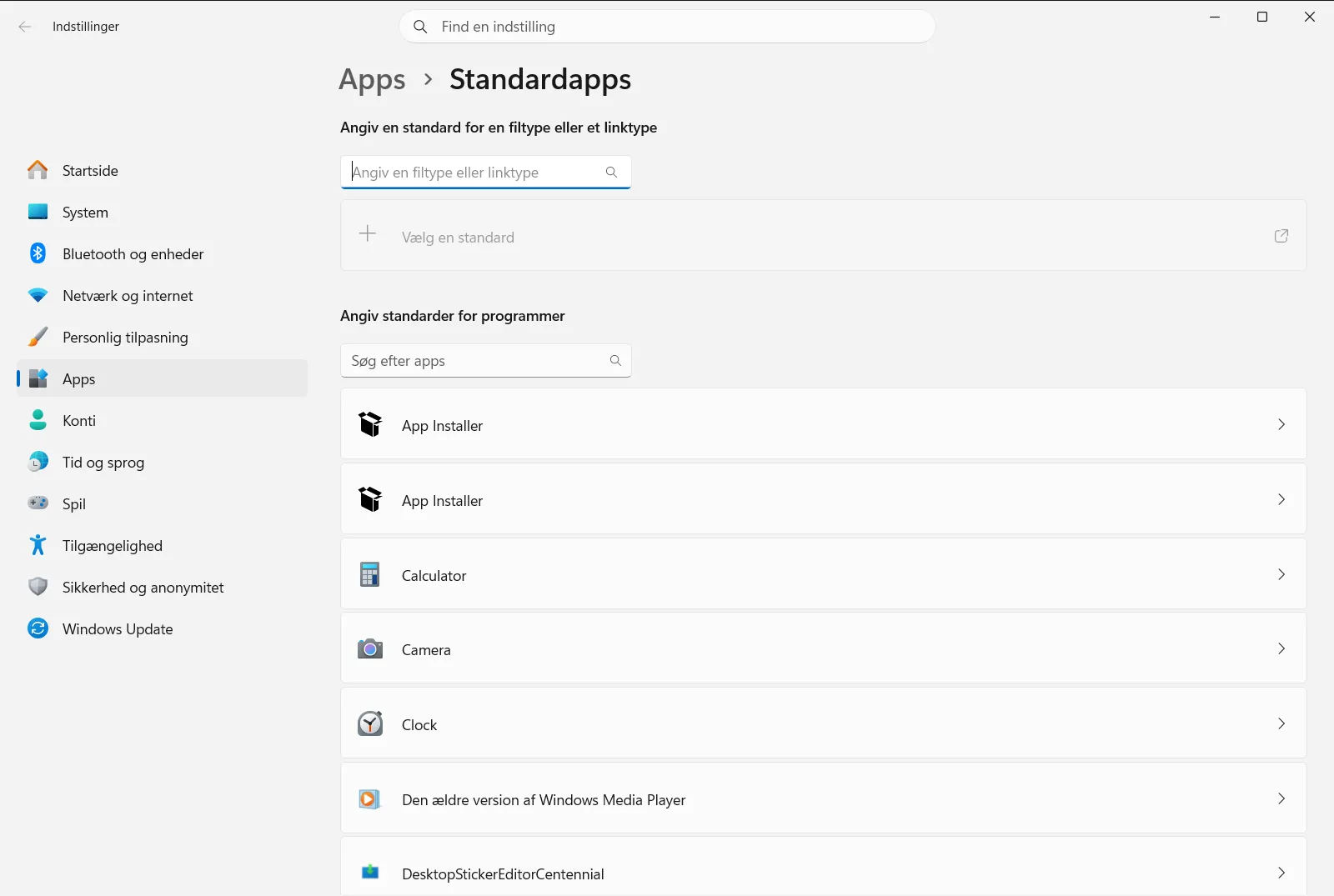
Tryk på Windows + I for at åbne Indstillinger. Vælg Apps i venstre navigationsrude, og vælg derefter Standardapps.
Du kan også åbne siden direkte:
Åbn "Standardapps" i Indstillingereller tryk Win+R, skriv ms-settings:defaultapps og tryk Enter
2. Se dine nuværende standarder (valgfrit)
Før du nulstiller, kan du eventuelt notere, hvilke apps du har valgt, da nulstillingen erstatter dine valg. Under Angiv standarder for programmer vælger du en app for at se, hvilke filtyper eller linktyper den åbner.
Du kan også bruge søgefeltet under Angiv en standard for en filtype eller et linktype til at tjekke et enkelt filtypenavn som f.eks. .txt eller en enkelt linktype.
3. Vælg nulstillingshandlingen
Find og vælg Nulstil standardapps på samme side. Denne handling fjerner dine brugerdefinerede valg for filtyper og links på én gang, så du ikke behøver rette hver enkelt tilknytning manuelt.
Hvis Windows beder om en bekræftelse, skal du acceptere prompten for at fortsætte.

4. Tjek, at filer og links åbnes som forventet
Åbn en fil, du havde problemer med, f.eks. en tekstfil eller et foto, og se, hvilken app der starter. Klik på et weblink i et dokument eller en meddelelse for at bekræfte, at det åbnes i den browser, du forventer.
Hvis alt nu åbnes i de ønskede apps, er du færdig.
5. Angiv dine foretrukne apps igen
Nulstillingen fjerner også valg, du bevidst har foretaget, såsom en foretrukken teksteditor eller browser. For at gendanne dem bruger du Angiv en standardapp: Skriv filtypenavnet eller linktypen i søgefeltet, vælg det matchende resultat, og vælg den app, der skal åbne filen eller linket.
Hvis det gælder en browser, vælger du den under Angiv standarder for programmer og bruger indstillingen på dens side til at gøre den til standard. Microsoft beskriver samme fremgangsmåde i artiklen Skift standardapps i Windows.
Skift én standard i stedet for at nulstille alt
Hvis kun én type fil åbnes i den forkerte app, er en fuld nulstilling mere, end du behøver. Siden med standardapps indeholder to lister, hvor du kan rette en enkelt tilknytning og lade resten være:
- Vælg en standardapp for hver filtype lader dig gennemgå filtypenavne, hvilket er praktisk ved filtilknytninger til dokumenter, billeder eller mediefiler.
- Vælg en standardapp for hver linktype dækker linktyper (protokoller), f.eks. links, der åbner en mailapp eller et andet program.
En anden mulighed er Vælg de filtyper og links, som hver enkelt app skal åbne. Hvis du vælger en app der, kan du se alt, hvad den kan åbne, så du kan flytte flere filtyper eller linktyper over til en anden app på én gang.
Hvis standarderne bliver ved med at ændre sig, eller nulstillingen ikke gemmes
Hvis en tilknytning ændrer sig tilbage efter nulstillingen, gentager du tjekket i trin 4 og angiver din foretrukne app igen som beskrevet i trin 5. Et program, du installerer eller opdaterer, kan foreslå sig selv som ny standard, så det er en god idé at gennemgå listen, når du tilføjer ny software.
På en arbejds- eller skolecomputer kan en organisation administrere indstillingerne for standardapps. I så fald kan visse indstillinger være låst eller vende tilbage, og din it-administrator er den rette at spørge.
Ofte stillede spørgsmål
Hvad er den hurtigste måde til nulstilling af standardindstillinger for app i Windows 11?
Åbn Indstillinger, gå til Apps > Standardapps, og vælg Nulstil standardapps. Filtyper og links nulstilles derefter til standardapps. Vælg bagefter dine foretrukne apps igen med Angiv en standardapp.
Sletter nulstillingen mine filer, eller afinstallerer den apps?
Nej, nulstillingen ændrer kun, hvilken app der åbner hver filtype og linktype. Dine filer forbliver uberørte, og du kan vælge dine foretrukne apps igen bagefter på samme side i Indstillinger.
Hvordan ændrer jeg standardapp for kun én filtype?
Brug Angiv en standardapp på siden med standardapps. Skriv filtypenavnet, f.eks. .txt, i søgefeltet, vælg det matchende resultat, og vælg den app, der fremover skal åbne filtypen.
Hvordan angiver jeg min standardbrowser igen efter en nulstilling?
Vælg din browser under Angiv standarder for programmer, og brug indstillingen på dens side til at gøre den til standard. Klik derefter på et weblink for at bekræfte.
Hvorfor kan jeg ikke ændre standardapps på min arbejds- eller skole-pc?
En organisation kan administrere indstillingerne for standardapps på arbejds- og skolecomputere, så visse valg kan være låst eller skifte tilbage. Spørg din it-administrator, hvis dine valg ikke gemmes.
Officiel Microsoft-dokumentation
