Indstillinger → Konti → Dine oplysningerHvis du vil logge på en Microsoft-konto i Windows 11, skal du åbne brugeroplysningerne i Indstillinger og følge vejledningen til at angive din mailadresse eller dit telefonnummer samt din adgangskode. Når du er logget på, er din pc knyttet til den pågældende konto, så du kan bruge tjenester såsom Outlook.com, Microsoft 365 og Xbox med det samme logon.
- Åbn Indstillinger → Konti → Dine oplysninger, og følg vejledningen for at logge på med din Microsoft-konto.
- Oplysningerne øverst på siden viser, hvilken konto din pc aktuelt bruger, så du kan bekræfte, at dit logon lykkedes.
- Hvis du vil logge på via internettet i stedet, kan du gå til account.microsoft.com og angive samme mailadresse eller telefonnummer samt adgangskode.
Sådan logger du på en Microsoft-konto i Windows 11
1. Åbn din kontoside
Tryk på Windows + I for at åbne Indstillinger. Vælg Konti i navigationsruden til venstre, og vælg derefter Dine oplysninger.
Alternativt kan du åbne siden direkte:
Åbn "Dine oplysninger" i Indstillingereller tryk Win+R, skriv ms-settings:yourinfo og tryk Enter
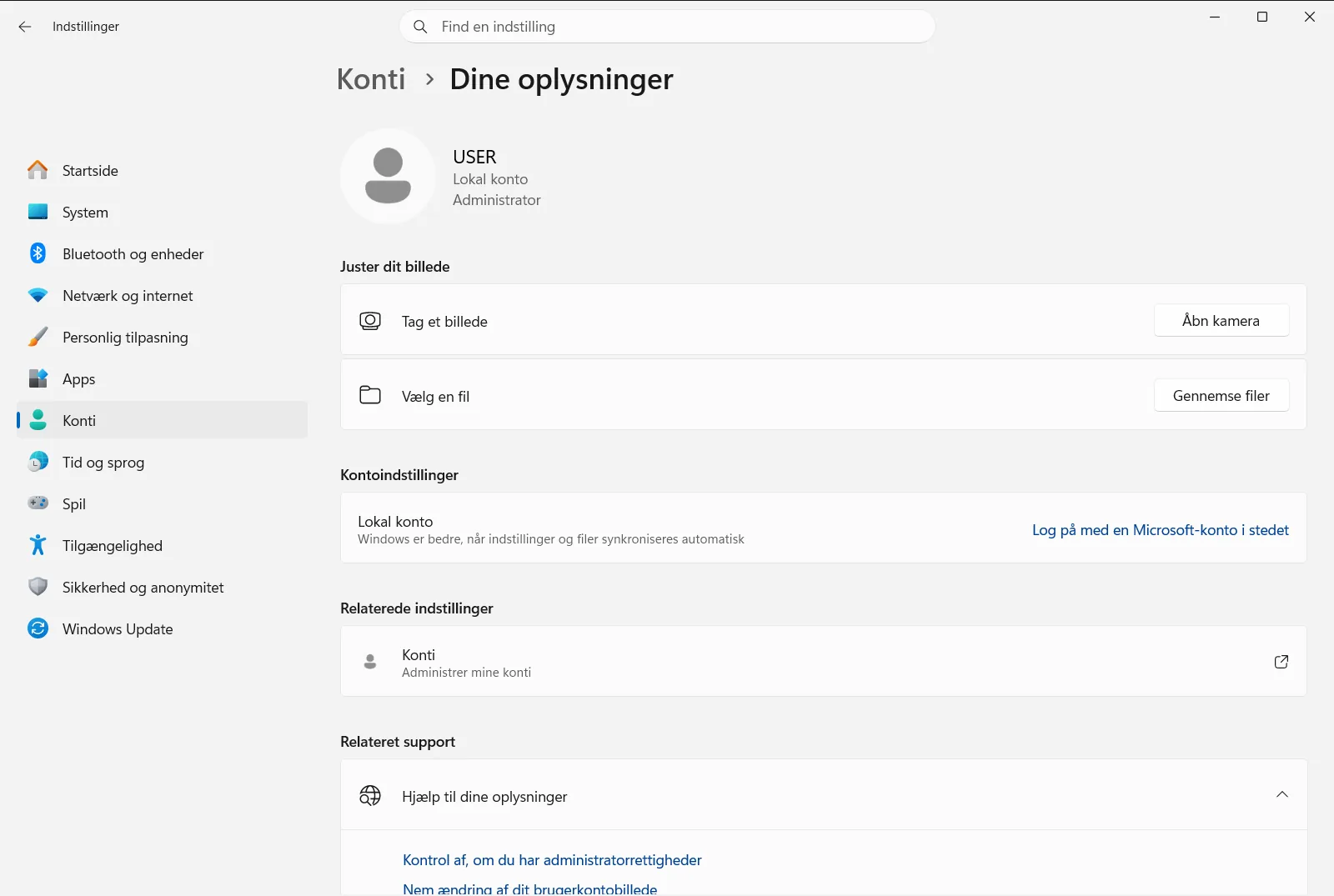
2. Tjek, hvilken konto din pc bruger
Se under Dine kontooplysninger øverst på siden. Området viser oplysninger om den konto, der aktuelt er logget på, så du kan se, om du allerede bruger en Microsoft-konto, eller om du skal tilføje en.
Hvis din Microsoft-konto allerede vises der, er du logget på og behøver ikke gøre mere.
3. Start logon med Microsoft-kontoen
Hvis din pc bruger en lokal konto, skal du kigge på samme side efter linket, der tilbyder at skifte til en Microsoft-konto, og vælge det. Windows åbner et log på-vindue, hvor du kan identificere dig med din Microsoft-konto.
Hvis du ikke har en Microsoft-konto endnu, indeholder vinduet en mulighed for personer, der er nye hos Microsoft, så du kan oprette en konto først.
4. Angiv mailadresse eller telefonnummer og adgangskode
Indtast den mailadresse eller det telefonnummer, du bruger til andre Microsoft-tjenester som Outlook eller Excel, og fortsæt. Du kan bruge ethvert mailalias, der hører til din konto, da alle aliaser deler samme adgangskode.
Indtast din adgangskode, og bekræft dit logon.
5. Gennemfør eventuelle ekstra trin, og bekræft
Windows beder dig muligvis om at bekræfte din identitet eller godkende andre detaljer, før processen afsluttes. Følg anvisningerne på skærmen, indtil vinduet lukkes.
Gå derefter tilbage til Dine oplysninger, og tjek Dine kontooplysninger igen. Siden bør nu vise din Microsoft-konto.
På en arbejds- eller skoleenhed kan en organisation administrere denne side, så visse valgmuligheder kan mangle eller være låst.
Log på din Microsoft-konto på nettet
Du behøver ikke pc’ens systemmenuer for at få adgang til din konto online. Åbn en browser, gå til account.microsoft.com, og angiv din mailadresse eller dit telefonnummer samt din adgangskode som beskrevet i den officielle Microsoft-artikel om at logge på. Dette er en hurtig måde at bekræfte på, at dine loginoplysninger fungerer, før du bruger dem på din pc [1].
Arbejds- og skolekonti er forskellige fra personlige Microsoft-konti. Hvis din skole eller arbejdsgiver har oprettet kontoen til dig, administrerer du den på myaccount.microsoft.com, hvor du kan konfigurere sikkerhedsoplysninger og gennemse tilknyttede enheder.
Hvis du ikke kan logge på
- Tjek adressen. Sørg for at indtaste den mailadresse eller det telefonnummer, der hører til kontoen. Et alias, der er knyttet til kontoen, fungerer på samme måde som den primære adresse.
- Indtast adgangskoden igen. Der skelnes mellem store og små bogstaver i adgangskoder, så tjek, at Caps Lock er slået fra, og indtast koden omhyggeligt igen.
- Brug hjælpeværktøjet til logon. Microsoft tilbyder et hjælpeværktøj, som kan identificere de fleste logonproblemer og guide dig igennem en løsning.
- Kend grænserne for support. For at beskytte din konto kan Microsoft-supportmedarbejdere ikke sende links til nulstilling af adgangskode eller ændre dine kontooplysninger for dig.
Relaterede muligheder på samme side
Når du er logget på, giver samme side dig mulighed for at tilpasse, hvordan din konto ser ud på pc’en. Vælg Skift dit kontobillede for at vælge et nyt billede. Du kan tage et med kameraet via Brug kameraet til at oprette et kontobillede eller vælge en eksisterende fil med Søg efter et kontobillede.
Ofte stillede spørgsmål
Hvordan gennemfører jeg log på Microsoft-konto i Windows 11 på pc'en?
Åbn Indstillinger, vælg Konti og derefter Dine oplysninger, og følg linket for at bruge en Microsoft-konto. Indtast mail eller telefonnummer samt adgangskode, og følg anvisningerne.
Kan jeg bruge et mailalias til at logge på min Microsoft-konto?
Ja. Ethvert mailalias på din Microsoft-konto kan bruges til at logge på, og alle aliaser deler samme adgangskode som den primære adresse. Du kan også angive et telefonnummer, der er knyttet til kontoen.
Hvordan tjekker jeg, hvilken konto Windows 11 bruger?
Åbn Dine oplysninger i Indstillinger, og se under Dine kontooplysninger øverst. Her vises oplysninger om den konto, der aktuelt er logget på din pc.
Hvad gør jeg, hvis jeg ikke har en Microsoft-konto endnu?
Vælg indstillingen for nye brugere i log på-vinduet, og opret en konto. Når den er oprettet, kan du bruge den nye mailadresse og adgangskode til at logge på din Windows 11-pc.
Hvad skal jeg gøre, hvis jeg ikke kan logge på min Microsoft-konto?
Prøv Microsofts log på-hjælpeværktøj, som kan identificere de fleste logonproblemer. Af sikkerhedsmæssige årsager kan supportmedarbejdere ikke nulstille adgangskoder eller ændre oplysninger for dig.
Officiel Microsoft-dokumentation
