Indstillinger → Bluetooth og enheder → TouchpladeLøs problemer med berøringspladen i Windows 11 ved først at undersøge indstillingerne og derefter driveren. De fleste problemer, såsom en deaktiveret touchplade, en for langsom markør eller tryk, der reagerer utilsigtet, skyldes en forkert indstilling. Hvis touchpad’en slet ikke reagerer, er årsagen oftest en manglende eller forældet driver.
- Åbn Indstillinger → Bluetooth og enheder → Touchplade, og kontrollér, at Slå touchpladen til eller fra er slået til.
- Hvis problemet fortsætter, kan du vælge Nulstil din berøringsplade til standardindstillingerne på samme side for at gendanne standardindstillingerne for berøringspladen.
- Hjælper indstillingerne ikke, kan du opdatere touchpad-driveren via Windows Update eller Enhedshåndtering, eller geninstallere den i Enhedshåndtering.
Sådan løser du problemer med berøringspladen i Windows 11
1. Åbn indstillingerne for berøringspladen
Tryk på Windows + I for at åbne Indstillinger. Vælg Bluetooth og enheder i venstre navigationsrude, og vælg derefter Touchplade.
Hvis berøringspladen slet ikke reagerer, kan du tilslutte en mus eller bruge tastaturet til at navigere rundt i Indstillinger. Du kan også åbne siden direkte:
Åbn "Touchplade" i Indstillingereller tryk Win+R, skriv ms-settings:devices-touchpad og tryk Enter
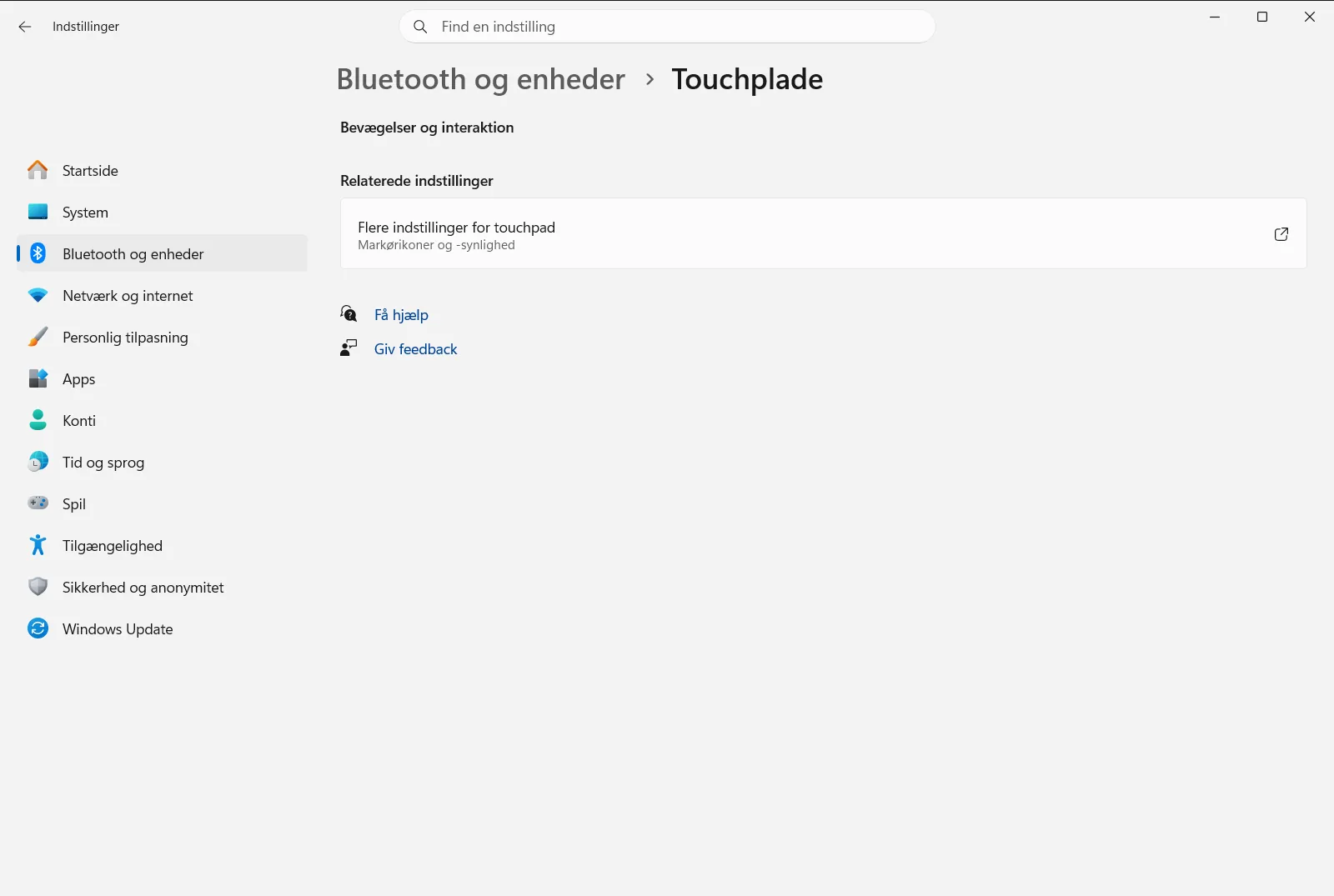
2. Kontrollér, at berøringspladen er slået til
Find Slå touchpladen til eller fra, og tjek, at kontakten står på til. En berøringsplade, der er blevet deaktiveret ved et uheld, er en hyppig årsag til, at den ikke fungerer.
Hvis berøringspladen kun slår fra, når en ekstern mus tilsluttes, skal du kigge på Slå touchpladen fra, når der er tilsluttet en mus og ændre indstillingen, så berøringspladen forbliver aktiv.
3. Tjek markørhastighed og indstillinger for tryk
Hvis berøringspladen fungerer, men føles upræcis, kan du gennemgå valgmulighederne under Bevægelser og interaktion. Start med Skift hastigheden på markørens bevægelser, når du bruger touchpladen, hvis musemarkøren bevæger sig for hurtigt eller for langsomt.
Hvis der sker utilsigtede klik, eller tryk ikke registreres, skal du kontrollere Slå tryk fra for at klikke, når touchpladen bruges, som styrer funktionen tryk for at klikke.
4. Nulstil berøringspladen til standardindstillingerne
Har du ændret mange indstillinger og er i tvivl om, hvilken der skaber problemer, skal du vælge Nulstil din berøringsplade til standardindstillingerne. Dette nulstiller touchpladen til standardværdierne i Windows, så du kan teste den igen fra en ren tilstand.
5. Opdater touchpad-driveren
Reagerer berøringspladen fortsat ikke, kan driveren mangle eller være forældet. Den anbefalede fremgangsmåde til at opdatere driveren er via Windows Update; Microsoft beskriver denne rækkefølge i sin artikel om fejlfinding af berøringspladen. Installer eventuelle tilgængelige opdateringer, genstart derefter pc’en, og test berøringspladen.
Du kan også opdatere driveren manuelt i Enhedshåndtering. Højreklik på Start-knappen, vælg Enhedshåndtering, og find berøringspladen under Human Interface-enheder eller Mus og andre pegeredskaber. Højreklik på enheden, og vælg muligheden for at opdatere driveren.
6. Geninstaller touchpad-driveren
Hvis der ikke findes en nyere driver, eller hvis opdateringen ikke hjalp, kan du geninstallere berøringspladen. Find den i Enhedshåndtering under de samme to kategorier, højreklik på den, og vælg Fjern enhed. Genstart derefter pc’en.
Efter genstarten registrerer Windows automatisk berøringspladen igen og installerer en driver, hvilket også kan hente den nyeste version via Windows Update.
Løs specifikke problemer med berøringspladens adfærd
Hvis det kun er en enkelt bevægelse eller funktion, der driller, kan du ændre den specifikke indstilling på Touchplade i stedet for at nulstille alt:
- Rulning går den forkerte vej: Brug Vend touchpladens rulleretning. Ruller den for hurtigt eller for langsomt, kan det justeres med Skift hastigheden for touchpad-rulning.
- Rulning med to fingre gør ingenting: Tjek Slå rulning fra, når du trækker med to fingre på touchpladen.
- Knibzoom aktiveres ved en fejl eller virker ikke: Gennemgå Slå zoom fra, når du kniber sammen med to fingre på touchpladen.
- Højreklik virker ikke: Kontrollér Slå højreklik fra, når du trykker med to fingre på touchpladen og Slå touchplade fra med højreklik.
- Elementer flytter sig, når du trykker to gange: Undersøg Slå fra med dobbelttryk, og træk på touchpladen.
- Tryk føles forsinkede eller for følsomme: Brug Slå tryk fra, eller angiv anden forsinkelse på berøringspladen.
- Fysiske klik føles for hårde eller for bløde: Tilpas Angiv, hvor hårdt du skal trykke på touchpad'en for at klikke.
Hvilke indstillinger du ser, afhænger af den enkelte pc’s hardware, så nogle valgmuligheder vises muligvis ikke på din enhed.
Hvis berøringspladen stadig ikke virker
Hvis hverken opdatering eller geninstallation af driveren løser problemet, bør du kontakte computerens producent for at få teknisk support. På en arbejds- eller skole-pc kan organisationen administrere indstillingerne for berøringspladen, så visse valgmuligheder kan være låst eller blive nulstillet automatisk.
Ofte stillede spørgsmål
Løs problemer med berøringspladen i Windows 11 – hvordan gør jeg?
Kontrollér, at berøringspladen er slået til under Bluetooth og enheder → Touchplade, nulstil den eventuelt til standardindstillingerne, og opdater eller geninstaller derefter driveren til touchpladen.
Hvorfor holder berøringspladen op med at virke, når jeg tilslutter en mus?
Windows kan være indstillet til at deaktivere berøringspladen, når en mus er tilsluttet. Åbn Bluetooth og enheder → Touchplade i Indstillinger, og tilpas Slå touchpladen fra, når der er tilsluttet en mus.
Hvordan nulstiller jeg berøringspladens indstillinger i Windows 11?
Åbn Indstillinger, gå til Bluetooth og enheder → Touchplade, og vælg Nulstil din berøringsplade til standardindstillingerne for at gendanne standarderne. Test derefter berøringspladen igen.
Hvor kan jeg opdatere eller geninstallere driveren til berøringspladen?
Brug Windows Update, som er den anbefalede metode, eller Enhedshåndtering. I Enhedshåndtering finder du berøringspladen under Human Interface-enheder eller Mus og andre pegeredskaber, hvor du kan opdatere eller fjerne den.
Hvordan ændrer jeg rulleretningen på berøringspladen?
Åbn Touchplade, og brug Vend touchpladens rulleretning til at vende rulleretningen om. Du kan justere rullehastigheden under Skift hastigheden for touchpad-rulning.
Officiel Microsoft-dokumentation
