Indstillinger → System → AktiveringSe her, sådan finder du dit Windows-produktnøgle: Placeringen afhænger af, hvordan du fik Windows. Koden på 25 tegn findes som regel på en mærkat, et kort i æsken eller i en bekræftelsesmail. Mange pc’er har slet ingen nøgle, fordi de i stedet anvender en digital licens [1].
- Åbn Indstillinger → System → Aktivering for at kontrollere aktiveringen, og find derefter nøglen dér, hvor du købte Windows.
- En ny pc har normalt koden forudinstalleret eller stående på en Certificate of Authenticity-mærkat, mens en detailversion har den på et kort i kassen [1].
- Hvis du opgraderede gratis eller købte Pro-opgraderingen i Microsoft Store-appen, har du en digital licens og derfor ingen nøgle, du skal finde [1].
Sådan finder du din Windows-produktnøgle
1. Åbn aktiveringsindstillingerne
Tryk på Windows + I for at åbne Indstillinger. Vælg System i navigationsruden til venstre, og vælg derefter Aktivering.
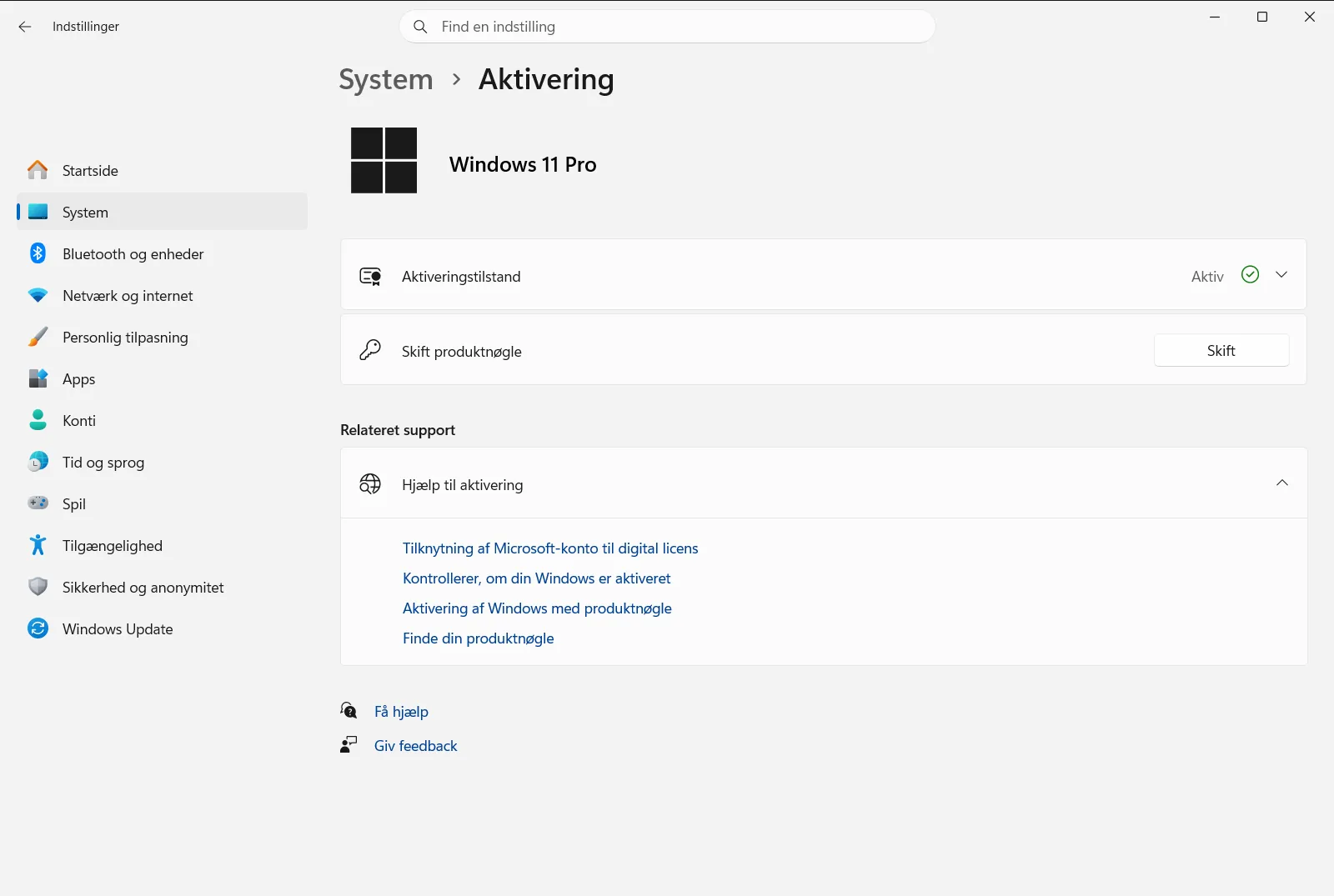
Alternativt kan du åbne siden direkte:
Åbn "Aktivering" i Indstillingereller tryk Win+R, skrivms-settings:activation og tryk Enter
2. Tjek, om Windows er aktiveret
Brug Se, om Windows er aktiveret på denne side til at se aktiveringsstatussen for din pc. Hvis Windows allerede er aktiveret, behøver du ikke indtaste en nøgle for at fortsætte med at bruge systemet. Du skal kun bruge nøglen, hvis du planlægger at geninstallere Windows på en enhed, der ikke genaktiveres automatisk.
Denne side er primært beregnet til at kontrollere og ændre nøglen. Det er ikke et sted, hvor du kan udlæse hele koden på 25 tegn, så de næste trin viser, hvor nøglen findes.
3. Se efter dér, hvor du modtog nøglen
Det rigtige sted afhænger af, hvordan du anskaffede Windows [1]:
- En ny pc med Windows: Nøglen er forudinstalleret på pc’en, inkluderet i emballagen eller trykt på den Certificate of Authenticity-mærkat (COA), der sidder på pc’en. Kontakt hardwareproducenten, hvis du ikke kan finde den [1].
- En æskeversion fra en autoriseret forhandler: Se efter en mærkat eller et kort inde i kassen [1].
- En digital udgave fra en autoriseret forhandler: Tjek bekræftelsesmailen eller det digitale skab på forhandlerens websted [1].
- En digital udgave fra et Microsoft-websted: Nøglen står i bekræftelsesmailen [1]. Microsoft registrerer kun produktnøgler ved køb i Microsofts onlinebutik, og du kan bekræfte et sådant køb i ordreoversigten for din Microsoft-konto [1].
Få flere oplysninger om hver situation i den officielle Microsoft-artikel om at finde din produktnøgle [1].
4. Undersøg, om du i stedet har en digital licens
En digital licens aktiverer Windows uden en produktnøgle, så der er intet, du behøver at lede efter [1]. Du har sandsynligvis en digital licens i disse tilfælde:
- Du opgraderede gratis til Windows 11 fra en tidligere version af Windows [1].
- Du købte en opgradering til Windows 11 Pro i Microsoft Store-appen. Bekræftelsesmailen indeholder i så fald den digitale licens i stedet for en nøgle [1].
Hvis du fik Windows via en volumenlicensaftale eller et MSDN-abonnement, er nøglen tilgængelig i webportalen for det pågældende program [1]. På en arbejds- eller skole-pc administreres aktiveringen ofte af organisationen, så spørg din it-administrator [1].
5. Indtast nøglen, hvis du har brug for at aktivere
Når du har fundet nøglen, skal du vende tilbage til Aktivering. Vælg Skift produktnøgle, og indtast den 25 tegn lange kode i formatet XXXXX-XXXXX-XXXXX-XXXXX-XXXXX. Følg vejledningen for at fuldføre aktiveringen.
Hvis du ikke kan finde din produktnøgle
Hvis mærkaten er slidt af, emballagen er væk, og du ikke kan finde mailen, kan du prøve følgende muligheder [1]:
- Kontakt producenten, hvis Windows var forudinstalleret, eller forhandleren, der solgte dig udgaven [1].
- Søg i dine mailkonti efter købsbekræftelsen (inklusive mapper til spam og arkiv), og gennemgå ordrehistorikken på din Microsoft-konto, hvis du handlede direkte hos Microsoft [1].
- Hvis du mangler en gyldig nøgle, kan du vælge Køb produktnøgle under Aktivering for at købe en ny.
Hvis aktiveringen mislykkes, efter du har fundet nøglen
Hvis Windows stadig ikke er aktiveret, skal du vælge Foretag fejlfinding af aktivering under Aktivering. Funktionen leder efter udbredte problemer. Kontroller, at du har indtastet koden nøjagtigt som angivet, og at den passer til den udgave af Windows 11, der er installeret på maskinen.
Hvis du geninstallerer Windows, har du måske slet ikke brug for en nøgle, især hvis enheden allerede er knyttet til en digital licens. Efter en ændring af hardwaren, f.eks. et nyt bundkort, kan det dog være nødvendigt at genaktivere Windows.
Ofte stillede spørgsmål
Sådan finder du dit Windows-produktnøgle?
Tjek det sted, hvor du fik Windows: på mærkaten eller emballagen til en ny pc, på et kort i kassen eller i bekræftelsesmailen. Ved en gratis opgradering eller et køb i Store bruges en digital licens, så der findes ingen nøgle [1].
Hvor sidder Windows-produktnøglen på en ny pc?
På en ny pc er nøglen forudinstalleret, vedlagt i emballagen eller trykt på Certificate of Authenticity-mærkaten (COA) på pc'en [1]. Hardwareproducenten kan hjælpe, hvis du ikke kan finde koden [1].
Gemmer Microsoft oplysninger om min Windows-produktnøgle?
Kun hvis du har købt den i Microsofts onlinebutik [1]. Tjek din Microsoft-kontos ordreoversigt og bekræftelsesmailen [1]. Køb foretaget hos andre forhandlere registreres ikke af Microsoft [1].
Hvorfor har jeg ingen produktnøgle efter en opgradering til Windows 11?
En gratis opgradering til Windows 11 giver en digital licens i stedet for en produktnøgle [1]. Licensen aktiverer Windows automatisk uden kode. Tjek Se, om Windows er aktiveret for at se status.
Hvor indtaster jeg en produktnøgle i Windows 11?
Åbn Indstillinger, vælg System og derefter Aktivering. Vælg Skift produktnøgle, indtast de 25 tegn, og følg vejledningen.
Officiel Microsoft-dokumentation
