Indstillinger › Tid og sprog › Sprog og område › Sprog
Sådan downloader og installerer du en sprogpakke i Windows
Windows lader dig nemt ændre operativsystemets visningssprog, så grænsefladen passer til dine behov og præferencer. Vil du anvende et nyt sprog på computeren i Windows: Download og installér en sprogpakke direkte via indstillingerne for at opdatere menuer, dialogbokse og tastaturlayout i Windows 11 eller Windows 10.
- I Windows 11 går du til Indstillinger > Tid og sprog > Sprog og område, klikker på Tilføj et sprog, vælger et sprog, klikker på Næste og derefter på Installer.
- Hvis du vil bruge det nye sprog i selve Windows, skal du markere “Brug som mit Windows-visningssprog” under installationen eller flytte det øverst på listen over foretrukne sprog bagefter og logge af.
- I Windows 10 åbner du computerens indstillingspanel via Start, navigerer til sektionen for tid og sprog, åbner sprogmenuen, klikker på Tilføj et foretrukket sprog, vælger sproget, klikker på Næste og derefter på Installer.
Hvorfor hente og installere en sprogpakke i Windows?
Der kan være flere gode grunde til at installere en ny sprogpakke på computeren:
- Flersprogede brugere: Hvis du eller andre personer, der deler pc’en, foretrækker forskellige sprog.
- Pc købt i udlandet: Du har måske købt en enhed med et forudinstalleret sprog, du ikke behersker flydende.
- Sprogindlæring: At anvende operativsystemet på et fremmedsprog kan give god daglig sprogtræning.
- Regionale formater: En sprogpakke kan også indeholde lokale indstillinger for dato, klokkeslæt og valuta.
Trin for trin: Download og installér en sprogpakke i Windows
Processen klares via appen Indstillinger i både Windows 11 og Windows 10, selvom brugerfladen adskiller sig en smule.
Trin til Windows 11
- Åbn Indstillinger: Klik på Start og vælg appen Indstillinger (tandhjulsikonet), eller tryk på tastaturgenvejen Windows-tast + I.
- Gå til Tid og sprog: I vinduet for Indstillinger klikker du på Tid og sprog i venstre sidepanel.
- Gå til Sprog og område: Vælg Sprog og område.
Åbn "Sprog og område" i Indstillingereller tryk Win+R, skrivms-settings:regionlanguageog tryk Enter
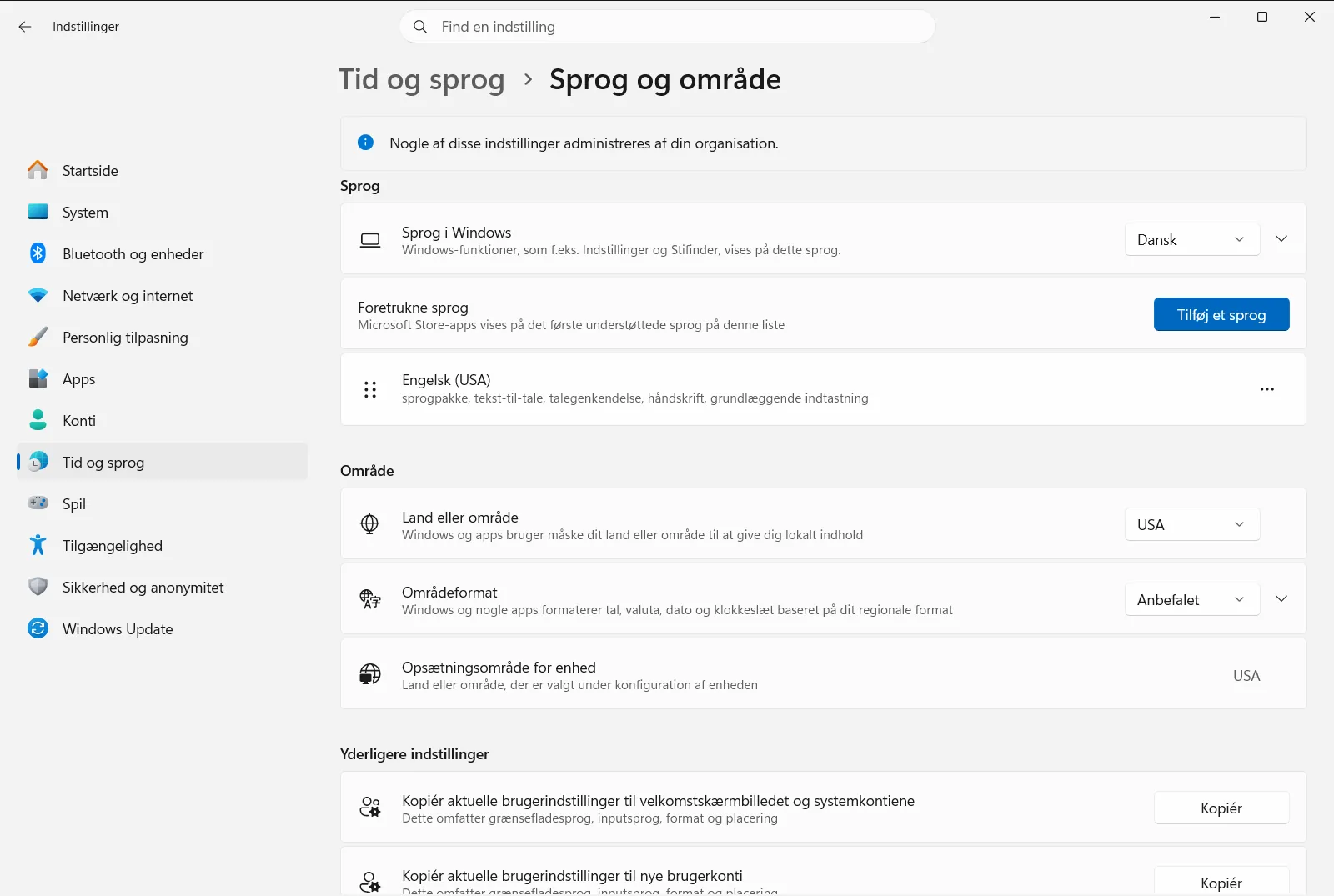
Indstillinger › Tid og sprog › Sprog og område - Tilføj et sprog: I sektionen med foretrukne sprog klikker du på knappen Tilføj et sprog.
- Vælg et sprog, der skal installeres: Der vises en liste over tilgængelige sprog. Du kan rulle gennem listen eller bruge søgefeltet til at finde det ønskede sprog. Når du har fundet det, markerer du sproget og klikker på Næste.
- Installer sprogfunktioner: Du får vist en række valgfrie sprogfunktioner, såsom “Sprogpakke” (til ændring af Windows-visningssproget), “Tekst til tale”, “Talegenkendelse” og “Håndskrift”. Sørg for, at “Sprogpakke” er markeret. Du kan også markere “Brug som mit Windows-visningssprog” allerede her. Klik på Installer. Windows downloader og installerer nu den valgte sprogpakke og dens funktioner, hvilket kan tage et par minutter.
- Angiv som Windows-visningssprog (hvis det ikke blev gjort i trin 6): Efter installationen vises sproget på din liste over foretrukne sprog. Hvis du ikke valgte det som visningssprog under installationen, kan du klikke på menuen med de tre prikker (…) ud for sproget og vælge Flyt op, indtil det står øverst på listen. Alternativt kan du i rullemenuen for Windows-visningssprog øverst på siden Sprog og område vælge dit nyinstallerede sprog.
- Log af for at anvende ændringen: Windows beder dig om at logge af, før ændringen af visningssproget træder i kraft fuldt ud. Gem dit arbejde, og klik på Log af. Når du logger på igen, er visningssproget i Windows ændret.
Trin til Windows 10
- Åbn indstillingsmenuen: Klik på Start og vælg tandhjulsikonet, eller tryk på Windows-tast + I.
- Naviger til tids- og sprogsektionen: Klik på kategorien for tids- og sprogindstillinger i vinduet.
- Gå til sprogmenuen: Vælg elementet for sprog i venstre sidepanel.
- Tilføj et foretrukket sprog: Klik på knappen Tilføj et foretrukket sprog (eller Tilføj et sprog) under sektionen for foretrukne sprog.
- Vælg det sprog, der skal installeres: Gennemse eller søg efter det sprog, du ønsker at installere. Vælg det på listen, og klik på Næste.
- Installer sprogfunktioner: Sørg for, at indstillingen “Installer sprogpakke” er markeret. Du kan også markere “Brug som mit Windows-visningssprog”. Klik på Installer. Sprogpakken downloades og installeres nu.
- Angiv som visningssprog (hvis nødvendigt): Hvis det nye sprog ikke automatisk bruges som visningssprog efter installationen, kan du klikke på sproget på listen over foretrukne sprog og bruge pil op-knappen til at flytte det øverst. Alternativt kan du vælge det i rullemenuen for visningssprog.
- Log af eller genstart: Du bliver bedt om at logge af eller genstarte pc’en for at anvende ændringerne. Gem eventuelle åbne filer, og fortsæt.
Hvad sker der, når du har installeret en sprogpakke?
- Windows-visningssprog: Størstedelen af Windows-brugerfladen (menuer, dialogbokse og indstillinger) vises på det nyvalgte sprog.
- Inputmetoder: Tastaturlayoutet for det nye sprog tilføjes normalt automatisk. Du kan skifte mellem tastaturlayouter via sprogikonet på proceslinjen eller ved at trykke på Windows-tast + Mellemrum.
- Områdeformater: Enkelte regionale formater (såsom dato, klokkeslæt og valuta) kan ændre sig efter sproget, men de kan tilpasses særskilt under områdeindstillingerne.
- App-sprog: Visse Microsoft Store-apps skifter også automatisk til det nye visningssprog, hvis de understøtter det.
Fejlfinding af almindelige problemer med sprogpakker
- Installationen mislykkes eller går i stå: Kontroller, at du har en stabil internetforbindelse og tilstrækkelig diskplads. Det kan af og til hjælpe midlertidigt at deaktivere tredjeparts antivirussoftware. Prøv også at køre fejlfindingsværktøjet til Windows Update.
- Ikke alle elementer i brugerfladen er oversat: Selvom sprogpakker oversætter det meste af styresystemet, kan enkelte elementer – især fra tredjepartsprogrammer eller ældre Windows-komponenter – forblive på det oprindelige installationssprog eller engelsk.
- Funktioner mangler: Hvis funktioner som tale eller håndskrift ikke fungerer, kan du åbne sprogindstillingerne for det installerede sprog og sikre dig, at de specifikke tilføjelser er hentet og installeret.
Ved at følge disse trin kan du i Windows: Download og installér en sprogpakke uden problemer og tilpasse styresystemets sprog og brugerflade til dine behov.
Ofte stillede spørgsmål
Windows: Download og installér en sprogpakke – hvordan gør jeg?
I Windows 11 åbner du Indstillinger, vælger Tid og sprog og derefter Sprog og område. Klik på Tilføj et sprog, vælg det ønskede sprog, klik på Næste og derefter på Installer for at hente og installere sprogpakken.
Hvordan angiver jeg et nyinstalleret sprog som Windows-visningssprog?
Flyt sproget øverst på listen over foretrukne sprog via menuen med de tre prikker, eller vælg det i rullemenuen for Windows-visningssprog under Sprog og område. Log derefter af for at anvende ændringen på systemet.
Hvordan installerer jeg en sprogpakke i Windows 10?
I Windows 10 åbner du computerens indstillingspanel, navigerer til sektionen for tid og sprog og vælger sprogsiden. Klik på Tilføj et foretrukket sprog, markér Installer sprogpakke, og klik på Installer for at gennemføre processen.
Hvad gør jeg, hvis installationen af en sprogpakke mislykkes eller går i stå?
Kontroller, at internetforbindelsen er stabil, og at der er tilstrækkelig ledig diskplads på computeren. Du kan også midlertidigt deaktivere tredjeparts antivirusprogrammer eller køre fejlfindingsværktøjet til Windows Update.
Hvad ændrer sig, når en ny sprogpakke installeres i Windows?
Det meste af brugerfladen såsom menuer, dialogbokse og systemtekster skifter til det nye sprog. Derudover tilføjes det tilhørende tastaturlayout som regel automatisk, og visse understøttede apps tilpasser sig det valgte sprog.
Officiel Microsoft-dokumentation
