Indstillinger › Bluetooth og enheder › Enheder
Sådan slår du nemt Bluetooth-indstillinger til/fra i Windows: Hurtige metoder
I Windows: Slå nemt Bluetooth-indstillinger til/fra via Hurtige indstillinger på proceslinjen eller direkte i appen Indstillinger for lynhurtigt at styre dine trådløse enheder. Bluetooth er afgørende for at forbinde mus, tastaturer, hovedtelefoner og højttalere til din pc. Denne vejledning gennemgår de enkleste metoder til både Windows 11 og Windows 10.
- I Windows 11 skal du trykke på Windows-tast + A og klikke på feltet Bluetooth i Hurtige indstillinger for at slå Bluetooth til eller fra.
- Du kan også åbne Indstillinger > Bluetooth og enheder og klikke på til/fra-knappen for Bluetooth øverst på siden.
- I Windows 10 skal du trykke på Windows-tast + A for at åbne Handlingscenter og klikke på feltet Bluetooth.
Hvorfor du kan have brug for at ændre Bluetooth-indstillinger
Der er flere almindelige grunde til at justere Bluetooth-status:
- Tilslutning af nye enheder: Parring af nyt trådløst tilbehør kræver, at Bluetooth er aktiveret.
- Batteribesparelse: Hvis du slår Bluetooth fra, når det ikke bruges, kan det forlænge batterilevetiden på bærbare computere og tablets.
- Fejlfinding af forbindelser: At slå Bluetooth fra og til igen er et oplagt første skridt ved forbindelsesproblemer.
- Sikkerhed: I offentlige miljøer foretrækker du måske at deaktivere Bluetooth, hvis funktionen ikke er i brug.
De nemmeste måder at slå Bluetooth til eller fra i Windows 11
Windows 11 giver hurtig adgang til at styre din Bluetooth-forbindelse.
Brug af Hurtige indstillinger
Panelet Hurtige indstillinger er en af de hurtigste måder at skifte status på:
- Klik på ikonområdet i proceslinjen, der viser netværks-, lydstyrke- eller batteriikonerne (eller tryk på Windows-tast + A). Dette åbner panelet Hurtige indstillinger.
- Find feltet Bluetooth.
- Hvis feltet er blåt (eller markeret med din temafarve), er Bluetooth slået til. Klik på det for at slå Bluetooth fra (feltet bliver gråt).
- Hvis feltet er gråt, er Bluetooth slået fra. Klik på det for at slå Bluetooth til (feltet skifter farve).
- Vil du have mere detaljerede indstillinger, kan du højreklikke på Bluetooth-feltet og vælge Gå til Indstillinger.
Brug af appen Indstillinger
- Tryk på Windows-tast + I for at åbne Indstillinger.
- Gå til Bluetooth og enheder i menuen til venstre.
Åbn "Enheder" i Indstillingereller tryk Win+R, skrivms-settings:connecteddevicesog tryk Enter
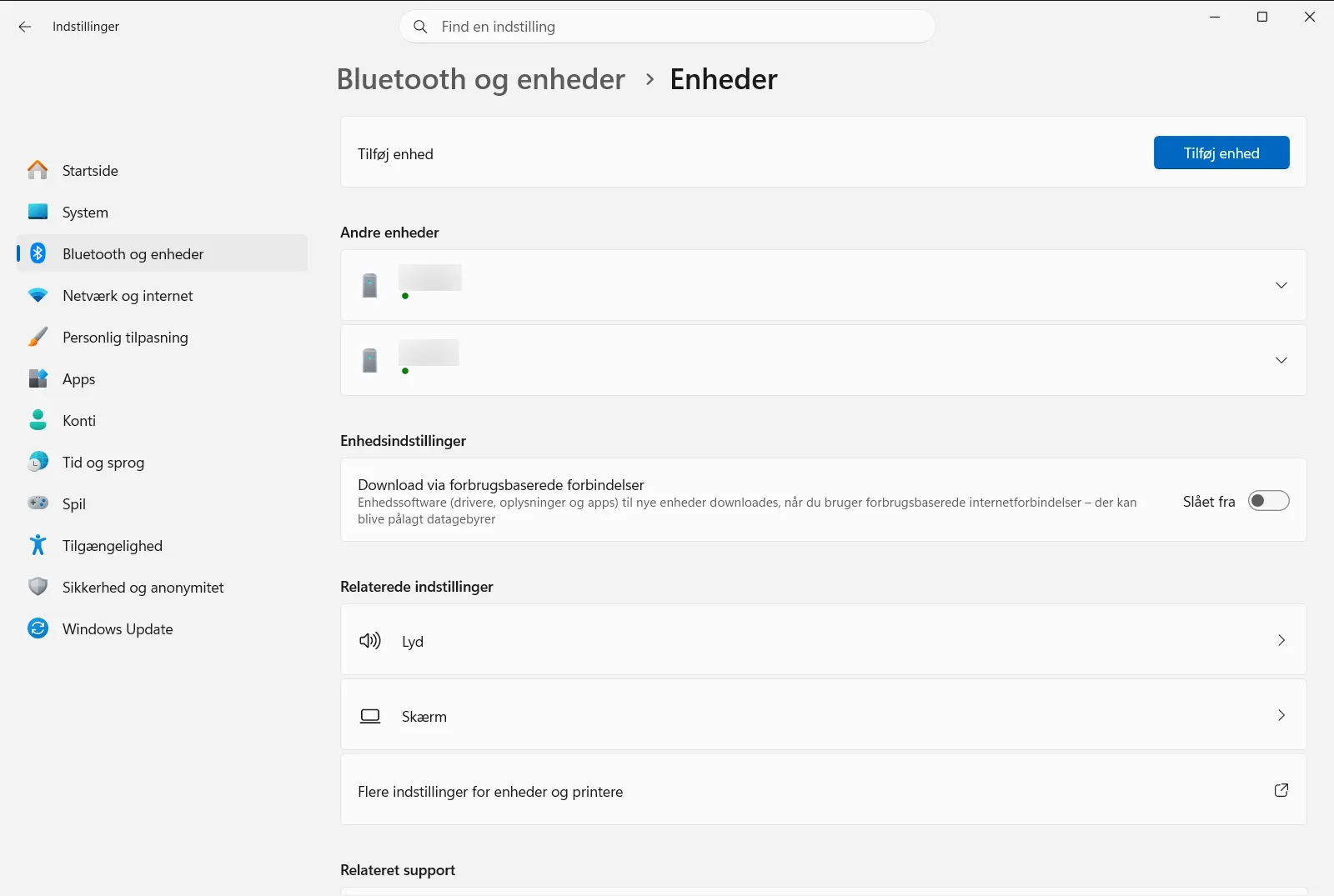
Indstillinger › Bluetooth og enheder › Enheder - Øverst på siden Bluetooth og enheder finder du en til/fra-knap til Bluetooth. Klik på knappen for at slå Bluetooth til eller fra.
De nemmeste måder at slå Bluetooth til eller fra i Windows 10
Windows 10 tilbyder også hurtig adgang til Bluetooth-knapperne.
Brug af Handlingscenter
Handlingscenter svarer til Hurtige indstillinger i Windows 11:
- Klik på ikonet for Handlingscenter i meddelelsesområdet (taleboblens ikon yderst til højre på proceslinjen), eller tryk på Windows-tast + A.
- Find feltet Bluetooth.
- Hvis feltet er fremhævet med din temafarve, er Bluetooth slået til. Klik på det for at slå det fra.
- Hvis feltet ikke er fremhævet, er Bluetooth slået fra. Klik på det for at slå det til.
- Hvis du ikke kan se feltet, skal du klikke på Udvid. Mangler det stadig, kan du klikke på Rediger dine hurtige handlinger for at tilføje det.
- Du kan højreklikke på Bluetooth-feltet og vælge Gå til Indstillinger for flere muligheder.
Brug af appen Indstillinger
- Tryk på Windows-tast + I for at åbne Indstillinger.
- Klik på Enheder.
- Vælg Bluetooth og andre enheder i menuen til venstre.
- Øverst på siden finder du en til/fra-knap til Bluetooth. Klik på den for at slå Bluetooth til eller fra.
Detaljerede Bluetooth-indstillinger til parring og administration
Hvis du vil tilføje nye enheder eller fjerne eksisterende, skal du bruge de detaljerede indstillinger.
I Windows 11
- Åbn Indstillinger > Bluetooth og enheder.
- For at parre en ny enhed skal du klikke på knappen + Tilføj enhed.
- Dine aktuelt parrede og tidligere tilsluttede enheder vises på denne side, hvor du kan oprette forbindelse, afbryde eller fjerne dem.
I Windows 10
- Åbn Indstillinger > Enheder > Bluetooth og andre enheder.
- For at parre en ny enhed skal du klikke på knappen + Tilføj Bluetooth eller en anden enhed øverst.
- Parrede enheder er oplistet på siden, så du let kan administrere dem.
Fejlfinding: Hvad gør du, hvis du ikke kan slå Bluetooth til eller fra?
Hvis du mangler knappen eller har problemer med at ændre Bluetooth-indstillinger:
- Driverproblemer med Bluetooth: Bluetooth-adapteren mangler muligvis en opdateret driver, eller driveren kan være beskadiget. Tjek Enhedshåndtering for fejl ved Bluetooth, og prøv at opdatere eller geninstallere driveren.
- Flytilstand er aktiveret: Flytilstand afbryder al trådløs kommunikation. Sørg for, at Flytilstand er slået fra under Hurtige indstillinger (Windows 11) eller Handlingscenter (Windows 10).
- Bluetooth-tjenesten kører ikke: (Avanceret) Tjenesten Bluetooth-support kører muligvis ikke. Undersøg dette ved at taste
services.msci Kør (Windows-tast + R) og bekræfte, at tjenesten kører og er sat til automatisk start. - Fysisk kontakt eller funktionstast: Nogle bærbare har en fysisk afbryder eller en funktionstast (f.eks. F3, F5 eller en tast med et trådløst symbol), der styrer trådløse signaler. Sørg for, at den er tændt.
- Ingen Bluetooth-hardware: Ældre computere har ikke altid indbygget Bluetooth-hardware. I så fald skal du bruge en USB-Bluetooth-adapter.
Med disse fremgangsmåder kan du hurtigt håndtere dine Bluetooth-forbindelser i hverdagen. Opdaterede drivere og det nyeste system sikrer desuden en stabil trådløs oplevelse.
Ofte stillede spørgsmål
Windows: Slå nemt Bluetooth-indstillinger til/fra – hvordan gør man i Windows 11?
Tryk på Windows-tast + A og klik på Bluetooth-feltet i Hurtige indstillinger. Du kan også åbne Indstillinger > Bluetooth og enheder og bruge til/fra-knappen for Bluetooth øverst.
Hvordan parrer jeg en ny Bluetooth-enhed i Windows 11?
Åbn Indstillinger > Bluetooth og enheder og klik på knappen "+ Tilføj enhed". På samme side finder du alle tilsluttede enheder, som du kan fjerne eller forbinde til.
Hvad gør jeg, hvis jeg ikke kan slå Bluetooth til i Windows?
Tjek Enhedshåndtering for driverfejl, deaktiver Flytilstand, og kontroller eventuelle trådløse genvejstaster på din pc. Stationære pc'er uden Bluetooth kræver ofte en ekstern USB-adapter.
Hvordan slår jeg Bluetooth til eller fra i Windows 10?
Tryk på Windows-tast + A for at åbne Handlingscenter, og klik på feltet Bluetooth. Alternativt kan du åbne Indstillinger > Enheder > Bluetooth og andre enheder og bruge knappen øverst.
Hvordan kontrollerer jeg, om tjenesten til Bluetooth kører?
Tryk på Windows-tast + R, skriv services.msc, og find "Bluetooth-supporttjeneste". Sørg for, at statussen er startet, og at starttypen er angivet til automatisk.
Officiel Microsoft-dokumentation
