Løse problemer med høykontrast

Å løse problemer med høykontrast i Windows 11 krever vanligvis at du slår av et aktivt kontrasttema og konfigurerer vanlige innstillinger for visuell tilpasning på nytt. En utilsiktet hurtigtast aktiverer ofte ekstreme kontrastfarger, noe som låser vanlige temaer og gjør vinduer skarpe eller uleselige. Ved å slå av kontrasttemaer og justere visningsmodusen gjenoppretter du raskt et behagelig skjermbilde.

  • I Innstillinger velger du Personalisering, åpner Farger og konfigurerer Slå på lysmodus for hele systemet.
  • Trykk på Venstre Alt + Venstre Shift + Print Screen for å slå av høykontrast umiddelbart hvis modusen ble aktivert ved et uhell.
  • Juster Gjennomsiktighetseffekter eller velg Velg uthevingsfarge for å gjenopprette standard systemstil.
Bruke PCen som et mobilt tilkoblingspunkt Windows 11

For å bruke pcen som et mobilt tilkoblingspunkt Windows 11 konfigurerer du nettverksinnstillingene slik at du deler en eksisterende internettilkobling med enheter i nærheten via Wi-Fi eller Bluetooth. Windows lar deg dele tilgang fra en aktiv Wi-Fi-, Ethernet- eller mobildatatilkobling, slik at telefoner, nettbrett og andre datamaskiner kommer på nett. Du kan styre tilgangen med et eget nettverksnavn og passord, eller vise en praktisk QR-kode som andre kan skanne.

  • I Innstillinger går du til Nettverk og Internett > Mobil trådløssone og slår på Aktiver mobil trådløssone for å dele Internett med andre enheter.
  • Når du vil stoppe delingen, slår du av den samme bryteren eller trykker på hurtighandlingen for mobil trådløssone på oppgavelinjen.
  • Du kan dele Ethernet, mobildata eller Wi-Fi, og andre enheter kan koble seg til med passord eller en QR-kode.

mblctr.exe Windows Mobilitetssenter

Mblctr.exe-prosessen er en del av Windows Mobility Center-verktøyet. Den kommer som en del av det kjente Microsoft Windows Operating System. Dette er en praktisk Windows 10-applikasjon som raskt gir brukeren tilgang til de viktigste mobilfunksjonene på den bærbare datamaskinen og justerer dem. Disse kan være lysstyrke på skjermen, volum, strømplaner, skjermretning, synkronisering og presentasjonsinnstillinger. Disse egenskapene kan imidlertid variere på ulike enheter.
   Mblctr.exe-filen bor i systemmappen og er helt ufarlig.

msconfig.exe System Configuration Utility

Msconfig.exe er et nyttig Windows 10-verktøy som gjør det mulig å feilsøke stabilitetsproblemer og konfigurere Windows Oppstartsprosess. Det regnes som en av de mest brukte Windows-kommandoer. Det forbedrer ytelsen til PCen din og gjør det raskere. I tillegg kan du gjøre endringer i oppstartsegenskaper, samt administrere programmer og tjenester som laster i bakgrunnen når datamaskinen starter.

helppane.exe Microsoft Hjelp og støtte

Helppane.exe-filen er en del av Assistance Platform Client of Windows-operativsystemene. Det er ansvarlig for å tilby hjelp og støttetjenester. Å være i ferd med å forhåndsinstallert med Windows OS, er Helppane.exe integrert i det og fungerer godt innenfor sitt miljø.
Hvis du går til Egenskaper, vil du se at helppane.exe-prosessen er knyttet til Microsoft Help and Support-tjenesten. Hvis du trykker på F1 på tastaturet, åpnes Microsoft Support-siden.

taskhostw.exe Vertsprosess for Windows-oppgaver

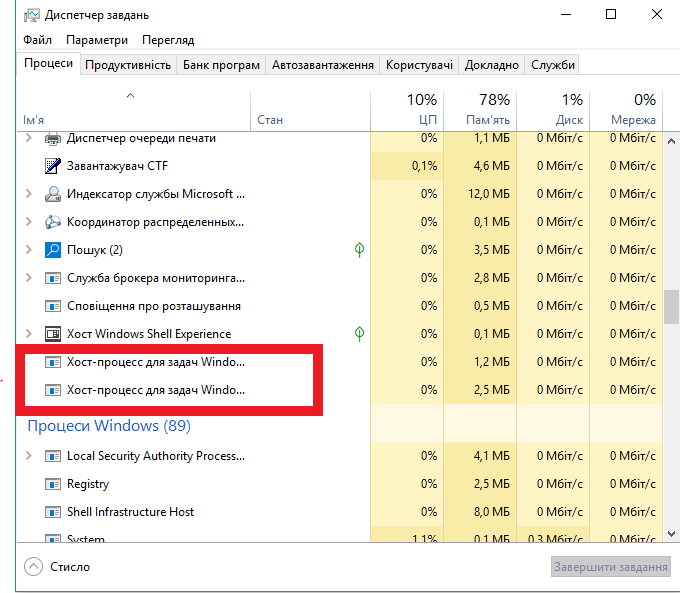
Taskhostw.exe, står for Oppgave Host for Windows, er en fil som fungerer som vert for DLL-baserte prosesser. I oppgavebehandling blir slike prosesser vist med navnet Host Process for Windows Tasks.

taskhostw.exe Vertsprosess for Windows-oppgaver
2 forekomster av DLL-baserte tjenester som kjører som vertsprosess for Windows-oppgaver i oppgavebehandling

setupprep.exe Installasjonsprogram for Windows 10

WerFault.exe Windows Problemrapportering

svchost.exe Vertsprosess for Windows-tjenester

msdt.exe Veiviser for feilsøking i diagnoseverktøy